Скидка 5% на первый заказ — RDS5




Как настроить usb микрофон
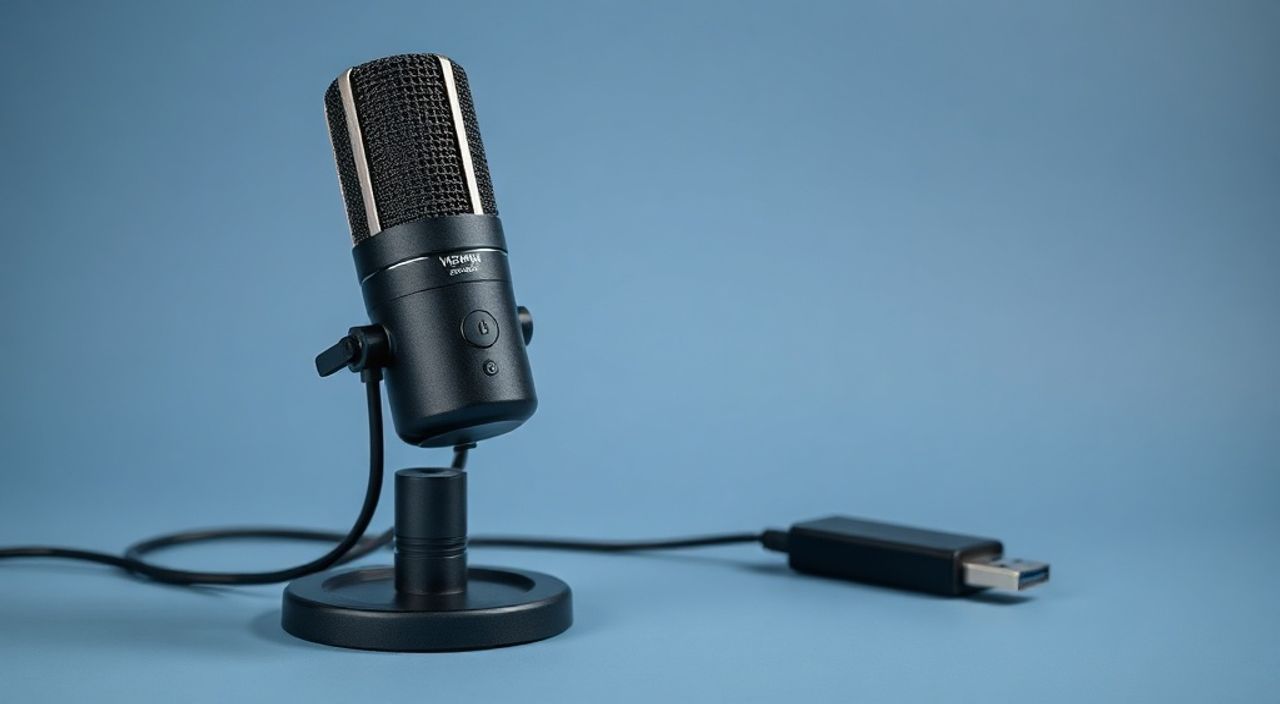
USB-микрофон — это простое, доступное и эффективное решение для записи голоса, стримов, подкастов, онлайн-уроков и видеоконференций. Он не требует дополнительных звуковых карт, работает сразу после подключения и совместим с большинством устройств на Windows, macOS и Linux. Однако многие пользователи сталкиваются с проблемами: тихий звук, шумы, задержки или полное отсутствие сигнала. Настройка USB-микрофона — задача, которая требует не только технических знаний, но и понимания акустики, драйверов и программного обеспечения. Правильно настроенный микрофон превращает даже скромное оборудование в профессиональный инструмент.
Чтобы настроить USB-микрофон, подключите его к компьютеру, выберите его как устройство записи в системных настройках звука, отрегулируйте уровень входа и отключите посторонние звуковые эффекты. Для лучшего качества используйте программу для записи с поддержкой буферизации и отключите автоматическую регулировку громкости.
Содержание статьи:
- Подключение и первичная проверка
- Настройка в Windows
- Настройка в macOS
- Программы для записи и обработки
- Настройка параметров звука: частота, битность, буфер
- Удаление шумов и сторонних эффектов
- Расположение микрофона и акустика помещения
- Типы USB-микрофонов и их особенности
- Экспертное мнение
- Вопросы и ответы
- Заключение
Подключение и первичная проверка
Первый шаг — физическое подключение. Используйте оригинальный кабель USB-A или USB-C, который шёл в комплекте. Не подключайте микрофон через USB-хаб, особенно неактивный — это может вызвать недостаток питания или нестабильную передачу данных. Лучше подключить напрямую к порту на материнской плате. После подключения система должна автоматически распознать устройство. В Windows появится уведомление «Устройство USB успешно настроено», в macOS — звуковой значок изменится.
Проверьте, определяется ли микрофон как устройство ввода. Откройте «Панель управления» → «Звук» → вкладка «Запись». Или в macOS: «Системные настройки» → «Звук» → «Ввод». Должен отобразиться ваш микрофон — например, «Blue Yeti», «Rode NT-USB» или «HyperX QuadCast». Если устройство не видно — попробуйте перезагрузить компьютер, подключить к другому порту или проверить драйверы.
Полезно знать: Некоторые USB-микрофоны имеют физические переключатели — убедитесь, что они включены, а не в положении «Mute» или «Off».
Если микрофон определяется, но не работает — проверьте, не отключен ли он в системе. В Windows кликните правой кнопкой по устройству и выберите «Включить». В macOS убедитесь, что микрофон выбран в списке «Вход» и уровень громкости не на нуле. Для теста можно говорить в микрофон и наблюдать за индикатором входного уровня — он должен реагировать на звук.
Настройка в Windows
В Windows 10 и 11 настройка начинается с окна «Звук». Нажмите правой кнопкой на значок динамика в трее → «Звуки» → вкладка «Запись». Выделите нужный USB-микрофон и нажмите «Свойства».
На вкладке «Уровень» отрегулируйте ползунок «Усиление микрофона». Оптимальный диапазон — от 10 до 30 дБ. Если значение выше 40 дБ, появляется хрип и фоновый шум. Не используйте автоматическую регулировку — она часто перегружает сигнал. Отключите опцию «Автоматическая регулировка громкости» — она вредит качеству записи, особенно при изменении громкости речи.
На вкладке «Дополнительно» выберите формат: 16 бит, 44100 Гц или 48000 Гц. Для подкастов и стримов достаточно 44.1 кГц, для профессиональной записи — 48 кГц. Битность 16 бит — стандарт, 24 бита нужны только при работе в DAW с последующим редактированием.
Полезно знать: Отключите все сторонние эффекты звука (например, «Подавление шума», «Эхо» или «Акустическая обработка») — они работают на уровне драйвера и часто ухудшают звук.
Также проверьте, что микрофон выбран как устройство по умолчанию. В настройках приложений (Discord, Zoom, OBS) убедитесь, что в качестве входного устройства выбран именно ваш USB-микрофон, а не встроенный в камеру или материнскую плату.
Настройка в macOS
macOS обрабатывает USB-микрофоны почти без драйверов — большинство устройств работают сразу. Перейдите в «Системные настройки» → «Звук» → вкладка «Ввод». В списке устройств выберите ваш микрофон. Уровень громкости должен быть в диапазоне 40–70%. Если индикатор не реагирует — перезагрузите систему или попробуйте другой USB-порт.
Откройте «Аудио Миди» (Audio MIDI Setup) — это скрытый, но мощный инструмент. Найдите ваш микрофон в списке слева, нажмите на него и убедитесь, что частота установлена на 44100 или 48000 Гц, а битность — 16 или 24 бит. Также проверьте, что каналы не переключены на моно, если вы планируете стереозапись.
В приложениях, таких как Logic Pro, GarageBand или OBS, убедитесь, что в настройках аудио выбран правильный вход. В macOS иногда возникает конфликт, когда система продолжает использовать встроенный микрофон, даже если внешний выбран. В таких случаях перезагрузите приложение или компьютер.
«Пользователи macOS часто забывают, что разные приложения могут использовать разные аудиоустройства. Проверяйте настройки не только в системе, но и в каждом приложении отдельно.» — Алексей Кузнецов, звукорежиссёр, 12 лет опыта в подкастах
Программы для записи и обработки
Системные настройки — это только начало. Для качественной записи нужна специализированная программа. Для новичков подойдут Audacity (бесплатно), OBS Studio (для стримов) или GarageBand (на macOS). Профессионалы используют Reaper, Adobe Audition или Logic Pro.
В Audacity откройте меню «Устройства» → «Запись» и выберите свой USB-микрофон. Установите частоту дискретизации в 48000 Гц. Включите «Мониторинг» — это позволит слышать свой голос в реальном времени через наушники. Включите «Авто-отключение» при тишине — это уменьшит размер файла.
Для стримов в OBS добавьте аудиоисточник типа «Аудиовход (микрофон/линейный вход)» и выберите микрофон. Включите фильтр «Шумоподавление» — но не переусердствуйте. Слишком агрессивное подавление делает голос «металлическим».
Полезно знать: Не используйте встроенные эффекты Windows или macOS для обработки звука в реальном времени — они создают задержку (латентность) и ухудшают качество.
Настройка параметров звука: частота, битность, буфер
Параметры звука — основа профессиональной записи. Частота дискретизации (Гц) определяет, сколько раз в секунду система измеряет звук. 44.1 кГц — стандарт CD, 48 кГц — стандарт видео и стримов. Для подкастов и голосовых сообщений 44.1 кГц достаточно. Для музыки и студийной записи — 48 или 96 кГц.
Битность (бит) — это точность измерения амплитуды. 16 бит — стандарт, 24 бит — для профессиональной обработки. Если вы записываете в WAV или AIFF, используйте 24 бит — это сохранит динамический диапазон и позволит позже корректировать громкость без потерь.
Буфер (buffer size) — важен для латентности. В программах вроде Reaper или ASIO4ALL уменьшите буфер до 128 или 256 проб. Меньше — меньше задержка, но выше нагрузка на процессор. Если возникает прерывистый звук — увеличьте до 512.
Параметр |
Рекомендация для подкастов |
Рекомендация для стримов |
Рекомендация для музыки |
|---|---|---|---|
Частота дискретизации |
44.1 кГц |
48 кГц |
48–96 кГц |
Битность |
16 бит |
16 бит |
24 бит |
Буфер (ASIO) |
256 |
128–256 |
128 |
Формат файла |
WAV |
MP3 192 кбит/с |
WAV или FLAC |
Удаление шумов и сторонних эффектов
Шумы — главный враг качественной записи. Они могут быть вызваны вентиляторами, холодильниками, Wi-Fi-роутерами или даже электрическими лампами. Первое правило — устранить шум на этапе записи, а не после.
Отключите все сторонние эффекты: «Подавление шума», «Компрессия», «Эхо» и «Акустическая обработка» в системных настройках Windows и macOS. Эти функции работают на уровне драйвера и часто ухудшают звук. Вместо этого используйте программные фильтры в Audacity или Adobe Audition — они точнее и не добавляют латентности.
В Windows: откройте «Звук» → свойства микрофона → вкладка «Дополнительно» → снимите галочки с «Подавление шума» и «Эхо». В macOS: в «Аудио Миди» убедитесь, что нет включённых эффектов.
Если шум остаётся — используйте фильтр «Шумоподавление» в Audacity: выберите участок тишины, нажмите «Захват шума», затем примените фильтр ко всей записи. Не применяйте его слишком сильно — это создаёт «подводный» эффект.
«Лучший шумоподавитель — это тихая комната. Ни один алгоритм не заменит физическое устранение источника шума.» — Елена Морозова, звукорежиссёр, создатель подкаста «Голос в студии»
Расположение микрофона и акустика помещения
Техническая настройка — половина успеха. Вторая — акустика. Помещение с твёрдыми стенами, стеклом и полами создаёт эхо. Поставьте микрофон на штатив, а не на стол — вибрации передаются через поверхность. Расстояние до рта — 15–20 см. Слишком близко — эффект «баса» (поп-эффект), слишком далеко — тихий сигнал.
Используйте поп-фильтр — он убирает резкие звуки «п» и «б». Угол микрофона — чуть ниже рта, чтобы звук попадал на диафрагму, а не прямо в неё.
Помещение? Повесьте толстый ковёр, занавески, поставьте книжные полки — они рассеивают звук. Избегайте зеркал, пустых стен, пластиковых поверхностей. Даже подушка за спиной уменьшает отражения.
Полезно знать: Используйте приложение «Sonic Visualiser» или «Room EQ Wizard» для анализа акустики комнаты — бесплатно и точно.
Типы USB-микрофонов и их особенности
USB-микрофоны различаются по типу кардиоидной диаграммы направленности. Это определяет, откуда микрофон «слышит» звук.
- Кардиоид — наиболее распространённый. Ловит звук спереди, подавляет сзади и сбоку. Идеален для подкастов и стримов.
- Омни — ловит звук со всех сторон. Подходит для групповых записей, но чувствителен к шуму.
- Би-кардиоид — принимает звук спереди и сзади. Используется для интервью с двумя участниками.
- Конденсаторные — чувствительны, требуют хорошей акустики. Подходят для вокала и тонких нюансов.
- Динамические — менее чувствительны, но устойчивы к шуму. Хороши для громких источников (например, гитары).
Популярные модели: Rode NT-USB (конденсатор, кардиоид), Blue Yeti (многонаправленный), Audio-Technica AT2020USB+ (профессиональный), HyperX QuadCast (с индикаторами и фильтрами). Все они работают по одному принципу — но качество драйверов и АЦП различается.
Полезно знать: Не покупайте микрофоны «с рук» без проверки на шум и драйверы. Многие китайские подделки используют низкокачественные чипы, которые несовместимы с современными ОС.
Экспертное мнение
«Я работал с десятками клиентов, которые жаловались на «плохой звук» — и в 90% случаев проблема была не в микрофоне, а в настройках. Люди включали автоматическую регулировку, использовали дешёвые кабели, игнорировали буфер и записывали в ванной. Техника — это инструмент. Как и молоток, он требует умения пользоваться.» — Дмитрий Смирнов, звуковой инженер, основатель студии «VoiceLab»
Дмитрий рекомендует: «Всегда записывайте тестовый сегмент — 10 секунд тишины, 10 секунд речи, 10 секунд шепота. Слушайте в наушниках. Если слышите щелчки, треск или фон — проблема в кабеле, порте или электропитании. Не спешите менять микрофон — сначала проверьте всё остальное».
Вопросы и ответы
Почему мой микрофон не работает в Zoom, хотя в системе определяется?
В Zoom, Discord и других приложениях звук настраивается отдельно. Зайдите в настройки приложения → «Аудио» → выберите ваш USB-микрофон в списке «Микрофон». Также убедитесь, что в системе он не отключён.
Можно ли использовать USB-микрофон на ноутбуке без внешнего питания?
Да, большинство USB-микрофонов питаются от порта USB. Но если микрофон требует много энергии (например, Rode NT-USB), используйте порт напрямую, а не через хаб. Если микрофон гаснет — попробуйте другой порт или USB-хаб с внешним питанием.
Почему звук идёт с задержкой?
Задержка (латентность) возникает из-за большого буфера в аудиоинтерфейсе или включённых эффектах. Уменьшите буфер до 128–256 проб в программе записи, отключите все эффекты и используйте ASIO-драйвер (на Windows) или Core Audio (на macOS).
Какой формат лучше: WAV или MP3?
Для записи — WAV. Он сохраняет все данные без сжатия. MP3 — для финального экспорта, когда нужно сократить размер. Не записывайте в MP3 — теряется качество, и его нельзя восстановить.
Нужны ли драйверы для USB-микрофона?
Большинство микрофонов работают с драйверами USB Audio Class 1.0/2.0, встроенными в ОС. Но некоторые профессиональные модели (например, Shure MV7) требуют установки специального ПО от производителя — скачайте его с официального сайта.
Заключение
Настройка USB-микрофона — это не разовая операция, а системный процесс. От подключения до финальной обработки — каждый этап влияет на качество. Многие ошибки возникают не из-за плохого оборудования, а из-за неправильных настроек: автоматическая регулировка, включённые эффекты, неправильный буфер, шум в помещении. Устраните их — и даже бюджетный микрофон будет звучать профессионально.
Не гонитесь за дорогими моделями, если не знаете, как их настроить. Лучше качественно настроить Rode NT-USB, чем использовать дорогой микрофон с включённым шумоподавлением и неправильным буфером. Помните: чистый сигнал — это 70% успеха, а обработка — 30%.
Профессиональный звук начинается не с дорогого оборудования, а с внимательной настройки. Применяйте проверенные методы, отключайте автоматику, работайте с тишиной и тестированием — и ваш голос станет узнаваемым, чётким и убедительным.
- Всегда отключайте автоматическую регулировку громкости в системе и приложениях.
- Используйте формат WAV с частотой 48 кГц и битностью 16–24 бит для записи.
- Выбирайте кардиоидную диаграмму направленности для одиночной речи.
- Устраняйте шумы на этапе записи — не полагайтесь на программные фильтры.
- Проверяйте настройки звука в каждом приложении отдельно — не полагайтесь на системные параметры.
⚠️ Дисклеймер — нажмите, чтобы развернуть
Материалы, опубликованные в разделе «Блог» на сайте RU DESIGN SHOP (rudesignshop.ru), носят исключительно информационный и ознакомительный характер и не являются руководством к действию, финансовой рекомендацией, медицинской услугой, ветеринарным назначением либо рекламой товаров и услуг, включая азартные игры. Публикации не содержат призывов к участию в азартных играх и не направлены на продвижение соответствующих операторов.
Безопасность применения товаров и веществ: при использовании строительных материалов, бытовой химии, пестицидов и агрохимикатов необходимо строго следовать инструкциям производителя и действующему законодательству Российской Федерации, включая Федеральный закон РФ от 19.07.1997 № 109-ФЗ «О безопасном обращении с пестицидами и агрохимикатами».
Упоминание товарных знаков, брендов и организаций носит исключительно информационный характер и не означает наличие партнёрских отношений или одобрения со стороны правообладателей.
Материалы, содержащие сведения о медицинских, ветеринарных или косметических средствах, представлены в справочных целях и не являются медицинской консультацией или назначением. Перед применением рекомендуется обратиться к врачу, ветеринарному специалисту или иному сертифицированному профессионалу.
Возрастные ограничения: материалы, содержащие сведения о продукции категории 18+, включая алкоголь или азартные игры, предназначены исключительно для совершеннолетней аудитории и публикуются в информационных целях.
Правовая ответственность: решения, принятые на основе опубликованной информации, пользователь принимает самостоятельно и на свой риск; редакция и авторы несут ответственность в пределах, установленных законодательством Российской Федерации.
Редакция не допускает публикаций, содержащих пропаганду экстремизма, терроризма, наркотических средств или суицида; подобные материалы подлежат немедленному удалению.
Упоминание организаций с ограниченным статусом: компания Meta Platforms Inc. (социальные сети Facebook и Instagram) признана экстремистской организацией решением суда РФ, её деятельность запрещена на территории Российской Федерации; любые упоминания приводятся исключительно в информационных целях.
Авторские права и источники: информация собирается из открытых источников; её актуальность указывается на дату публикации и может изменяться.
Изображения и иллюстрации используются на условиях, разрешённых правообладателями. При возникновении претензий редакция готова оперативно рассмотреть обращение и внести необходимые изменения.
Персональные данные и cookies: сайт использует cookies и обрабатывает персональные данные пользователей в соответствии с Федеральным законом № 152-ФЗ «О персональных данных» и Политикой конфиденциальности RU DESIGN SHOP.
Мнения авторов могут не совпадать с позицией государственных органов или коммерческих организаций, упомянутых в материалах.
РЕКОМЕНДУЕМ
Товары от российских производителей




