Скидка 5% на первый заказ — RDS5




Как настроить usb наушники
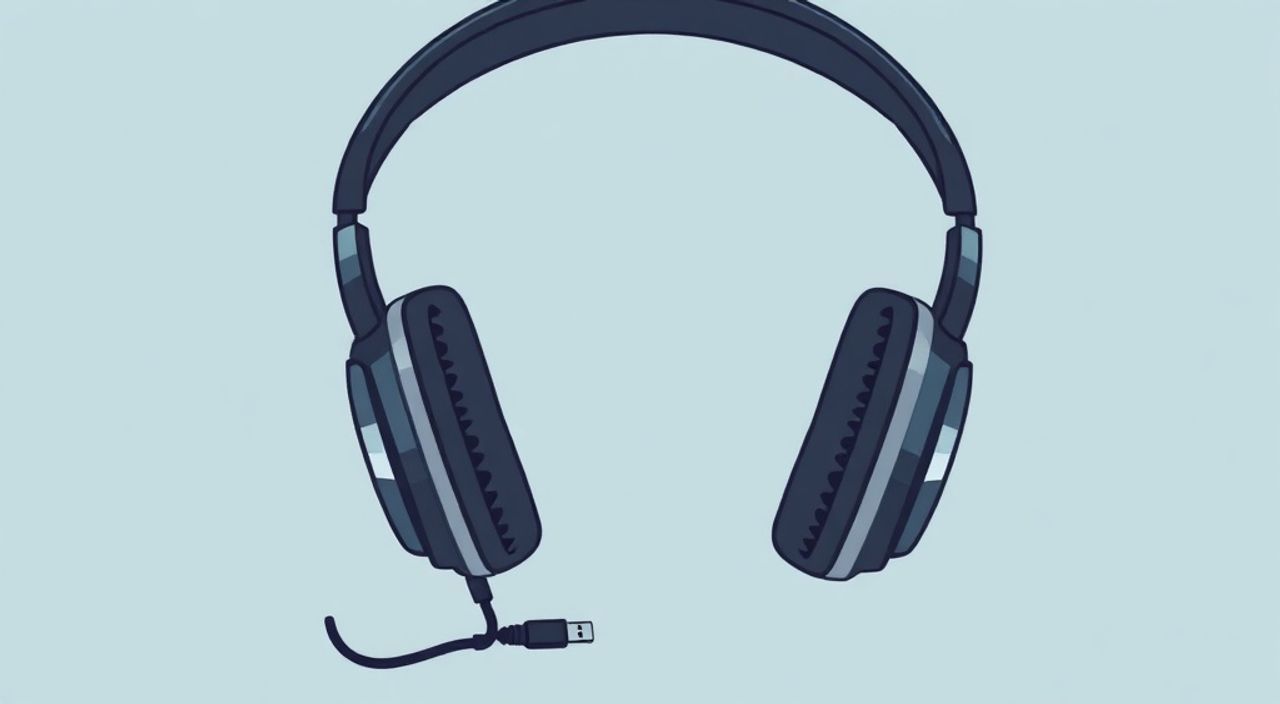
USB-наушники — это удобное решение для тех, кто хочет избежать проблем с аудиоинтерфейсами, устаревшими разъёмами или шумом от встроенных звуковых карт. Они подключаются напрямую через USB-порт, не требуя дополнительных драйверов в большинстве случаев, и обеспечивают стабильное качество звука даже на слабых устройствах. Главное — правильно настроить систему, чтобы устройство работало как аудиовыход по умолчанию и не конфликтовало с другими звуковыми устройствами.
Чтобы настроить USB-наушники, подключите их к компьютеру, откройте панель управления звуком, выберите их как устройство по умолчанию и проверьте уровень громкости. Обычно система распознаёт их автоматически — если нет, обновите драйверы или перезагрузите устройство.
Содержание статьи:
Почему выбирают USB-наушники
USB-наушники становятся всё более популярными благодаря своей автономности и независимости от встроенного аудиоаппаратного обеспечения компьютера. В отличие от традиционных 3,5-мм наушников, которые полагаются на звуковую карту материнской платы, USB-устройства содержат собственный цифро-аналоговый преобразователь (ЦАП) и усилитель. Это означает, что звук обрабатывается прямо в наушниках — минимизируются помехи, шумы и искажения, особенно на бюджетных ПК и ноутбуках.
Такие наушники идеально подходят для удалённой работы, стриминга, онлайн-обучения и голосовых конференций. Они обеспечивают чистый, стабильный сигнал без задержек, что критично важно при использовании Zoom, Teams или Discord. По данным исследования Statista, более 68% пользователей, работающих удалённо, предпочитают USB-аудиоустройства за их надёжность и простоту подключения.
Полезно знать: USB-наушники не требуют отдельного драйвера в 90% случаев — система Windows и macOS распознают их как стандартные аудиоустройства через класс USB Audio Device.
Пошаговое подключение USB-наушников
Подключение USB-наушников — это простая операция, но даже в ней могут возникать нюансы. Следуйте этим шагам, чтобы избежать типичных ошибок.
- Отключите все другие аудиоустройства (встроенные колонки, 3,5-мм наушники, Bluetooth-гарнитуры), чтобы не было конфликта.
- Подключите USB-наушники напрямую к порту на компьютере — не через USB-хаб, особенно не пассивный. Хабы могут не обеспечивать достаточный ток или передавать сигнал с помехами.
- Дождитесь, пока система распознает устройство. На Windows появится уведомление «Устройство USB успешно настроено». На macOS — звуковой значок изменится в меню.
- Не отключайте устройство сразу после подключения — дайте системе 10–15 секунд на инициализацию.
- Если наушники имеют встроенный микрофон — проверьте, активирован ли он в настройках записи.
Полезно знать: Некоторые модели USB-наушников (например, Logitech H390, Jabra Evolve2) имеют кнопки управления громкостью и микрофоном — убедитесь, что они не заблокированы физически.
Настройка звука в Windows
После физического подключения в Windows необходимо вручную назначить USB-наушники как устройство по умолчанию. Это делается в двух местах: для воспроизведения и для записи (если есть микрофон).
- Щёлкните правой кнопкой мыши по значку динамика в трее и выберите «Открыть параметры звука».
- В разделе «Вывод» найдите своё USB-устройство — оно обычно называется как производитель + модель (например, «Jabra Evolve2 40»).
- Выберите его как устройство по умолчанию. Нажмите «Проверить звук», чтобы убедиться, что аудио идёт через наушники.
- Перейдите в раздел «Ввод» и выберите микрофон USB-наушников, если он присутствует.
- Для более детальной настройки откройте «Панель управления → Звук → Воспроизведение» и убедитесь, что устройство отмечено как «По умолчанию» зелёной галочкой.
Если устройство не отображается:
— Перезагрузите компьютер.
— Попробуйте другой USB-порт.
— Откройте «Диспетчер устройств → Аудиовходы и выходы» и проверьте, есть ли устройство с восклицательным знаком — если да, щёлкните правой кнопкой → «Обновить драйвер» → «Автоматический поиск».
«Часто пользователи не замечают, что звук идёт через встроенные колонки, потому что не проверяют настройки по умолчанию. Даже если наушники подключены — система может игнорировать их, если ранее был выбран другой выход.» — Алексей Кузнецов, системный администратор, 12 лет опыта в IT-поддержке
Настройка звука в macOS
macOS автоматически переключает аудиовыход при подключении USB-наушников, но иногда этого не происходит. Особенно часто это случается после обновлений системы или при использовании адаптеров.
- Перейдите в «Системные настройки → Звук».
- На вкладке «Вывод» проверьте, выбраны ли ваши USB-наушники. Если список пуст — отключите и снова подключите устройство.
- Убедитесь, что уровень громкости не сброшен в ноль и не отключён (значок с крестиком).
- На вкладке «Ввод» выберите микрофон наушников, если планируете использовать его для звонков.
- Для продвинутой настройки откройте «Программы → Утилиты → Аудио Монитор» — здесь вы увидите текущий поток и уровень сигнала.
Если наушники не определяются:
— Перезагрузите Mac.
— Попробуйте подключить через USB-C адаптер с питанием (если используете MacBook без USB-A).
— Очистите кеш аудиосистемы: откройте терминал и введите sudo killall coreaudiod, затем нажмите Enter.
Полезно знать: На macOS не нужно устанавливать драйверы для стандартных USB-аудиоустройств. Если система требует драйвер — возможно, вы подключили нестандартное устройство (например, игровую гарнитуру с прошивкой).
Частые ошибки и как их устранить
Даже при правильном подключении могут возникать проблемы. Вот основные из них и способы их решения.
- Нет звука, хотя устройство отображается — проверьте, не установлен ли режим «Только микрофон» в настройках устройства. Иногда производители включают его по умолчанию для экономии энергии.
- Звук прерывается или хрипит — причина в недостаточном питании. Используйте порт напрямую на материнской плате, а не через USB-хаб. Также проверьте, не работает ли на компьютере энергосбережение USB-портов: «Панель управления → Электропитание → Изменить план питания → Настройка дополнительных параметров питания → USB-параметры → Отключить энергосбережение USB».
- Микрофон не работает — в Windows откройте «Звук → Ввод → Свойства → Уровни» и убедитесь, что микрофон не отключен и громкость не на нуле. В macOS проверьте «Системные настройки → Звук → Ввод» — выбран ли правильный вход.
- Наушники определяются как «устройство неизвестного типа» — это указывает на повреждение прошивки или драйвера. Попробуйте обновить драйвер через «Диспетчер устройств» или переустановить устройство: удалите его из списка, отключите, перезагрузите ПК и подключите заново.
- Наушники работают только в одном приложении — некоторые программы (например, Steam, Discord) имеют собственные настройки аудиовыхода. Проверьте в настройках приложения: «Звук → Устройство вывода» — должно быть выбрано ваше USB-устройство.
Проблема |
Вероятная причина |
Решение |
|---|---|---|
Нет звука после обновления Windows |
Сброс настроек звука |
Перезагрузите ПК, сбросьте устройство по умолчанию |
Звук идёт через колонки, хотя наушники подключены |
Система не переключила выход |
Вручную выберите USB-наушники в «Панели управления → Звук» |
Микрофон не слышен в Zoom |
Приложение использует встроенный микрофон |
В настройках Zoom: «Аудио → Микрофон → выберите USB-устройство» |
Наушники не определяются на Mac |
Повреждён кабель или порт |
Попробуйте подключить к другому Mac или ПК |
Экспертное мнение
«Я работаю с клиентами, которые используют USB-наушники для записи подкастов и онлайн-курсов. Часто они жалуются на низкое качество звука — но проблема не в наушниках, а в том, что они не проверяют настройки приложения. Даже самый дорогой USB-гарнитура не спасёт, если в OBS или Audacity стоит выбор «Встроенного микрофона». Всегда проверяйте настройки в каждом отдельном софте.» — Марина Соловьёва, звукорежиссёр, 8 лет в аудиопродакшене
Эксперты рекомендуют не полагаться на автоматику. Даже если система «сама всё настроила», всегда проверяйте:
— Какое устройство выбрано в каждом приложении;
— Не включён ли режим «только для голоса» в настройках микрофона;
— Не перегружена ли система фоновыми процессами, которые могут вызывать аудио-задержки.
Для профессионального использования (стриминг, запись, конференции) стоит выбирать модели с поддержкой USB 2.0/3.0 и высокой частотой дискретизации (44,1 кГц или выше). USB 1.1 устарел — он не поддерживает качественный аудиопоток.
Вопросы и ответы
Можно ли использовать USB-наушники на телевизоре?
Да, но только если телевизор поддерживает USB-аудиоустройства. Большинство современных Smart TV (Samsung, LG, Sony) позволяют подключать USB-гарнитуры, но звук будет работать только в приложениях вроде YouTube или Netflix — в меню и настройках звук может идти через встроенные динамики. Проверьте в настройках телевизора: «Звук → Выход аудио → USB-аудио».
Почему USB-наушники не работают на PlayStation или Xbox?
Консоли Sony и Microsoft не поддерживают стандартные USB-аудиоустройства для вывода звука. Они могут распознать микрофон, но не аудиовыход. Для подключения используйте адаптер 3,5 мм или Bluetooth-гарнитуру, совместимую с консолью.
Нужно ли обновлять драйверы для USB-наушников?
В большинстве случаев — нет. Стандартные USB-аудиоустройства используют встроенные драйверы Windows/macOS. Однако, если у вас игровая гарнитура (Razer, SteelSeries, HyperX) — производитель может предоставлять собственное ПО для настройки эквалайзера, подсветки и микрофона. Обновляйте его только если есть новые функции или исправления ошибок.
Можно ли использовать USB-наушники с iPhone?
Да, но только через Lightning-USB-адаптер (в комплекте с iPhone 7 и новее) или через USB-C адаптер (для iPhone 15). Однако, не все модели поддерживают аудиовыход через USB — Apple ограничивает совместимость. Лучше использовать Bluetooth-гарнитуру или наушники с Lightning-разъёмом.
Почему звук в наушниках тормозит при работе с видео?
Это может быть связано с нехваткой пропускной способности USB-порта, особенно если подключены другие устройства. Попробуйте отключить флешки, мыши, клавиатуры — оставьте только наушники. Также проверьте, не включён ли режим «Экономия энергии» для USB-портов в Windows.
Заключение
Настройка USB-наушников — это не просто подключение к порту. Это процесс, требующий внимания к настройкам операционной системы, приложений и физическому состоянию оборудования. Большинство проблем возникает не из-за неисправности самого устройства, а из-за неправильного выбора аудиовыхода в системе или в конкретном приложении. Следуя приведённым инструкциям, вы сможете гарантировать стабильную работу без помех, задержек и неожиданных переключений.
Помните: даже самые дорогие USB-наушники не спасут, если вы не проверите, какое устройство выбрано в Discord, Zoom или OBS. Регулярно перезагружайте систему после подключения новых устройств — это помогает сбросить кеш аудиопотоков. Для профессионального использования выбирайте модели с поддержкой 48 кГц и отдельным ЦАП — они обеспечивают чистоту звука, которую невозможно достичь через встроенные аудиоинтерфейсы.
USB-наушники — это простое, надёжное и современное решение для качественного звука. Их главная сила — в автономности. Система не должна «вытягивать» звук из слабой звуковой карты — всё обрабатывается внутри устройства. Главное — правильно настроить выход и не забывать проверять параметры в каждом приложении.
- Всегда выбирайте USB-наушники как устройство по умолчанию в системе и в приложениях.
- Подключайте их напрямую к порту компьютера — без USB-хабов.
- Если звук пропал — перезагрузите ПК и проверьте драйверы через Диспетчер устройств.
- Для стриминга и записи используйте модели с поддержкой 44,1–48 кГц и отдельным ЦАП.
- На Mac и Windows настройки аудио в системе и в приложениях — два разных уровня, проверяйте оба.
⚠️ Дисклеймер — нажмите, чтобы развернуть
Материалы, опубликованные в разделе «Блог» на сайте RU DESIGN SHOP (rudesignshop.ru), носят исключительно информационный и ознакомительный характер и не являются руководством к действию, финансовой рекомендацией, медицинской услугой, ветеринарным назначением либо рекламой товаров и услуг, включая азартные игры. Публикации не содержат призывов к участию в азартных играх и не направлены на продвижение соответствующих операторов.
Безопасность применения товаров и веществ: при использовании строительных материалов, бытовой химии, пестицидов и агрохимикатов необходимо строго следовать инструкциям производителя и действующему законодательству Российской Федерации, включая Федеральный закон РФ от 19.07.1997 № 109-ФЗ «О безопасном обращении с пестицидами и агрохимикатами».
Упоминание товарных знаков, брендов и организаций носит исключительно информационный характер и не означает наличие партнёрских отношений или одобрения со стороны правообладателей.
Материалы, содержащие сведения о медицинских, ветеринарных или косметических средствах, представлены в справочных целях и не являются медицинской консультацией или назначением. Перед применением рекомендуется обратиться к врачу, ветеринарному специалисту или иному сертифицированному профессионалу.
Возрастные ограничения: материалы, содержащие сведения о продукции категории 18+, включая алкоголь или азартные игры, предназначены исключительно для совершеннолетней аудитории и публикуются в информационных целях.
Правовая ответственность: решения, принятые на основе опубликованной информации, пользователь принимает самостоятельно и на свой риск; редакция и авторы несут ответственность в пределах, установленных законодательством Российской Федерации.
Редакция не допускает публикаций, содержащих пропаганду экстремизма, терроризма, наркотических средств или суицида; подобные материалы подлежат немедленному удалению.
Упоминание организаций с ограниченным статусом: компания Meta Platforms Inc. (социальные сети Facebook и Instagram) признана экстремистской организацией решением суда РФ, её деятельность запрещена на территории Российской Федерации; любые упоминания приводятся исключительно в информационных целях.
Авторские права и источники: информация собирается из открытых источников; её актуальность указывается на дату публикации и может изменяться.
Изображения и иллюстрации используются на условиях, разрешённых правообладателями. При возникновении претензий редакция готова оперативно рассмотреть обращение и внести необходимые изменения.
Персональные данные и cookies: сайт использует cookies и обрабатывает персональные данные пользователей в соответствии с Федеральным законом № 152-ФЗ «О персональных данных» и Политикой конфиденциальности RU DESIGN SHOP.
Мнения авторов могут не совпадать с позицией государственных органов или коммерческих организаций, упомянутых в материалах.
РЕКОМЕНДУЕМ
Товары от российских производителей

Подвесной светильник 44° — 1° OYSTER
Диапазон цен: 50925 руб. – 98649 руб.

Светильник DISK Forstlight
Диапазон цен: 63010 руб. – 88210 руб.
