Скидка 5% на первый заказ — RDS5




Как настроить уведомления на смартфоне
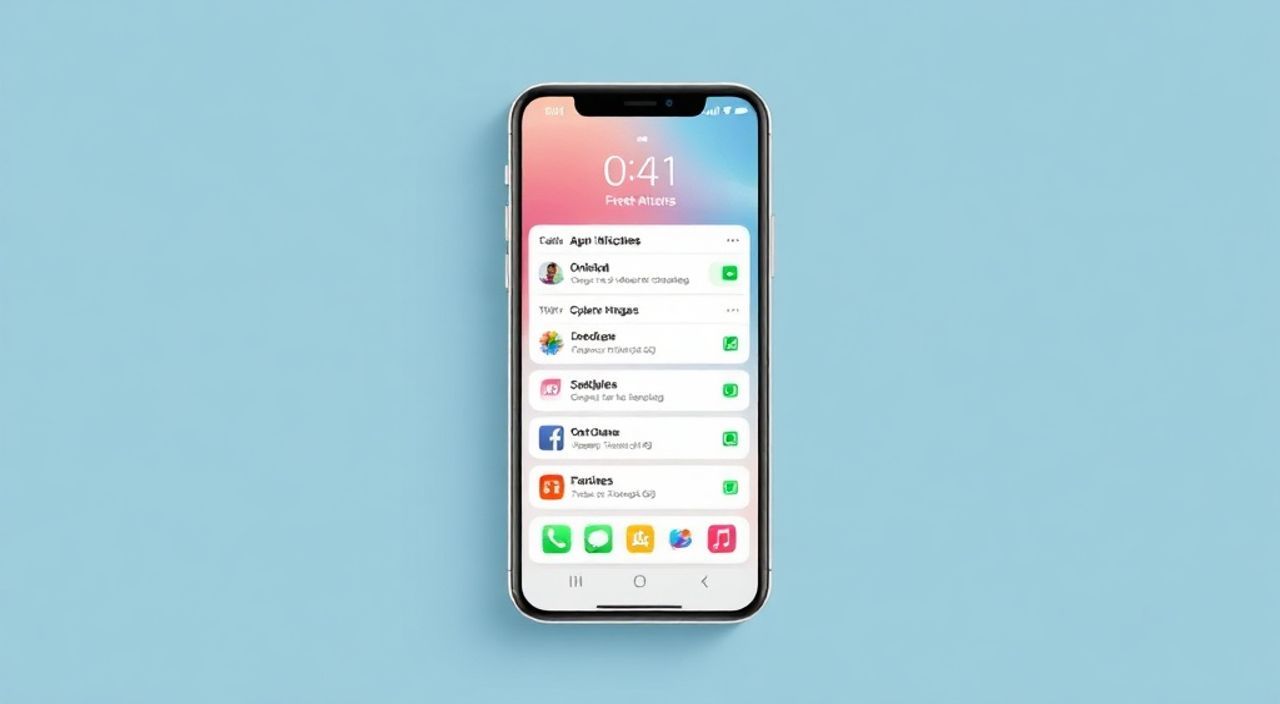
Смартфон стал центральным узлом нашей цифровой жизни, и уведомления — это его главный канал коммуникации. Они информируют о звонках, сообщениях, событиях в приложениях и важных напоминаниях. Однако без правильной настройки этот поток может превратиться в источник стресса и отвлекать больше, чем помогать. Умение гибко управлять уведомлениями позволяет сохранить баланс между доступностью и концентрацией.
Настроить уведомления на смартфоне можно через системные параметры Android или iOS, где для каждого приложения доступны индивидуальные настройки: тип оповещений, звук, вибрация, значки и приоритет. Главное — не отключать всё подряд, а выстроить иерархию важности.
Содержание статьи:
- Как настроить уведомления на Android
- Шаги для массовой настройки
- Как настроить уведомления на iPhone (iOS)
- Пример настройки Focus-режима «Работа»
- Типы уведомлений и категории оповещений
- Как создать свою систему категорий
- Приоритет и управление вниманием
- Распространённые ошибки при настройке уведомлений
- Чек-лист для аудита уведомлений
- Экспертное мнение
- Вопросы и ответы
- Заключение
Как настроить уведомления на Android
Android предоставляет одну из самых гибких систем управления уведомлениями. Начиная с версии 8.0 Oreo, Google внедрил понятие «каналов уведомлений», что позволило детализировать настройки до уровня конкретного типа оповещения внутри одного приложения.
Для доступа к настройкам перейдите в «Настройки» → «Уведомления». Здесь вы увидите список всех установленных приложений, которые имеют право отправлять уведомления. Каждое приложение можно настроить отдельно.
- Откройте «Настройки» и выберите раздел «Уведомления».
- Нажмите на нужное приложение (например, WhatsApp).
- Вы увидите список каналов уведомлений: «Личные сообщения», «Групповые чаты», «Напоминания» и т.д.
- Выберите канал и настройте: звук, вибрацию, блокировку экрана, предварительный просмотр текста, значок и приоритет.
Приоритет можно установить как «Высокий», «Средний» или «Низкий». Высокий приоритет позволяет уведомлению появляться поверх других окон (поверхность), что полезно для мессенджеров и звонков.
Полезно знать: На некоторых устройствах Samsung, Xiaomi или Huawei интерфейс может отличаться. Например, в MIUI используется своя оболочка, и пункты могут называться «Оповещения и статус-бар» или «Управление уведомлениями».
Для более точного контроля используйте режим «Не беспокоить». Его можно настроить по расписанию (например, с 23:00 до 7:00), чтобы блокировать все уведомления, кроме исключений — таких как повторяющиеся вызовы (если кто-то звонит дважды за короткое время) или контакты из избранного.
Параметр |
Описание |
Рекомендация |
|---|---|---|
Звук |
Выбор тонального сигнала для уведомления |
Используйте разные звуки для разных категорий (работа/личное) |
Вибрация |
Настройка паттерна вибрации |
Удобно для тихих помещений или встреч |
Предварительный просмотр |
Отображение текста уведомления на экране блокировки |
Отключите для конфиденциальных приложений (банки, почта) |
Значок |
Показывать ли иконку в строке состояния |
Оставьте включённым для важных сервисов |
Блокировка экрана |
Поведение уведомления при заблокированном устройстве |
Выберите «Скрыть содержимое» для безопасности |
Шаги для массовой настройки
Если у вас много приложений, можно быстро отключить ненужные уведомления:
- В разделе «Уведомления» откройте «Показывать уведомления».
- Отключите переключатель у приложений, которые редко используются (игры, магазины, сервисы доставки).
- Используйте фильтр «Часто уведомляет» — система сама покажет самые активные приложения.
«Многие пользователи жалуются на «шум», не осознавая, что 70% уведомлений генерируется всего 5–10 приложениями. Оптимизация этих нескольких источников даёт максимальный эффект.» — Алексей Морозов, UX-аналитик, 12 лет в мобильной разработке
Как настроить уведомления на iPhone (iOS)
iOS предлагает интуитивно понятный, но мощный интерфейс управления уведомлениями. С выходом iOS 15 и iOS 16 Apple значительно углубила возможности персонализации, добавив поддержку Focus-режимов и улучшенную сортировку.
Перейдите в «Настройки» → «Уведомления». Здесь каждое приложение отображается с текущими параметрами: стиль доставки, звук, значок и возможность группировки.
Ключевые параметры:
- Разрешить уведомления — включает или отключает оповещения полностью.
- Показывать в режиме «Не беспокоить» — определяет, будет ли приложение игнорироваться в тишине.
- Предварительный просмотр — можно выбрать «Всегда», «Только при разблокировке» или «Никогда».
- Звук — выбор из стандартной библиотеки или загруженных тонов.
- Группировка — автоматическая, по приложению или отключено.
Особое внимание стоит уделить Focus-режимам (Режимам сосредоточенности). Это нововведение, позволяющее настраивать, какие уведомления приходят в зависимости от вашей активности: работа, отдых, сон, вождение.
Пример настройки Focus-режима «Работа»
- Откройте «Настройки» → «Фокус» → «+».
- Выберите «Работа».
- Укажите время действия (например, с 9:00 до 18:00).
- Выберите разрешённые приложения: почта, календарь, Slack, Zoom.
- Настройте, кто может прервать режим: только контакты из списка «Коллеги».
- Добавьте виджет на домашний экран для быстрого переключения.
Полезно знать: В iOS 17 и выше Focus-режимы синхронизируются между устройствами (iPhone, iPad, Mac), что делает их особенно эффективными в экосистеме Apple.
Для мессенджеров, таких как iMessage или WhatsApp, можно включить функцию «Подавленные уведомления». Они появятся в сводке утром или вечером, не нарушая концентрацию.
Типы уведомлений и категории оповещений
Современные операционные системы делят уведомления на категории, что позволяет гибко управлять поведением. Понимание этих типов помогает создать систему, соответствующую вашему ритму жизни.
Основные категории:
- Активные (всплывающие) — появляются поверх экрана, сопровождаются звуком или вибрацией. Пример: входящий звонок, срочное сообщение.
- Тихие — попадают в панель уведомлений без прерывания. Подходят для фоновых обновлений (например, загрузка фото в облако).
- Сводки — агрегированные уведомления, приходящие в назначенное время. iOS использует «Сводку уведомлений», Android — «Ежедневные сводки» в некоторых лаунчерах.
- Критические — высокоприоритетные оповещения, такие как аварийные оповещения, данные о здоровье (например, сработка ECG на Apple Watch).
Google и Apple активно развивают AI-фильтрацию. Например, в Android 14 появилась функция «Smart Notifications», которая анализирует ваши взаимодействия и предлагает отложить или скрыть малозначимые уведомления.
«Категоризация — ключ к цифровому благополучию. Разделение уведомлений на «срочные», «информационные» и «фоновые» снижает когнитивную нагрузку на 40%, по данным исследований University of California.» — Дарья Ковалёва, нейроинтерфейсный дизайнер, PhD в когнитивной психологии
Как создать свою систему категорий
- Определите 3–4 ключевых сферы: Работа, Семья, Здоровье, Личное развитие.
- Назначьте приоритет каждому приложению в зависимости от сферы.
- Настройте звуки и вибрации: один тон для работы, другой — для семьи.
- Используйте цветные значки или виджеты для визуального различения.
Приоритет и управление вниманием
Одна из главных проблем современного пользователя — перегрузка внимания. Среднестатистический человек получает более 60 уведомлений в день (по данным Statista, 2024). Без фильтрации это приводит к снижению продуктивности и повышенному уровню стресса.
Для управления приоритетами используйте следующие подходы:
- Правило 20%: 20% уведомлений несут 80% ценности. Определите эти 20% и сделайте их наиболее заметными.
- Цветовая кодировка: на некоторых смартфонах (например, OnePlus или Pixel) можно задавать цвет подсветки для важных уведомлений.
- Автоматизация: через приложения вроде Tasker (Android) или Shortcuts (iOS) можно создавать правила. Например: «Если время с 22:00 до 7:00, отключить все уведомления, кроме звонков от мамы».
В Android есть функция «Умные уведомления» (Smart Notifications), которая предлагает действия прямо из всплывающего окна: ответить, отложить, отклонить. Это экономит время и минимизирует переход в приложение.
На iPhone аналогичную роль играют «Быстрые действия» — интерактивные кнопки под уведомлением.
Полезно знать: Если вы используете смарт-часы, настройте синхронизацию уведомлений. Это позволяет фильтровать поток на запястье, не доставая телефон.
Распространённые ошибки при настройке уведомлений
Даже опытные пользователи допускают типичные просчёты, которые сводят на нет усилия по оптимизации.
- Полное отключение уведомлений — защита от шума, но риск пропустить важное. Лучше использовать приоритеты, а не радикальные меры.
- Одинаковые звуки для всех приложений — усложняет идентификацию без проверки телефона. Назначайте уникальные тона.
- Игнорирование каналов (Android) — многие не знают, что внутри одного приложения может быть 10 разных каналов, и настраивают только общее разрешение.
- Неиспользование Focus-режимов (iOS) — мощный инструмент, который часто остаётся невостребованным.
- Отсутствие регулярного аудита — новые приложения по умолчанию включают уведомления. Рекомендуется проводить «чистку» раз в месяц.
Чек-лист для аудита уведомлений
- Проверьте список самых активных приложений в настройках.
- Отключите уведомления у тех, которыми вы не пользуетесь последние 2 недели.
- Настройте разные звуки для 3–5 ключевых сервисов.
- Обновите Focus-режимы или «Не беспокоить» под текущий график.
- Убедитесь, что критически важные контакты (семья, коллеги) могут прерывать режим тишины.
«Лучше потратить 15 минут на настройку, чем терять по 5 минут 30 раз в день. Это 2,5 часа в месяц, которые можно вернуть себе.» — Михаил Трофимов, коуч по цифровой продуктивности
Экспертное мнение
«Современный смартфон — это не просто устройство связи, а персональный менеджер внимания. Умение настраивать уведомления — навык XXI века, как когда-то умение работать с электронной почтой. Я рекомендую клиентам подходить к этому системно: сначала — диагностика (что и сколько приходит), затем — классификация (важно/не важно), и только потом — настройка. Особенно важно учитывать контекст: в офисе нужны одни правила, в семье — другие, во время учёбы — третьи.»
— Елена Васильева, поведенческий дизайнер, автор курса «Цифровая гигиена»
Она также отмечает, что производители постепенно внедряют адаптивные алгоритмы: например, если вы регулярно игнорируете уведомления от определённого приложения, система может автоматически понижать его приоритет или предлагать отключить.
Вопросы и ответы
Как отключить рекламные уведомления?
Многие приложения (особенно игры и купоны) рассылают маркетинговые push-сообщения. Идите в настройки уведомлений → выберите приложение → найдите канал с названием вроде «Специальные предложения» или «Новости» и отключите его. Также можно полностью отключить уведомления у приложений, которые используются редко.
Почему уведомления не приходят, хотя включены?
Возможные причины: приложение закрыто в фоне (на Android), включён энергосберегающий режим (который ограничивает фоновую активность), или сбой в интернет-соединении. Проверьте: 1) разрешения на фоновую работу; 2) настройки батареи (в разделе «Экономия энергии»); 3) перезапустите приложение.
Можно ли настроить уведомления по времени суток?
Да. На Android используйте встроенные режимы «Не беспокоить» с расписанием. На iPhone — Focus-режимы с таймером. Также сторонние приложения вроде Bixby Routines (Samsung) или Automate позволяют создавать сложные сценарии.
Как сделать, чтобы будильник работал в режиме «Не беспокоить»?
По умолчанию будильники всегда проходят через «Не беспокоить». Убедитесь, что в настройках будильника не стоит галочка «Без звука» и что используется системное приложение «Часы». На iPhone также проверьте, чтобы в «Не беспокоить» был включён пункт «Будильники».
Можно ли восстановить уведомления, которые случайно скрыл?
Да. На Android: зайдите в настройки уведомлений приложения, найдите отключённый канал и включите его обратно. На iOS: если вы использовали «Скрыть до утра», уведомление вернётся в указанное время. Если отключили полностью — просто включите заново в настройках.
Заключение
Настройка уведомлений — это не разовое действие, а часть цифровой гигиены. Грамотно организованный поток информации помогает оставаться в курсе важного, не теряя при этом контроль над своим временем и вниманием. Современные смартфоны предлагают богатые инструменты: от детальной настройки каналов на Android до гибких Focus-режимов на iOS.
Главное — действовать осознанно. Не отключайте всё подряд, а создайте систему, где каждое уведомление имеет своё место и значение. Регулярно пересматривайте настройки, адаптируя их под меняющийся ритм жизни.
- Используйте каналы уведомлений (Android) и Focus-режимы (iOS) для точной настройки.
- Назначайте разные звуки и вибрации для ключевых приложений.
- Проводите ежемесячный аудит уведомлений, отключая ненужные.
- Настройте режимы «Не беспокоить» или «Фокус» под свой график.
- Не забывайте про безопасность: скрывайте содержимое уведомлений на экране блокировки.
⚠️ Дисклеймер — нажмите, чтобы развернуть
Материалы, опубликованные в разделе «Блог» на сайте RU DESIGN SHOP (rudesignshop.ru), носят исключительно информационный и ознакомительный характер и не являются руководством к действию, финансовой рекомендацией, медицинской услугой, ветеринарным назначением либо рекламой товаров и услуг, включая азартные игры. Публикации не содержат призывов к участию в азартных играх и не направлены на продвижение соответствующих операторов.
Безопасность применения товаров и веществ: при использовании строительных материалов, бытовой химии, пестицидов и агрохимикатов необходимо строго следовать инструкциям производителя и действующему законодательству Российской Федерации, включая Федеральный закон РФ от 19.07.1997 № 109-ФЗ «О безопасном обращении с пестицидами и агрохимикатами».
Упоминание товарных знаков, брендов и организаций носит исключительно информационный характер и не означает наличие партнёрских отношений или одобрения со стороны правообладателей.
Материалы, содержащие сведения о медицинских, ветеринарных или косметических средствах, представлены в справочных целях и не являются медицинской консультацией или назначением. Перед применением рекомендуется обратиться к врачу, ветеринарному специалисту или иному сертифицированному профессионалу.
Возрастные ограничения: материалы, содержащие сведения о продукции категории 18+, включая алкоголь или азартные игры, предназначены исключительно для совершеннолетней аудитории и публикуются в информационных целях.
Правовая ответственность: решения, принятые на основе опубликованной информации, пользователь принимает самостоятельно и на свой риск; редакция и авторы несут ответственность в пределах, установленных законодательством Российской Федерации.
Редакция не допускает публикаций, содержащих пропаганду экстремизма, терроризма, наркотических средств или суицида; подобные материалы подлежат немедленному удалению.
Упоминание организаций с ограниченным статусом: компания Meta Platforms Inc. (социальные сети Facebook и Instagram) признана экстремистской организацией решением суда РФ, её деятельность запрещена на территории Российской Федерации; любые упоминания приводятся исключительно в информационных целях.
Авторские права и источники: информация собирается из открытых источников; её актуальность указывается на дату публикации и может изменяться.
Изображения и иллюстрации используются на условиях, разрешённых правообладателями. При возникновении претензий редакция готова оперативно рассмотреть обращение и внести необходимые изменения.
Персональные данные и cookies: сайт использует cookies и обрабатывает персональные данные пользователей в соответствии с Федеральным законом № 152-ФЗ «О персональных данных» и Политикой конфиденциальности RU DESIGN SHOP.
Мнения авторов могут не совпадать с позицией государственных органов или коммерческих организаций, упомянутых в материалах.
РЕКОМЕНДУЕМ
Товары от российских производителей




