Скидка 5% на первый заказ — RDS5




Как настроить вай фай роутер через телефон
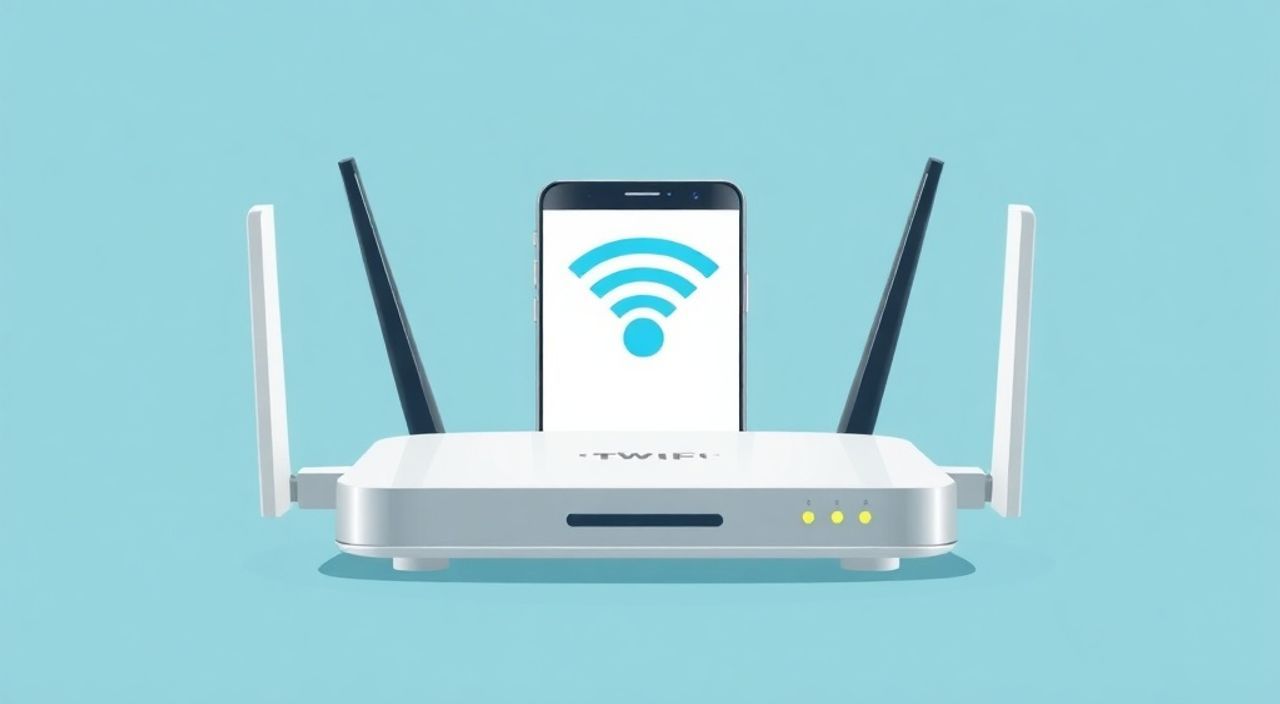
Настроить Wi-Fi роутер через телефон можно быстро и без помощи компьютера, используя веб-интерфейс или специальное приложение от производителя. Достаточно подключиться к сети роутера, открыть настройки по IP-адресу или установить фирменное приложение, после чего изменить имя сети, пароль, канал и другие параметры безопасности и производительности.
Чтобы настроить Wi-Fi роутер с телефона, подключитесь к его сети, откройте браузер и перейдите по адресу 192.168.0.1 или 192.168.1.1. Введите логин и пароль (обычно admin/admin), затем настройте сеть и сохраните изменения. Альтернатива — использовать официальное приложение, например Tether для TP-Link или Mi Wi-Fi для Xiaomi.
Содержание статьи:
- Подготовка к настройке
- Как найти IP-адрес роутера на Android и iOS
- Настройка через браузер: пошаговая инструкция
- Настройка интернет-подключения (WAN)
- Настройка Wi-Fi сети
- Использование приложения производителя
- Преимущества приложений перед веб-интерфейсом
- Основные параметры Wi-Fi сети
- Выбор диапазона: 2.4 ГГц или 5 ГГц?
- Оптимизация канала и мощности сигнала
- Типичные ошибки и их решение
- Не открывается страница настроек
- Забыл пароль от роутера
- Нет интернета после настройки
- Экспертное мнение
- Вопросы и ответы
- Заключение
Подготовка к настройке
Перед тем как приступить к настройке роутера через смартфон, важно выполнить несколько подготовительных шагов. Убедитесь, что устройство полностью заряжено или подключено к зарядке — внезапное отключение во время настройки может привести к сбою прошивки. Также проверьте, работает ли Wi-Fi модуль телефона: попробуйте подключиться к любой доступной сети.
Роутер должен быть правильно подключён к электросети и активирован. Если это первый запуск, убедитесь, что все кабели плотно вставлены: питание — в роутер, WAN-порт — кабелем провайдера (если используется интернет). Роутер должен мигать стабильно, без аномальных сигналов.
Для успешного входа в настройки вам понадобится знать IP-адрес роутера, стандартные логин и пароль. Чаще всего это 192.168.0.1 или 192.168.1.1, а данные для входа — admin/admin. Эти сведения обычно указаны на наклейке снизу устройства. Если вы уже меняли пароль и забыли его — потребуется сброс до заводских настроек.
Полезно знать: Перед началом настройки рекомендуется сделать резервную копию текущих параметров, если роутер уже использовался. Это можно сделать в разделе «Системные инструменты» или «Резервная копия» в веб-интерфейсе.
Как найти IP-адрес роутера на Android и iOS
Если вы не уверены в IP-адресе маршрутизатора, его можно определить вручную. На Android зайдите в «Настройки» → «Wi-Fi», выберите сеть вашего роутера и посмотрите детали подключения. Там будет указан шлюз по умолчанию — это и есть IP роутера. На iPhone аналогично: «Wi-Fi» → значок «i» рядом с сетью → поле «Шлюз».
Если подключение не установлено, просто включите Wi-Fi и найдите сеть с названием, похожим на «TP-Link_XXXX», «HUAWEI_XXXX» или «NETGEAR_XXXX». Подключитесь к ней, используя пароль с наклейки на роутере.
Настройка через браузер: пошаговая инструкция
Самый универсальный способ настроить роутер — через встроенный веб-интерфейс. Он работает на всех смартфонах, независимо от модели и операционной системы. Процесс состоит из нескольких четких этапов.
- Подключите телефон к Wi-Fi сети роутера. Имя и пароль указаны на корпусе устройства.
- Откройте любой браузер (Chrome, Safari, Firefox).
- В адресной строке введите IP-адрес роутера: чаще всего 192.168.0.1 или 192.168.1.1.
- Нажмите Enter. Откроется страница входа в панель управления.
- Введите логин и пароль (по умолчанию admin/admin).
- Пройдите начальную настройку, если это первый запуск.
После входа вы попадёте в интерфейс, где можно настроить интернет-подключение, Wi-Fi сеть, безопасность и расширенные функции. В зависимости от производителя (TP-Link, D-Link, ASUS, Keenetic) дизайн может отличаться, но структура остаётся схожей.
Настройка интернет-подключения (WAN)
В разделе «Сеть» → «WAN» выберите тип подключения. Наиболее распространённые варианты:
- PPPoE — используется у большинства провайдеров (например, Ростелеком, МТС). Требует ввода логина и пароля, которые предоставляет провайдер.
- Динамический IP (DHCP) — автоматическое получение адреса. Подходит для квартир с уже настроенным интернетом.
- Статический IP — редкий случай, когда провайдер выдаёт фиксированный IP. Нужно указать IP, маску, шлюз, DNS.
Выберите нужный тип, введите данные (если требуется), сохраните настройки. Роутер перезагрузится и попытается подключиться к интернету.
Настройка Wi-Fi сети
Перейдите в раздел «Беспроводная сеть» или «Wireless». Здесь вы можете задать:
- Имя сети (SSID) — выберите понятное название, например «Домашний Wi-Fi».
- Канал — лучше оставить «Авто» для 2.4 ГГц; для 5 ГГц выберите менее загруженный (например, 36, 149).
- Режим работы — рекомендуется «802.11 b/g/n» для совместимости или «802.11 n/ac/ax» для высокой скорости.
- Ширину канала — 20 МГц (стабильность) или 40 МГц (скорость).
Не забудьте установить надёжный пароль в разделе «Безопасность». Выберите WPA2-PSK или WPA3, если поддерживается. Избегайте простых паролей вроде «12345678».
«Всегда используйте WPA2 или WPA3 с шифрованием AES. Это минимизирует риск взлома вашей сети.» — Алексей Козлов, сетевой инженер, 12 лет опыта
Использование приложения производителя
Многие бренды предлагают мобильные приложения для быстрой настройки роутеров. Они проще в использовании, чем веб-интерфейс, особенно для новичков. Вот наиболее популярные:
Производитель |
Приложение |
Функции |
|---|---|---|
TP-Link |
Tether |
Настройка Wi-Fi, родительский контроль, управление устройствами |
Xiaomi |
Mi Wi-Fi / Mi Home |
Настройка, обновление прошивки, мониторинг трафика |
ASUS |
ASUS Router |
VPN, AiProtection, QoS, гостевая сеть |
Keenetic |
Keenetic |
Управление профилями, IoT, OpenVPN |
Установите приложение из App Store или Google Play. Запустите его, подключитесь к сети роутера, следуйте инструкциям. Приложение само найдёт устройство и предложит выполнить базовую настройку: имя сети, пароль, подключение к интернету.
Полезно знать: Приложения часто поддерживают функции, недоступные в веб-интерфейсе: например, расписание Wi-Fi, блокировка сайтов или приложений, управление умным домом.
Преимущества приложений перед веб-интерфейсом
- Интуитивный интерфейс, адаптированный под сенсорные экраны.
- Автоматическое обнаружение роутера в сети.
- Push-уведомления о новых устройствах или проблемах.
- Возможность управлять роутером удалённо (при условии включённого облачного доступа).
Однако у приложений есть и ограничения: не все функции доступны, особенно продвинутые (например, настройка VLAN или портового проброса). Для глубокой настройки всё равно придётся использовать браузер.
Основные параметры Wi-Fi сети
Чтобы обеспечить стабильную работу и высокую скорость, важно правильно выбрать параметры беспроводной сети. Оптимальные настройки зависят от модели роутера, количества устройств и условий в помещении.
Выбор диапазона: 2.4 ГГц или 5 ГГц?
Роутеры с поддержкой двух диапазонов позволяют создавать две сети. Разница между ними:
- 2.4 ГГц — дальше распространяется, лучше проходит через стены, но более загружен и медленнее. Подходит для устройств на расстоянии.
- 5 ГГц — выше скорость, меньше помех, но меньший радиус действия. Идеален для потокового видео и игр вблизи роутера.
Рекомендуется включить оба диапазона и использовать разные имена сетей (например, «Home_WiFi_2G» и «Home_WiFi_5G»), чтобы контролировать подключение устройств.
Оптимизация канала и мощности сигнала
В настройках роутера можно указать мощность передатчика. По умолчанию стоит «Высокая», но в маленькой квартире можно снизить до «Средней» или «Низкой» — это уменьшит помехи соседним сетям.
Что касается канала, в 2.4 ГГц лучше использовать 1, 6 или 11 — они не пересекаются. Чтобы определить наименее загруженный, скачайте приложение Wi-Fi Analyzer (Android) или используйте встроенные инструменты в роутере. Для 5 ГГц выбирайте каналы 36–48 или 149–161.
«Если у вас много конфликтующих сетей, включите режим DFS (Dynamic Frequency Selection) в 5 ГГц — роутер сам выберет свободный канал.» — Елена Миронова, эксперт по беспроводным сетям, Cisco Certified
Типичные ошибки и их решение
Даже опытные пользователи допускают ошибки при настройке роутера через телефон. Ниже — самые частые проблемы и способы их устранения.
Не открывается страница настроек
Если при вводе IP-адреса вы видите «Сайт не найден» или «Нет подключения», проверьте:
- Подключены ли вы к правильной Wi-Fi сети.
- Правильно ли введён IP (попробуйте 192.168.1.1 вместо 192.168.0.1).
- Не блокирует ли антивирус или брандмауэр доступ (на телефоне такие редко, но бывают).
- Работает ли роутер (перезагрузите его).
Забыл пароль от роутера
Если вы меняли пароль и потеряли его, поможет только сброс. Найдите кнопку Reset на корпусе, зажмите её скрепкой на 10–15 секунд, пока индикаторы не начнут мигать. После этого роутер вернётся к заводским настройкам.
Полезно знать: Сброс удалит все настройки, включая подключение к интернету. Вам нужно будет заново ввести данные провайдера.
Нет интернета после настройки
Возможные причины:
- Неправильно указан тип подключения (PPPoE вместо DHCP).
- Ошибка в логине/пароле PPPoE.
- Повреждён кабель провайдера.
- Проблемы у самого провайдера (проверьте подключение напрямую к компьютеру).
Проверьте настройки WAN, перезагрузите роутер и свяжитесь с техподдержкой провайдера, если проблема не решается.
Экспертное мнение
«Смартфон стал полноценной заменой ПК для базовой настройки роутеров. Однако я рекомендую владельцам старых устройств (например, D-Link DIR-615) всё же использовать компьютер — из-за устаревшего интерфейса и плохой адаптации под мобильные браузеры.» — Дмитрий Петров, системный администратор, CCNA
По словам эксперта, ключевые факторы успеха — чёткое следование инструкциям и использование актуального оборудования. «Современные роутеры с поддержкой Wi-Fi 6 и облачным управлением значительно упрощают процесс. Например, TP-Link Deco M5 позволяет настроить всю меш-систему за 10 минут через приложение. Это будущее домашних сетей.»
Также Дмитрий советует регулярно обновлять прошивку: «Производители выпускают патчи для устранения уязвимостей и повышения стабильности. Делайте это хотя бы раз в 3–6 месяцев.»
Вопросы и ответы
Можно ли настроить роутер без интернета на телефоне?
Да, для первоначальной настройки интернет на телефоне не нужен. Достаточно подключиться к Wi-Fi роутера. Интернет-соединение появится после корректной настройки WAN.
Что делать, если приложение не видит роутер?
Убедитесь, что телефон подключён к нужной сети. Перезагрузите роутер. Проверьте, включена ли функция обнаружения в приложении. Попробуйте другой браузер или метод (через IP).
Как защитить роутер от взлома?
Измените стандартный пароль администратора, отключите удалённый доступ (Remote Management), используйте сложный Wi-Fi пароль, включите шифрование WPA2/WPA3 и регулярно обновляйте прошивку.
Почему Wi-Fi плохо ловит в других комнатах?
Это может быть связано с расположением роутера, материалом стен или помехами от других устройств. Попробуйте переместить роутер в центр квартиры, изменить канал или добавить репитер.
Заключение
Настроить Wi-Fi роутер через телефон — простая и доступная задача, которую может выполнить каждый. Главное — подключиться к сети роутера, открыть веб-интерфейс по IP-адресу или воспользоваться фирменным приложением. Современные технологии позволяют настраивать имя сети, пароль, тип подключения и параметры безопасности буквально за 10–15 минут.
Даже без компьютера вы можете полностью контролировать свою домашнюю сеть. Используйте приложения для удобства, а веб-интерфейс — для глубокой настройки. Не забывайте о безопасности: меняйте пароли, обновляйте прошивку и следите за подключёнными устройствами.
- Подключайтесь к сети роутера перед настройкой.
- Используйте IP-адрес 192.168.0.1 или 192.168.1.1 для входа.
- Приложения производителей упрощают процесс, но не заменяют веб-интерфейс полностью.
- Выбирайте WPA2 или WPA3 для защиты Wi-Fi.
- Регулярно обновляйте прошивку и проверяйте подключение.
⚠️ Дисклеймер — нажмите, чтобы развернуть
Материалы, опубликованные в разделе «Блог» на сайте RU DESIGN SHOP (rudesignshop.ru), носят исключительно информационный и ознакомительный характер и не являются руководством к действию, финансовой рекомендацией, медицинской услугой, ветеринарным назначением либо рекламой товаров и услуг, включая азартные игры. Публикации не содержат призывов к участию в азартных играх и не направлены на продвижение соответствующих операторов.
Безопасность применения товаров и веществ: при использовании строительных материалов, бытовой химии, пестицидов и агрохимикатов необходимо строго следовать инструкциям производителя и действующему законодательству Российской Федерации, включая Федеральный закон РФ от 19.07.1997 № 109-ФЗ «О безопасном обращении с пестицидами и агрохимикатами».
Упоминание товарных знаков, брендов и организаций носит исключительно информационный характер и не означает наличие партнёрских отношений или одобрения со стороны правообладателей.
Материалы, содержащие сведения о медицинских, ветеринарных или косметических средствах, представлены в справочных целях и не являются медицинской консультацией или назначением. Перед применением рекомендуется обратиться к врачу, ветеринарному специалисту или иному сертифицированному профессионалу.
Возрастные ограничения: материалы, содержащие сведения о продукции категории 18+, включая алкоголь или азартные игры, предназначены исключительно для совершеннолетней аудитории и публикуются в информационных целях.
Правовая ответственность: решения, принятые на основе опубликованной информации, пользователь принимает самостоятельно и на свой риск; редакция и авторы несут ответственность в пределах, установленных законодательством Российской Федерации.
Редакция не допускает публикаций, содержащих пропаганду экстремизма, терроризма, наркотических средств или суицида; подобные материалы подлежат немедленному удалению.
Упоминание организаций с ограниченным статусом: компания Meta Platforms Inc. (социальные сети Facebook и Instagram) признана экстремистской организацией решением суда РФ, её деятельность запрещена на территории Российской Федерации; любые упоминания приводятся исключительно в информационных целях.
Авторские права и источники: информация собирается из открытых источников; её актуальность указывается на дату публикации и может изменяться.
Изображения и иллюстрации используются на условиях, разрешённых правообладателями. При возникновении претензий редакция готова оперативно рассмотреть обращение и внести необходимые изменения.
Персональные данные и cookies: сайт использует cookies и обрабатывает персональные данные пользователей в соответствии с Федеральным законом № 152-ФЗ «О персональных данных» и Политикой конфиденциальности RU DESIGN SHOP.
Мнения авторов могут не совпадать с позицией государственных органов или коммерческих организаций, упомянутых в материалах.
РЕКОМЕНДУЕМ
Товары от российских производителей




