Скидка 5% на первый заказ — RDS5




Как настроить вай фай роутер d link
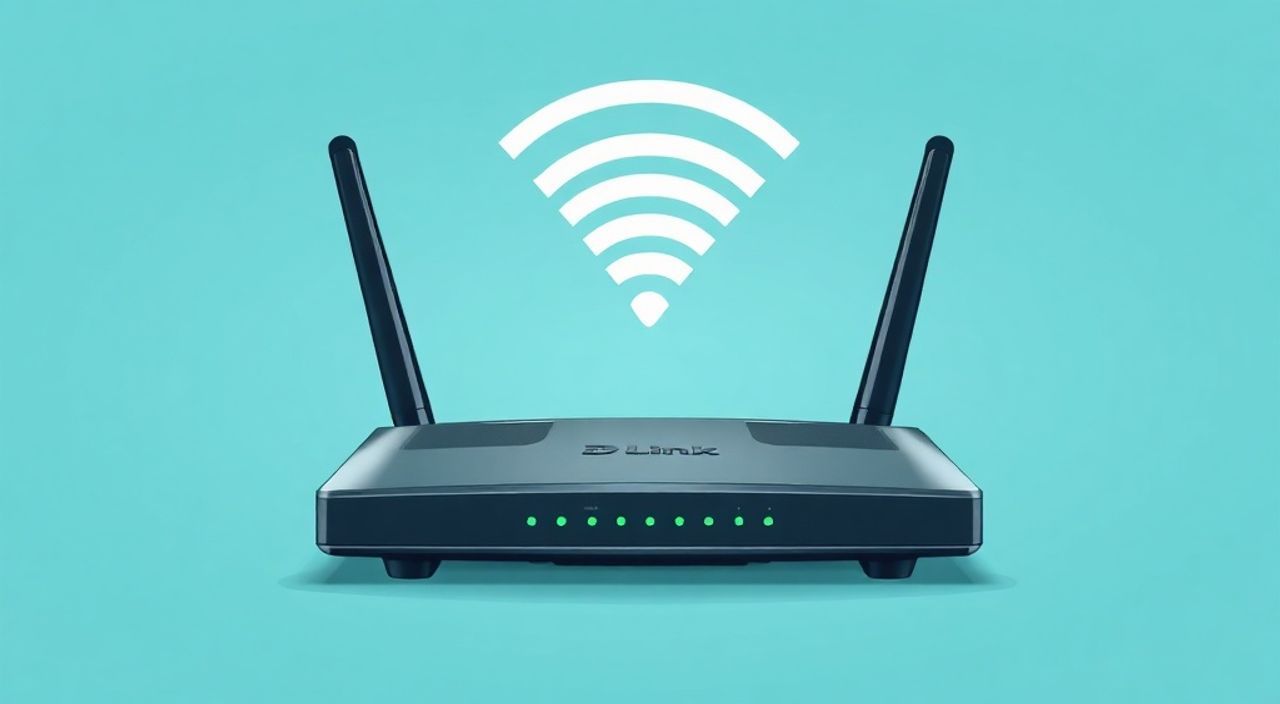
Настроить Wi-Fi роутер D-Link можно через веб-интерфейс, доступный по IP-адресу 192.168.0.1 или 192.168.1.1. Для этого подключите устройство к роутеру по кабелю или по Wi-Fi, откройте браузер и зайдите в панель управления, используя логин и пароль (по умолчанию — admin/admin). После входа настройте интернет-подключение, имя сети (SSID), пароль и шифрование безопасности.
Чтобы быстро настроить роутер D-Link, подключитесь к нему через браузер по адресу 192.168.0.1, используйте стандартные данные для входа (admin/admin) и следуйте мастеру начальной настройки. Не забудьте изменить пароль администратора и задать надёжное имя и ключ Wi-Fi.
Содержание статьи:
- Подготовка к настройке: что нужно знать и проверить
- Определение модели роутера
- Необходимые данные от провайдера
- Как зайти в настройки роутера D-Link
- Интерфейс панели управления
- Что делать, если не заходит в интерфейс?
- Базовая настройка интернета и Wi-Fi
- Настройка Wi-Fi сети
- Установка пароля Wi-Fi
- Расширенные настройки роутера D-Link
- Гостевая сеть (Guest Network)
- Проброс портов (Port Forwarding)
- Родительский контроль
- Обновление прошивки
- Безопасность и защита сети
- Фильтрация MAC-адресов
- Отключение SSID Broadcast
- Экспертное мнение
- Интервью с Дмитрием Смирновым, системным администратором, 15 лет в IT
- Вопросы и ответы
- Заключение
Подготовка к настройке: что нужно знать и проверить
Перед началом настройки роутера D-Link важно понимать тип вашего интернет-подключения. Услуги провайдеров могут работать по технологии PPPoE, DHCP, статическому IP или L2TP. Эту информацию лучше уточнить заранее в договоре или на сайте провайдера. Без точных данных о типе подключения и параметрах авторизации возможны ошибки при настройке.
Также проверьте физическое состояние оборудования. Роутер должен быть исправен, иметь чёткие индикаторы питания и подключения. Подключите его к электросети и дождитесь полной загрузки — обычно это занимает 30–60 секунд. Светодиоды должны показывать стабильную работу, без мигания или отсутствия сигнала на портах.
Подключите компьютер или ноутбук к одному из LAN-портов роутера с помощью Ethernet-кабеля. Это обеспечит стабильное соединение на этапе настройки. Если вы планируете настраивать через Wi-Fi, убедитесь, что знаете заводское имя сети (SSID) и пароль — они указаны на наклейке снизу устройства.
Полезно знать: Многие модели D-Link имеют разные IP-адреса по умолчанию: 192.168.0.1 или 192.168.1.1. Попробуйте оба, если первый не работает.
Определение модели роутера
Модель D-Link указана на этикетке снизу корпуса. Она важна, так как интерфейс и функционал могут отличаться даже у близких версий. Например, DIR-615, DIR-825 или новая серия EXO. Зная модель, вы сможете найти точную документацию и актуальную прошивку на официальном сайте.
Необходимые данные от провайдера
- Тип подключения (PPPoE, DHCP, Static IP)
- Логин и пароль (если требуется)
- IP-адрес, маска подсети, шлюз и DNS-серверы (для статического IP)
Если эти данные отсутствуют, позвоните в техподдержку провайдера. Некоторые операторы блокируют интернет до тех пор, пока оборудование не будет зарегистрировано в их системе.
Как зайти в настройки роутера D-Link
Откройте любой современный браузер — Chrome, Firefox, Edge или Safari. В адресной строке введите один из стандартных IP-адресов: 192.168.0.1 или 192.168.1.1. Если страница не загружается, проверьте подключение к сети и правильность ввода адреса. Иногда помогает перезагрузка роутера или очистка кэша браузера.
После перехода по адресу откроется окно входа. Введите логин и пароль. По умолчанию большинство роутеров D-Link используют:
- Логин: admin
- Пароль: admin
Если вы ранее меняли пароль и забыли его, потребуется сброс настроек кнопкой Reset на задней панели устройства. Удерживайте её 10–15 секунд, пока не начнут мигать все индикаторы.
Полезно знать: После сброса роутер вернётся к заводским настройкам, включая IP-адрес и пароль по умолчанию.
Интерфейс панели управления
После входа вы попадёте в веб-интерфейс D-Link. Он может отличаться в зависимости от модели, но основные элементы остаются неизменными: меню слева или сверху, разделы «Сеть», «Wi-Fi», «Безопасность», «Система». Интерфейс доступен только на английском языке — русской локализации у большинства моделей нет.
Что делать, если не заходит в интерфейс?
- Убедитесь, что подключение к роутеру активно (проверьте индикаторы на LAN-порту).
- Попробуйте другой браузер или режим инкогнито.
- Отключите VPN и антивирус на время настройки.
- Пропишите IP-адрес вручную: например, 192.168.0.100, маска 255.255.255.0, шлюз 192.168.0.1.
Базовая настройка интернета и Wi-Fi
Первое, что рекомендуется сделать после входа — запустить мастер начальной настройки (Setup Wizard). Он автоматически определит тип подключения и предложит ввести нужные данные. В некоторых моделях он запускается сразу, в других — находится в разделе «Setup» → «Internet Setup».
Выберите тип подключения:
- DHCP (Dynamic IP): используется, если провайдер не требует логина. Роутер автоматически получит IP-адрес.
- PPPoE: применяется у большинства провайдеров (например, Ростелеком, Дом.ру). Требует ввода логина и пароля.
- Static IP: редкий случай, когда провайдер выдаёт постоянный IP-адрес и настройки вручную.
Настройка Wi-Fi сети
Перейдите в раздел «Wireless Settings» или «Wi-Fi». Здесь нужно задать:
- SSID (имя сети): выберите понятное имя, например, «Home_WiFi_2G».
- Channel (канал): для 2.4 ГГц можно выбрать авто или каналы 1, 6, 11 — они не пересекаются.
- Mode: смешанный режим (Mixed) для совместимости с разными устройствами.
- Bandwidth: 20/40 МГц для 2.4 ГГц, 80 МГц для 5 ГГц (если поддерживается).
Для двухдиапазонных роутеров настройте отдельно 2.4 ГГц и 5 ГГц. Частота 5 ГГц быстрее, но хуже проходит через стены. Используйте её для телевизоров, ноутбуков и гаджетов рядом с роутером.
Установка пароля Wi-Fi
В разделе «Wireless Security» выберите тип шифрования:
- WPA2-PSK (AES): самый безопасный и рекомендуемый вариант.
- WPA3: доступен на новых моделях, ещё более защищённый.
- Избегайте WEP и WPA — они устарели и легко взламываются.
Введите надёжный пароль длиной от 12 символов, включающий буквы, цифры и спецсимволы.
Параметр |
Рекомендуемое значение |
Комментарий |
|---|---|---|
SSID (имя сети) |
Домашний Wi-Fi, без пробелов и кириллицы |
Упрощает подключение устройств |
Шифрование |
WPA2-PSK (AES) |
Безопасность и совместимость |
Канал (2.4 ГГц) |
1, 6 или 11 (или Auto) |
Минимизация помех |
Ширина канала |
20 МГц (2.4 ГГц), 80 МГц (5 ГГц) |
Баланс скорости и стабильности |
«Всегда используйте уникальное имя сети и сложный пароль. Это первая линия защиты вашей домашней сети.» — Алексей Петров, сетевой инженер, 12 лет опыта
Расширенные настройки роутера D-Link
После базовой настройки можно оптимизировать работу роутера. В разделе «Advanced» доступны такие функции, как QoS (приоритизация трафика), родительский контроль, проброс портов и гостевая сеть.
Гостевая сеть (Guest Network)
Активируйте гостевую сеть, чтобы предоставить доступ в интернет гостям без раскрытия основного пароля. Она изолирована от внутренней сети, поэтому гости не смогут видеть ваши файлы или устройства. Можно установить ограничение по времени и скорости.
Проброс портов (Port Forwarding)
Необходим для онлайн-игр, видеонаблюдения или удалённого доступа. Например, чтобы открыть доступ к IP-камере, укажите её внутренний IP и порт (например, 80 или 554). Выберите протокол (TCP/UDP) и сохраните правило.
Родительский контроль
Позволяет ограничить доступ детей к сайтам или приложениям. Можно задать расписание — например, блокировать интернет после 22:00. Привяжите правило к MAC-адресу устройства ребёнка.
Обновление прошивки
Зайдите в раздел «Tools» → «Firmware». Проверьте наличие обновлений на официальном сайте D-Link. Обновление устраняет уязвимости и добавляет новые функции. Скачайте файл и загрузите его через интерфейс. Не прерывайте процесс!
Полезно знать: Перед обновлением прошивки сделайте резервную копию настроек (Backup Settings), чтобы восстановить их при необходимости.
Безопасность и защита сети
Безопасность начинается с изменения пароля администратора. Оставлять логин и пароль по умолчанию — серьёзный риск. Перейдите в «Tools» → «Admin Access» и задайте сложный пароль. Также отключите удалённый доступ (Remote Management), если он не нужен.
Фильтрация MAC-адресов
Вы можете разрешить подключение только определённым устройствам. Для этого найдите MAC-адрес каждого гаджета (через настройки устройства или команду ipconfig /all в Windows) и добавьте их в белый список. Это эффективно против соседей, пытающихся подключиться к вашей сети.
Отключение SSID Broadcast
Если вы хотите скрыть имя своей сети, отключите передачу SSID. Тогда Wi-Fi не будет отображаться в списке, и подключиться к нему можно будет только по имени и паролю. Однако это не повышает безопасность кардинально — злоумышленники всё равно могут обнаружить сеть.
«Настоящая безопасность — в комбинации мер: шифрование WPA2, обновлённая прошивка, сложный пароль и контроль устройств.» — Елена Козлова, специалист по кибербезопасности
Экспертное мнение
Интервью с Дмитрием Смирновым, системным администратором, 15 лет в IT
- — Какие самые частые ошибки при настройке D-Link?
Люди не читают инструкцию, вводят данные провайдера в неправильные поля, оставляют дефолтные пароли. Ещё часто забывают перезагрузить роутер после настройки. - — Что посоветуете новичкам?
Начните с мастера настройки. Не трогайте сложные функции вроде VLAN или NAT, если не понимаете, зачем они нужны. И обязательно делайте резервную копию настроек. - — Как продлить жизнь роутеру?
Поставьте его в хорошо вентилируемое место, не закрывайте книгами или коробками. Раз в месяц перезагружайте устройство. И обновляйте прошивку хотя бы раз в год.
Вопросы и ответы
Почему Wi-Fi работает медленно?
Причины могут быть в перегруженном канале (особенно на 2.4 ГГц), удаленности устройства от роутера или устаревшем стандарте (например, 802.11b/g). Переключитесь на 5 ГГц, выберите менее загруженный канал или обновите клиентское устройство.
Как добавить вторую сеть на 5 ГГц?
В настройках Wi-Fi найдите вкладку 5 GHz, включите передачу, задайте SSID и пароль. Убедитесь, что ваше устройство поддерживает 5 ГГц (большинство смартфонов и ноутбуков после 2015 года поддерживают).
Что делать, если интернет пропадает каждые 10 минут?
Проверьте тип подключения и параметры PPPoE. Возможно, провайдер требует Keep Alive или определённый интервал переподключения. Также проблема может быть в нестабильном сигнале от провайдера.
Можно ли использовать D-Link как повторитель?
Да, некоторые модели поддерживают режим Repeater или WDS. Активируйте его в разделе Wireless → Operation Mode. Подключитесь к основной сети и усильте сигнал в труднодоступных зонах.
Как узнать, сколько устройств подключено?
В интерфейсе D-Link зайдите в раздел «Status» → «DHCP Clients Table». Там отображаются все устройства с IP и MAC-адресами.
Заключение
Настройка роутера D-Link — процесс, который под силу даже новичку, если следовать пошаговым инструкциям. Главное — правильно определить тип подключения, задать безопасное имя и пароль Wi-Fi, а также не забыть обновить прошивку и изменить пароль администратора. Эти простые шаги обеспечат стабильный и защищённый интернет.
Помните: хороший роутер — это не только скорость, но и безопасность, управляемость и долговечность. Регулярное обслуживание и осознанная настройка помогут избежать многих проблем в будущем.
- Всегда начинайте с проверки данных провайдера и подключения по кабелю.
- Используйте WPA2-PSK (AES) для шифрования Wi-Fi.
- Меняйте пароль администратора и отключайте удалённый доступ.
- Обновляйте прошивку и делайте резервные копии настроек.
- Оптимизируйте сеть с помощью QoS, гостевого Wi-Fi и контроля устройств.
⚠️ Дисклеймер — нажмите, чтобы развернуть
Материалы, опубликованные в разделе «Блог» на сайте RU DESIGN SHOP (rudesignshop.ru), носят исключительно информационный и ознакомительный характер и не являются руководством к действию, финансовой рекомендацией, медицинской услугой, ветеринарным назначением либо рекламой товаров и услуг, включая азартные игры. Публикации не содержат призывов к участию в азартных играх и не направлены на продвижение соответствующих операторов.
Безопасность применения товаров и веществ: при использовании строительных материалов, бытовой химии, пестицидов и агрохимикатов необходимо строго следовать инструкциям производителя и действующему законодательству Российской Федерации, включая Федеральный закон РФ от 19.07.1997 № 109-ФЗ «О безопасном обращении с пестицидами и агрохимикатами».
Упоминание товарных знаков, брендов и организаций носит исключительно информационный характер и не означает наличие партнёрских отношений или одобрения со стороны правообладателей.
Материалы, содержащие сведения о медицинских, ветеринарных или косметических средствах, представлены в справочных целях и не являются медицинской консультацией или назначением. Перед применением рекомендуется обратиться к врачу, ветеринарному специалисту или иному сертифицированному профессионалу.
Возрастные ограничения: материалы, содержащие сведения о продукции категории 18+, включая алкоголь или азартные игры, предназначены исключительно для совершеннолетней аудитории и публикуются в информационных целях.
Правовая ответственность: решения, принятые на основе опубликованной информации, пользователь принимает самостоятельно и на свой риск; редакция и авторы несут ответственность в пределах, установленных законодательством Российской Федерации.
Редакция не допускает публикаций, содержащих пропаганду экстремизма, терроризма, наркотических средств или суицида; подобные материалы подлежат немедленному удалению.
Упоминание организаций с ограниченным статусом: компания Meta Platforms Inc. (социальные сети Facebook и Instagram) признана экстремистской организацией решением суда РФ, её деятельность запрещена на территории Российской Федерации; любые упоминания приводятся исключительно в информационных целях.
Авторские права и источники: информация собирается из открытых источников; её актуальность указывается на дату публикации и может изменяться.
Изображения и иллюстрации используются на условиях, разрешённых правообладателями. При возникновении претензий редакция готова оперативно рассмотреть обращение и внести необходимые изменения.
Персональные данные и cookies: сайт использует cookies и обрабатывает персональные данные пользователей в соответствии с Федеральным законом № 152-ФЗ «О персональных данных» и Политикой конфиденциальности RU DESIGN SHOP.
Мнения авторов могут не совпадать с позицией государственных органов или коммерческих организаций, упомянутых в материалах.
Читайте также

РЕКОМЕНДУЕМ
Товары от российских производителей


Светильник TRENDY Forstlight
Диапазон цен: 37940 руб. – 91050 руб.
