Скидка 5% на первый заказ — RDS5




Как настроить вай фай роутер с телефона
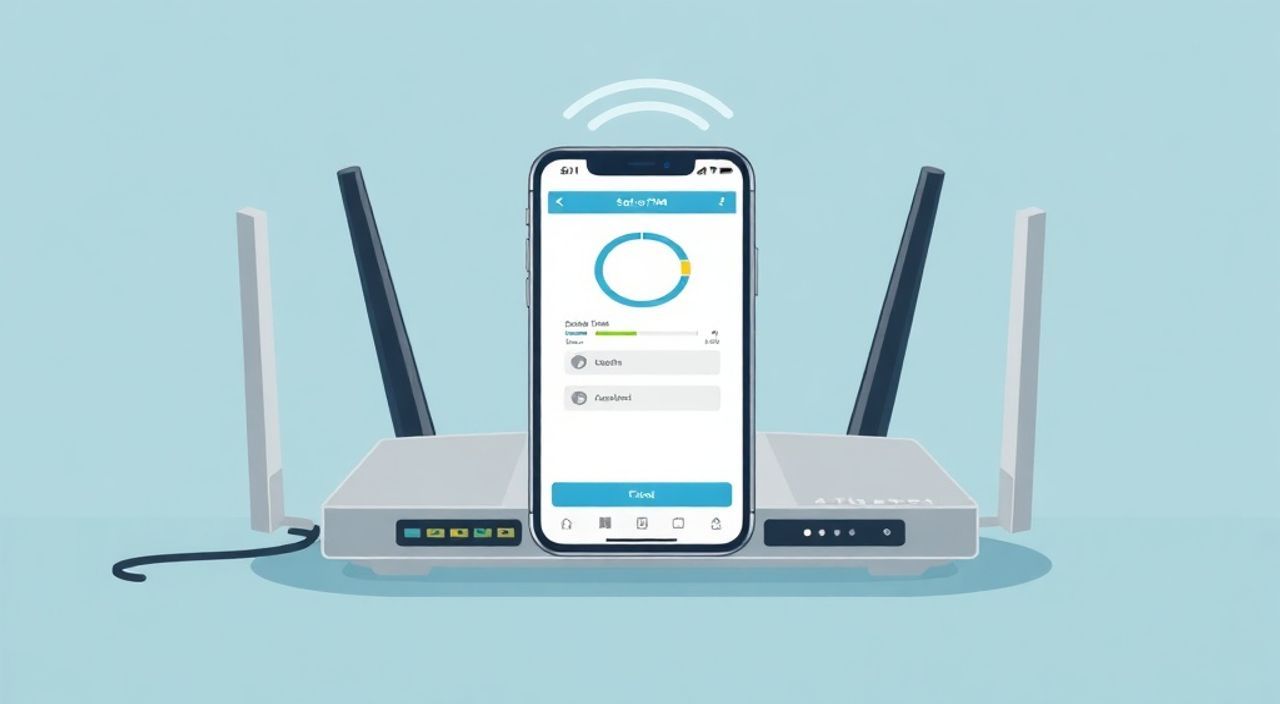
Настроить Wi-Fi роутер с телефона можно быстро и без помощи компьютера, используя веб-интерфейс или специальное приложение от производителя. Главное — подключиться к сети роутера, зайти в настройки через браузер или мобильное приложение и задать имя сети (SSID), пароль и тип шифрования. Современные модели поддерживают простую настройку по QR-коду или NFC.
Чтобы настроить Wi-Fi роутер с телефона, подключитесь к его временной сети, откройте IP-адрес в браузере или установите фирменное приложение. Настройте имя, пароль и безопасность сети — и интернет заработает. Это занимает не более 10 минут.
Содержание статьи:
- Подготовка к настройке: что нужно знать и проверить
- Способы подключения к роутеру с телефона
- Через веб-интерфейс (браузер)
- Через мобильное приложение
- Как настроить роутер через браузер на телефоне
- Шаг 1: Настройка интернета (WAN)
- Шаг 2: Настройка Wi-Fi
- Шаг 3: Безопасность и обновления
- Использование приложений для настройки роутера
- Распространённые ошибки и как их исправить
- Не открывается страница настроек (192.168.1.1)
- Забыл пароль от роутера
- Интернет не работает после настройки
- Слабый сигнал Wi-Fi
- Экспертное мнение
- Вопросы и ответы
- Заключение
Подготовка к настройке: что нужно знать и проверить
Перед тем как начать настройку Wi-Fi роутера с телефона, важно понимать базовую структуру процесса. Роутер — это устройство, которое раздаёт интернет по беспроводной сети. При первом включении он работает в режиме точки доступа с заводскими настройками. Обычно у него есть временная сеть с названием, например, «TP-Link_XXXX» или «HUAWEI-XXXX», и открытый доступ или простой пароль на коробке.
Для успешной настройки вам понадобится:
- Смартфон с Android или iOS, поддержкой Wi-Fi и браузером;
- Доступ к питанию и интернет-кабелю (если провайдер требует PPPoE или динамический IP);
- Учётные данные от интернет-провайдера (если нужны);
- IP-адрес роутера (часто 192.168.1.1 или 192.168.0.1);
- Логин и пароль администратора (по умолчанию часто admin/admin).
Если вы только что купили роутер, убедитесь, что он правильно подключён: питание включено, WAN-порт (часто жёлтый) соединён с кабелем провайдера (если используется). LAN-порты в этом случае не используются — вся настройка идёт по Wi-Fi.
Полезно знать: Многие современные роутеры позволяют настроить интернет через QR-код на корпусе. Достаточно отсканировать его в приложении производителя — и настройки загрузятся автоматически.
Не все телефоны одинаково удобны для настройки. Убедитесь, что у вас установлен актуальный браузер (Chrome, Safari, Firefox) и достаточно свободной памяти. На старых устройствах могут возникнуть проблемы с отображением веб-интерфейса роутера — особенно если он написан на устаревшем JavaScript или использует Flash (редко, но встречается).
Также стоит проверить, поддерживает ли ваш роутер двухдиапазонный Wi-Fi (2.4 ГГц и 5 ГГц). Если да — вы сможете настроить две сети с разными параметрами: одна для стабильности (2.4 ГГц), другая для скорости (5 ГГц). Это особенно важно в многоквартирных домах с большим количеством сетей.
Способы подключения к роутеру с телефона
Существует два основных способа управления роутером с телефона: через веб-браузер и через фирменное приложение. Каждый имеет свои преимущества и подходит для разных ситуаций.
Первый шаг — подключиться к Wi-Fi сети роутера. В списке доступных сетей найдите SSID, указанный на наклейке устройства (например, «D-Link_DIR-XXX» или «Xiaomi_Router»). Подключитесь к ней. Если требуется пароль — он также указан на этикетке.
Через веб-интерфейс (браузер)
После подключения к сети роутера откройте браузер и введите IP-адрес маршрутизатора в адресной строке. Самые распространённые адреса:
- 192.168.1.1 — TP-Link, D-Link, Zyxel;
- 192.168.0.1 — Netgear, некоторые модели ASUS;
- 10.0.0.1 — Linksys, реже — другие бренды.
Если один адрес не работает, попробуйте другой. Также можно найти правильный IP в настройках Wi-Fi на телефоне: зайдите в «Сеть и интернет» → «Wi-Fi» → выберите подключённую сеть → посмотрите параметры. Там будет указан шлюз — это и есть IP роутера.
Через мобильное приложение
Большинство крупных брендов (TP-Link, Xiaomi, ASUS, Huawei) выпускают собственные приложения:
- Tether (TP-Link);
- Mi Wi-Fi (Xiaomi);
- Huawei Hilink;
- ASUS Router;
- Netgear Nighthawk.
Они доступны в Google Play и App Store. Преимущество приложений — простой интерфейс, поддержка на русском языке, возможность сканирования QR-кода и автоматической настройки.
«Приложения от производителей — самый безопасный и удобный способ настройки. Они блокируют уязвимые опции и предлагают оптимальные настройки по умолчанию.» — Алексей Петров, сетевой инженер, 12 лет опыта
Как настроить роутер через браузер на телефоне
После подключения к сети роутера и ввода IP-адреса в браузере вы попадёте на страницу входа. Здесь потребуется ввести логин и пароль. По умолчанию чаще всего используется:
- admin / admin;
- admin / password;
- user / user.
Эти данные также указаны на корпусе устройства или в инструкции.
После входа вы окажетесь в веб-интерфейсе. Он может выглядеть устаревшим, но функционален. Основные разделы, которые нужно настроить:
- Настройка интернет-подключения (WAN);
- Настройка Wi-Fi сети (SSID и пароль);
- Изменение пароля администратора;
- Обновление прошивки (рекомендуется).
Шаг 1: Настройка интернета (WAN)
Перейдите в раздел «Сеть» → «WAN» или «Интернет». Тип подключения зависит от вашего провайдера:
- Динамический IP (DHCP) — если интернет появляется автоматически;
- PPPoE — если провайдер дал логин и пароль (часто у Ростелеком, Дом.ру);
- Статический IP — редко, обычно в офисах.
Выберите нужный тип и введите данные, предоставленные провайдером. Сохраните настройки.
Шаг 2: Настройка Wi-Fi
Зайдите в раздел «Беспроводная сеть» или «Wi-Fi». Здесь нужно:
- Задать имя сети (SSID) — например, «Home_WiFi»;
- Указать пароль (не менее 8 символов, лучше 12+);
- Выбрать тип шифрования — WPA2-PSK (AES) или WPA3, если поддерживается;
- Настроить канал (авто — лучший выбор для 2.4 ГГц).
Для двухдиапазонных роутеров настройте обе частоты отдельно. Сеть 5 ГГц быстрее, но хуже проходит через стены. Используйте её для устройств в пределах одной комнаты.
Шаг 3: Безопасность и обновления
Не забудьте изменить пароль администратора в разделе «Системные инструменты» или «Администрирование». Это защитит роутер от взлома.
Проверьте наличие обновлений прошивки. Устаревшая версия может содержать уязвимости. Загрузите последнюю прошивку с сайта производителя и установите через раздел «Система» → «Обновление».
Полезно знать: После сохранения настроек роутер перезагружается. Не выключайте его в течение 1–2 минут — иначе прошивка может повредиться.
Использование приложений для настройки роутера
Мобильные приложения значительно упрощают процесс. Возьмём, к примеру, приложение Mi Wi-Fi от Xiaomi. Процесс настройки выглядит так:
- Скачайте приложение из магазина;
- Включите роутер и подключитесь к его сети;
- Откройте приложение — оно само найдёт устройство;
- Просканируйте QR-код на роутере или введите данные вручную;
- Задайте имя и пароль Wi-Fi сети;
- Настройте родительский контроль, гостевую сеть, расписание работы.
Преимущества приложений:
- Интуитивный интерфейс;
- Поддержка на русском языке;
- Автоматическое определение типа подключения;
- Удалённое управление (через облачный сервис);
- Контроль устройств в сети.
Функция |
Через браузер |
Через приложение |
|---|---|---|
Удобство интерфейса |
Среднее (зависит от модели) |
Высокое |
Язык интерфейса |
Может быть только английский |
Русский и другие |
Настройка за 5 минут |
Возможно, но сложнее |
Да, с подсказками |
Удалённый доступ |
Требует ручной настройки |
Готов из коробки |
Поддержка новых функций |
Ограничена прошивкой |
Частые обновления |
«Приложения — будущее управления сетью. Они делают сложные вещи простыми: например, создание гостевой сети с ограничением по времени.» — Екатерина Морозова, эксперт по домашним сетям, TP-Link Russia
Распространённые ошибки и как их исправить
Даже при следовании инструкциям могут возникнуть проблемы. Вот самые частые:
Не открывается страница настроек (192.168.1.1)
Причины:
- Телефон не подключён к сети роутера;
- Неправильный IP-адрес;
- Браузер кэширует старую страницу.
Решение: переподключитесь к Wi-Fi, проверьте IP шлюза, попробуйте другой браузер или режим инкогнито.
Забыл пароль от роутера
Если вы меняли пароль и забыли его — поможет только сброс до заводских настроек. Нажмите и удерживайте кнопку Reset на корпусе 10 секунд. После этого роутер вернётся к стандартным логину и паролю.
Полезно знать: Сброс удалит все настройки, включая интернет. Вам придётся настраивать всё заново.
Интернет не работает после настройки
Проверьте:
- Правильно ли выбран тип подключения (PPPoE, DHCP);
- Верно ли введён логин и пароль у провайдера;
- Кабель провайдера плотно вставлен в WAN-порт;
- Провайдер не блокирует MAC-адрес (может потребоваться клонирование MAC).
Слабый сигнал Wi-Fi
Решения:
- Переместите роутер в центр квартиры;
- Уберите от металлических предметов и микроволновок;
- Настройте 5 ГГц для близких устройств;
- Используйте Wi-Fi репитер или систему Mesh.
Экспертное мнение
«Сегодня 85% пользователей настраивают роутеры с телефона. Это удобно, но важно помнить: не все приложения одинаково безопасны. Устанавливайте только официальные версии с сайта производителя. Избегайте сторонних программ, обещающих «взлом Wi-Fi» — они часто содержат вредоносное ПО.» — Дмитрий Ковалёв, руководитель отдела технической поддержки «Ростелеком»
Также эксперт отмечает, что регулярное обновление прошивки снижает риск взлома на 70%. Многие атаки используют известные уязвимости в старых версиях. Автоматические обновления (если доступны) — лучший выбор для обычных пользователей.
Вопросы и ответы
Можно ли настроить роутер без интернета?
Да, интернет для настройки не нужен. Вы подключаетесь к локальной сети роутера. Интернет появится после правильной настройки WAN.
Что делать, если телефон не видит сеть роутера?
Проверьте, включён ли роутер, горит ли индикатор Wi-Fi. Перезагрузите оба устройства. Убедитесь, что роутер не в режиме «выключенного Wi-Fi» (есть у некоторых моделей).
Как назвать Wi-Fi сеть и выбрать пароль?
Имя (SSID) должно быть уникальным, но не содержать личные данные. Пароль — минимум 12 символов: буквы (верхний и нижний регистр), цифры, символы. Избегайте слов из словаря.
Можно ли управлять роутером с телефона после настройки?
Да, через веб-интерфейс или приложение. Большинство приложений позволяют включать/выключать Wi-Fi, блокировать устройства, просматривать подключённых пользователей.
Нужно ли менять IP-адрес роутера?
Нет, стандартные адреса (192.168.1.1) безопасны. Менять стоит только при конфликтах (например, при подключении второго роутера в сеть).
Заключение
Настроить Wi-Fi роутер с телефона — простая задача, доступная каждому. Достаточно подключиться к сети роутера, зайти в интерфейс через браузер или приложение и задать основные параметры: имя сети, пароль и тип подключения к интернету. Современные решения, такие как мобильные приложения и QR-коды, делают процесс ещё проще и надёжнее.
Главное — не пренебрегать безопасностью: всегда меняйте пароль администратора, используйте WPA2 или WPA3 шифрование и регулярно обновляйте прошивку. Это защитит вашу сеть от несанкционированного доступа и повысит стабильность соединения.
- Подключайтесь к сети роутера перед настройкой.
- Используйте браузер или официальное приложение производителя.
- Настройте SSID, пароль и тип шифрования (WPA2/WPA3).
- Не забывайте обновлять прошивку и менять стандартные пароли.
- При проблемах — проверяйте тип подключения и перезагружайте оборудование.
⚠️ Дисклеймер — нажмите, чтобы развернуть
Материалы, опубликованные в разделе «Блог» на сайте RU DESIGN SHOP (rudesignshop.ru), носят исключительно информационный и ознакомительный характер и не являются руководством к действию, финансовой рекомендацией, медицинской услугой, ветеринарным назначением либо рекламой товаров и услуг, включая азартные игры. Публикации не содержат призывов к участию в азартных играх и не направлены на продвижение соответствующих операторов.
Безопасность применения товаров и веществ: при использовании строительных материалов, бытовой химии, пестицидов и агрохимикатов необходимо строго следовать инструкциям производителя и действующему законодательству Российской Федерации, включая Федеральный закон РФ от 19.07.1997 № 109-ФЗ «О безопасном обращении с пестицидами и агрохимикатами».
Упоминание товарных знаков, брендов и организаций носит исключительно информационный характер и не означает наличие партнёрских отношений или одобрения со стороны правообладателей.
Материалы, содержащие сведения о медицинских, ветеринарных или косметических средствах, представлены в справочных целях и не являются медицинской консультацией или назначением. Перед применением рекомендуется обратиться к врачу, ветеринарному специалисту или иному сертифицированному профессионалу.
Возрастные ограничения: материалы, содержащие сведения о продукции категории 18+, включая алкоголь или азартные игры, предназначены исключительно для совершеннолетней аудитории и публикуются в информационных целях.
Правовая ответственность: решения, принятые на основе опубликованной информации, пользователь принимает самостоятельно и на свой риск; редакция и авторы несут ответственность в пределах, установленных законодательством Российской Федерации.
Редакция не допускает публикаций, содержащих пропаганду экстремизма, терроризма, наркотических средств или суицида; подобные материалы подлежат немедленному удалению.
Упоминание организаций с ограниченным статусом: компания Meta Platforms Inc. (социальные сети Facebook и Instagram) признана экстремистской организацией решением суда РФ, её деятельность запрещена на территории Российской Федерации; любые упоминания приводятся исключительно в информационных целях.
Авторские права и источники: информация собирается из открытых источников; её актуальность указывается на дату публикации и может изменяться.
Изображения и иллюстрации используются на условиях, разрешённых правообладателями. При возникновении претензий редакция готова оперативно рассмотреть обращение и внести необходимые изменения.
Персональные данные и cookies: сайт использует cookies и обрабатывает персональные данные пользователей в соответствии с Федеральным законом № 152-ФЗ «О персональных данных» и Политикой конфиденциальности RU DESIGN SHOP.
Мнения авторов могут не совпадать с позицией государственных органов или коммерческих организаций, упомянутых в материалах.
РЕКОМЕНДУЕМ
Товары от российских производителей


-3%
Настенный светильник MIRA 160 WALL SN500
Первоначальная цена составляла 14200 руб..13770 руб.Текущая цена: 13770 руб..