Скидка 5% на первый заказ — RDS5




Как настроить вай фай роутер тп линк через телефон
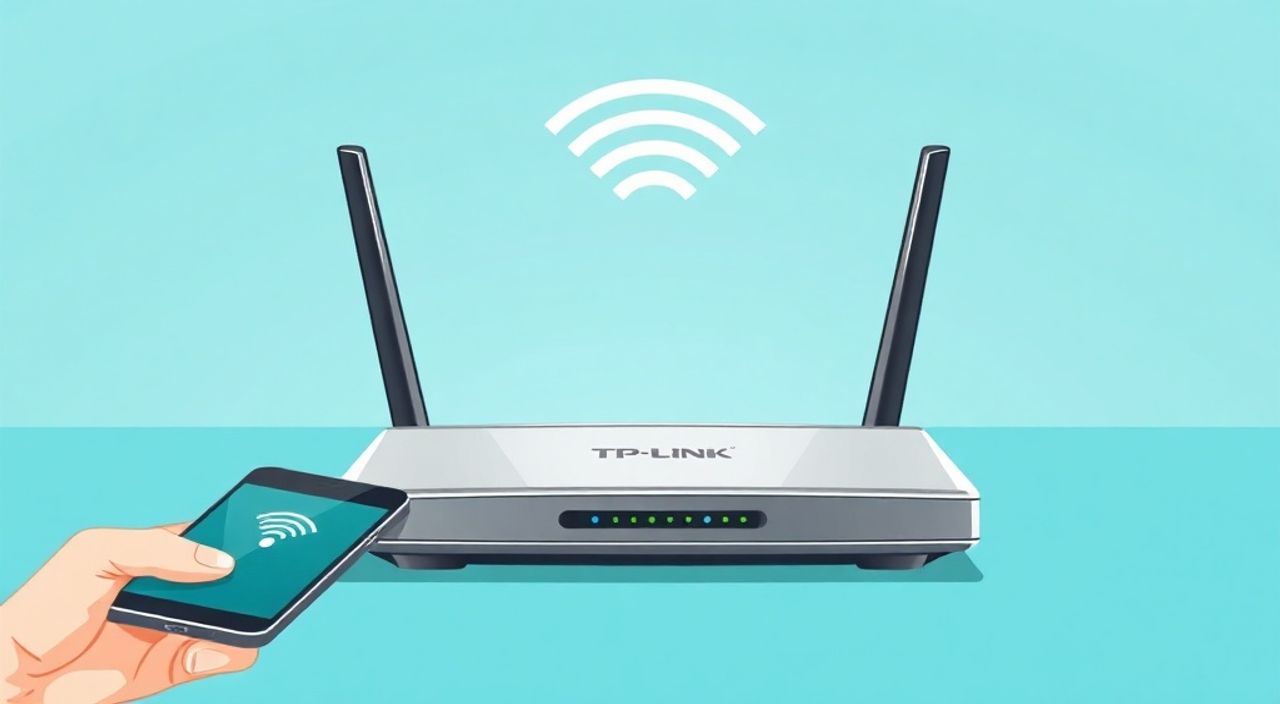
Подключение и настройка Wi-Fi роутера TP-Link с помощью смартфона — задача, с которой сталкиваются многие пользователи при установке домашнего интернета. Современные устройства от TP-Link позволяют выполнить эту процедуру быстро и без ПК, используя встроенный веб-интерфейс или фирменное мобильное приложение. Важно правильно подключиться к сети роутера, зайти в панель управления и задать основные параметры: имя сети (SSID), пароль, тип шифрования и настройки интернет-подключения.
Настроить роутер TP-Link через телефон можно за 10–15 минут, используя браузер или приложение Tether. Главное — подключиться к Wi-Fi роутера, открыть адрес 192.168.0.1 или 192.168.1.1 и следовать инструкциям мастера настройки.
Содержание статьи:
- Подготовка к настройке: что нужно знать и проверить
- Способы подключения к роутеру через телефон
- Пошаговая настройка роутера TP-Link через браузер
- Использование приложения TP-Link Tether для Android и iOS
- Распространённые ошибки и как их избежать
- Дополнительные настройки после базовой конфигурации
- Экспертное мнение
- Вопросы и ответы
- Заключение
Подготовка к настройке: что нужно знать и проверить
Перед тем как приступить к настройке роутера TP-Link через телефон, важно убедиться, что все необходимые компоненты находятся в рабочем состоянии. Это включает сам роутер, источник интернета (кабель провайдера) и ваш смартфон с поддержкой Wi-Fi. Убедитесь, что устройство TP-Link подключено к электросети и загрузилось — индикаторы питания и LAN должны гореть стабильно.
Также заранее узнайте данные доступа к интернету у вашего провайдера. В большинстве случаев это логин и пароль PPPoE, но могут использоваться режимы «Динамический IP» или «Статический IP». Эти параметры понадобятся на этапе настройки WAN-соединения. Если вы не знаете свои данные, позвоните в техническую поддержку провайдера или проверьте договор.
Не забудьте проверить маркировку на нижней части роутера. Там указаны заводские данные: имя Wi-Fi сети (SSID), MAC-адрес, модель устройства и, что особенно важно, стандартный IP-адрес (часто 192.168.0.1 или 192.168.1.1) и логин/пароль для входа в интерфейс (обычно admin/admin). Эти данные будут ключевыми для доступа к настройкам.
Полезно знать: Некоторые новые модели TP-Link (например, серии Archer AX или Deco) используют альтернативные адреса, такие как tplinklogin.net. Уточняйте актуальный адрес на сайте производителя.
Способы подключения к роутеру через телефон
Существует два основных способа настройки роутера TP-Link с телефона: через веб-интерфейс в браузере и с помощью официального приложения TP-Link Tether. Оба метода работают эффективно, но имеют разные преимущества в зависимости от модели роутера и уровня комфорта пользователя.
Первый шаг — подключиться к Wi-Fi сети роутера. После включения устройства оно автоматически создаёт временную сеть. Её имя и пароль указаны на наклейке корпуса. Откройте настройки Wi-Fi на своём смартфоне, найдите сеть, начинающуюся с «TP-Link_», «TL-WR» или аналогично, и подключитесь к ней. На этом этапе интернет может не работать — это нормально, так как роутер ещё не настроен.
Если вы выбираете способ через браузер, откройте любой браузер (Chrome, Safari, Firefox) и введите в адресной строке IP-адрес роутера: 192.168.0.1 или 192.168.1.1. Если страница не загружается, попробуйте альтернативу tplinklogin.net. При успешном подключении откроется форма входа, где нужно ввести логин и пароль (по умолчанию — admin/admin).
Альтернативный способ — использование приложения TP-Link Tether. Оно доступно бесплатно в App Store и Google Play. Установите его, запустите и дайте разрешение на доступ к местоположению (требуется для поиска устройств в локальной сети). Приложение само обнаружит роутер и предложит начать настройку. Этот способ проще для новичков, так как интерфейс адаптирован под сенсорные экраны и содержит подсказки.
Метод |
Преимущества |
Недостатки |
|---|---|---|
Через браузер |
Универсальный способ, работает со всеми моделями, полный доступ к настройкам |
Менее удобный интерфейс на маленьком экране, возможны проблемы с отображением |
Через Tether |
Интуитивный интерфейс, автоматическое определение устройства, подсказки |
Не все функции доступны, требуется установка приложения |
«Выбор между браузером и приложением зависит от модели. Для новых роутеров с Wi-Fi 6 или Mesh-системами рекомендую использовать Tether — он лучше оптимизирован.» — Алексей Миронов, сетевой инженер, 12 лет опыта
Пошаговая настройка роутера TP-Link через браузер
Настройка через браузер остаётся самым надёжным способом, особенно если приложение Tether недоступно или не распознаёт вашу модель. Процесс стандартный для большинства устройств TP-Link, включая популярные серии TL-WR, Archer C и Archer A.
- Подключитесь к Wi-Fi роутера. Найдите сеть по имени, указанному на наклейке (например, TP-Link_XXXX), и подключитесь. Пароль также там, если он есть.
- Откройте браузер и перейдите по адресу. Введите в строке 192.168.0.1 или 192.168.1.1. Если не получается, попробуйте http://tplinklogin.net. Убедитесь, что адрес введён без ошибок и с http://.
- Войдите в панель управления. Используйте стандартные данные: логин — admin, пароль — admin. Если они были изменены ранее, потребуется сброс до заводских настроек (кнопка Reset на корпусе).
- Запустите мастер настройки (Quick Setup). После входа система предложит запустить мастер. Нажмите «Далее» и выберите тип подключения к интернету.
- Выберите тип WAN-подключения. Варианты: PPPoE (логин/пароль от провайдера), Dynamic IP (автоматически), Static IP (если предоставлены данные). Выберите тот, который указан в договоре.
- Настройте Wi-Fi сеть. Задайте имя (SSID) для 2.4 ГГц и 5 ГГц диапазонов. Рекомендуется использовать уникальное имя, не совпадающее с соседскими. Установите надёжный пароль (WPA2-PSK/AES, минимум 8 символов).
- Сохраните настройки и перезагрузите роутер. После завершения мастер предложит перезагрузить устройство. Дождитесь завершения процесса (1–2 минуты).
После перезагрузки подключитесь к своей новой Wi-Fi сети с телефона, используя заданные имя и пароль. Проверьте доступ в интернет. Если всё работает — базовая настройка завершена.
Полезно знать: Если мастер настройки не запустился автоматически, найдите в меню пункт «Setup Wizard» или «Быстрая настройка» в разделе «Basic».
Использование приложения TP-Link Tether для Android и iOS
Приложение TP-Link Tether значительно упрощает процесс настройки, особенно для пользователей без технического опыта. Оно поддерживает большинство современных роутеров, точек доступа и систем Mesh от TP-Link, включая модели Archer, Deco, Tapo и другие.
Скачайте приложение в Google Play (для Android) или App Store (для iPhone). Установите и запустите его. При первом запуске приложение запросит разрешение на доступ к местоположению — это необходимо для обнаружения устройств в локальной сети. Разрешите доступ, чтобы продолжить.
После запуска Tether автоматически сканирует сеть и предлагает подключиться к обнаруженному роутеру. Выберите ваше устройство из списка (оно будет отображаться с моделью и MAC-адресом). Приложение предложит войти с помощью учётных данных по умолчанию (admin/admin). После авторизации начнётся мастер настройки.
Процесс в приложении пошаговый и наглядный:
- Выбор типа интернет-подключения (PPPoE, DHCP, Static IP)
- Настройка Wi-Fi: SSID, пароль, выбор диапазона (2.4 ГГц / 5 ГГц)
- Опциональная настройка гостевой сети
- Обновление прошивки (если доступно)
- Создание учётной записи TP-Link ID для удалённого управления
Одним из главных преимуществ Tether является возможность управлять роутером после настройки: контролировать подключённые устройства, ограничивать скорость, включать родительский контроль, планировать Wi-Fi и перезагружать роутер удалённо.
«Tether особенно удобен для настройки Mesh-систем Deco. Он позволяет добавлять точки, синхронизировать настройки и видеть топологию сети в реальном времени.» — Марина Козлова, IT-консультант, эксперт по домашним сетям
Распространённые ошибки и как их избежать
Даже при чётком следовании инструкциям могут возникнуть трудности. Ниже — наиболее частые проблемы и способы их решения.
Проблема 1: Страница 192.168.0.1 не открывается.
Причина — телефон не подключён к сети роутера или использует мобильные данные. Убедитесь, что Wi-Fi включён и активна сеть роутера. Также проверьте, не блокирует ли антивирус или рекламоблокировщик доступ к локальным адресам.
Проблема 2: Неверный логин или пароль.
Если стандартные данные не подходят, возможно, роутер уже был настроен. В этом случае выполните сброс: зажмите кнопку Reset на задней панели 7–10 секунд до мигания индикаторов. После этого воспользуйтесь заводскими данными.
Проблема 3: Интернет не работает после настройки.
Проверьте тип подключения (PPPoE, DHCP), правильность логина/пароля от провайдера. Убедитесь, что кабель провайдера подключён в WAN-порт (обычно жёлтый). Перезагрузите роутер и модем (если используется отдельно).
Проблема 4: Роутер не виден в приложении Tether.
Попробуйте перезагрузить роутер, проверить подключение к его Wi-Fi. Убедитесь, что на телефоне отключён VPN или режим экономии трафика. Иногда помогает переустановка приложения.
Полезно знать: Если вы используете iPhone, Safari может не открывать tplinklogin.net. Попробуйте ввести полный URL: http://tplinklogin.net. Альтернатива — использовать Chrome.
Дополнительные настройки после базовой конфигурации
После успешной базовой настройки можно улучшить безопасность и функциональность сети. Эти шаги не обязательны, но рекомендованы для комфортного и защищённого использования.
Смена пароля администратора. Стандартный пароль admin легко взломать. В интерфейсе роутера (или в Tether) перейдите в раздел «System Tools» → «Password» и задайте сложный пароль для доступа к панели управления.
Настройка гостевой сети. Гостевой Wi-Fi позволяет давать доступ в интернет гостям, не раскрывая основной пароль. Его можно ограничить по скорости и времени действия. Включается в разделе «Wireless» → «Guest Network».
Фильтрация MAC-адресов. Эта функция позволяет разрешать подключение только доверенным устройствам. Полезно в условиях высокой безопасности. Найдите в настройках «Wireless MAC Filtering» и добавьте MAC-адреса своих устройств.
Родительский контроль. Через приложение Tether или веб-интерфейс можно ограничить доступ к интернету для определённых устройств по времени. Например, отключить Wi-Fi для детского планшета ночью.
Обновление прошивки. Регулярно проверяйте наличие обновлений. Они устраняют уязвимости и улучшают стабильность. В Tether — раздел «Device Update». В браузере — «System Tools» → «Firmware Upgrade».
Полезно знать: TP-Link ID позволяет управлять роутером удалённо через интернет. Создайте учётную запись в приложении Tether для доступа к настройкам из любой точки мира.
Экспертное мнение
«Сегодня более 70% пользователей настраивают роутеры через смартфоны. Это удобно, но требует внимания к деталям. Главная ошибка — игнорирование обновления прошивки. Многие роутеры работают на устаревших версиях, что делает их уязвимыми для атак. Всегда обновляйте прошивку сразу после настройки.» — Дмитрий Фролов, специалист по кибербезопасности, руководитель отдела сетевой защиты в ISP Solutions
Также эксперт отмечает важность выбора режима шифрования: «WPA2-PSK с шифром AES — это минимальный стандарт безопасности. Избегайте WEP и WPA-TKIP — они давно скомпрометированы. Для максимальной защиты используйте WPA3, если ваша модель его поддерживает.»
Вопросы и ответы
Можно ли настроить TP-Link роутер без интернета на телефоне?
Да, можно. Для настройки не нужен доступ в интернет. Достаточно подключиться к Wi-Fi сети роутера. Интернет появится после корректной настройки WAN-подключения.
Что делать, если я забыл пароль от роутера?
Выполните сброс до заводских настроек с помощью кнопки Reset. Удерживайте её 7–10 секунд. После этого используйте стандартные данные: admin/admin.
Поддерживает ли TP-Link Tether старые модели роутеров?
Приложение поддерживает большинство моделей начиная с 2015 года. Однако некоторые старые устройства (например, TL-WR740N) могут работать только через браузер. Проверяйте совместимость на сайте TP-Link.
Как изменить канал Wi-Fi для уменьшения помех?
В веб-интерфейсе зайдите в «Wireless» → «Wireless Settings». Для 2.4 ГГц выберите канал 1, 6 или 11 — они не пересекаются. Для 5 ГГц используйте автонастройку или каналы выше 36.
Почему после настройки медленный интернет?
Причины: перегруженный канал, слабый сигнал, устаревшая прошивка или ограничения провайдера. Попробуйте сменить канал, обновить прошивку, проверить подключение кабеля и протестировать скорость напрямую от модема.
Заключение
Настройка роутера TP-Link через телефон — простой и быстрый процесс, доступный каждому. Благодаря интуитивным интерфейсам, встроенному мастеру настройки и приложению Tether, даже пользователи без технического опыта могут самостоятельно организовать домашнюю сеть за 15 минут.
Главное — следовать пошаговой инструкции, проверять подключение к сети роутера и использовать актуальные данные от провайдера. Не забывайте о базовых мерах безопасности: установите надёжный пароль Wi-Fi, обновите прошивку и смените логин администратора.
- Подключайтесь к Wi-Fi роутера перед настройкой.
- Используйте 192.168.0.1, 192.168.1.1 или tplinklogin.net для доступа к интерфейсу.
- Приложение Tether упрощает настройку и управление.
- Всегда обновляйте прошивку и используйте WPA2/WPA3 шифрование.
- При проблемах выполняйте сброс и проверяйте тип подключения от провайдера.
⚠️ Дисклеймер — нажмите, чтобы развернуть
Материалы, опубликованные в разделе «Блог» на сайте RU DESIGN SHOP (rudesignshop.ru), носят исключительно информационный и ознакомительный характер и не являются руководством к действию, финансовой рекомендацией, медицинской услугой, ветеринарным назначением либо рекламой товаров и услуг, включая азартные игры. Публикации не содержат призывов к участию в азартных играх и не направлены на продвижение соответствующих операторов.
Безопасность применения товаров и веществ: при использовании строительных материалов, бытовой химии, пестицидов и агрохимикатов необходимо строго следовать инструкциям производителя и действующему законодательству Российской Федерации, включая Федеральный закон РФ от 19.07.1997 № 109-ФЗ «О безопасном обращении с пестицидами и агрохимикатами».
Упоминание товарных знаков, брендов и организаций носит исключительно информационный характер и не означает наличие партнёрских отношений или одобрения со стороны правообладателей.
Материалы, содержащие сведения о медицинских, ветеринарных или косметических средствах, представлены в справочных целях и не являются медицинской консультацией или назначением. Перед применением рекомендуется обратиться к врачу, ветеринарному специалисту или иному сертифицированному профессионалу.
Возрастные ограничения: материалы, содержащие сведения о продукции категории 18+, включая алкоголь или азартные игры, предназначены исключительно для совершеннолетней аудитории и публикуются в информационных целях.
Правовая ответственность: решения, принятые на основе опубликованной информации, пользователь принимает самостоятельно и на свой риск; редакция и авторы несут ответственность в пределах, установленных законодательством Российской Федерации.
Редакция не допускает публикаций, содержащих пропаганду экстремизма, терроризма, наркотических средств или суицида; подобные материалы подлежат немедленному удалению.
Упоминание организаций с ограниченным статусом: компания Meta Platforms Inc. (социальные сети Facebook и Instagram) признана экстремистской организацией решением суда РФ, её деятельность запрещена на территории Российской Федерации; любые упоминания приводятся исключительно в информационных целях.
Авторские права и источники: информация собирается из открытых источников; её актуальность указывается на дату публикации и может изменяться.
Изображения и иллюстрации используются на условиях, разрешённых правообладателями. При возникновении претензий редакция готова оперативно рассмотреть обращение и внести необходимые изменения.
Персональные данные и cookies: сайт использует cookies и обрабатывает персональные данные пользователей в соответствии с Федеральным законом № 152-ФЗ «О персональных данных» и Политикой конфиденциальности RU DESIGN SHOP.
Мнения авторов могут не совпадать с позицией государственных органов или коммерческих организаций, упомянутых в материалах.
РЕКОМЕНДУЕМ
Товары от российских производителей




