Скидка 5% на первый заказ — RDS5




Как настроить визуализацию в архикаде
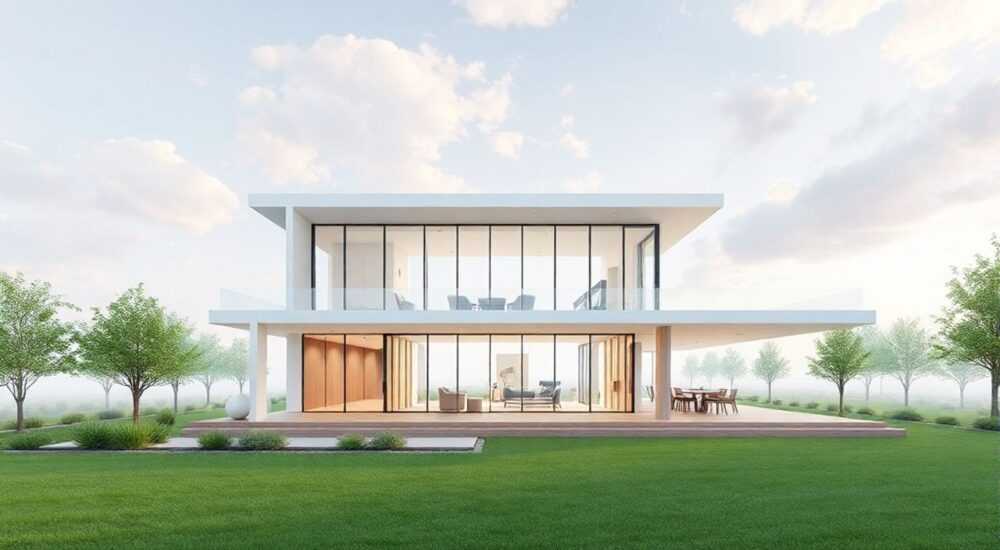
Визуализация в ArchiCAD — это ключевой этап проектирования, позволяющий превратить чертежи и 3D-модели в фотореалистичные изображения, презентации и анимации. От правильной настройки визуализации зависит не только качество рендера, но и скорость его получения, удобство взаимодействия с клиентом и принятие проектных решений. Настройка включает выбор движка рендеринга, корректную работу со светом, материалами, текстурами и параметрами вывода.
Для качественной визуализации в ArchiCAD выберите подходящий рендер-движок (встроенный или внешний), тщательно настройте материалы и освещение, используйте IES-профили для реалистичного света и всегда предварительно тестируйте сцены на малом разрешении перед финальным рендером.
Содержание статьи:
- Как выбрать рендер-движок для ArchiCAD
- Сравнение рендер-движков
- Настройка освещения: естественный и искусственный свет
- Шаги настройки освещения
- Работа с материалами и текстурами
- Ошибки при работе с материалами
- Камеры и ракурсы: как правильно их настроить
- Параметры рендеринга: качество, шум и производительность
- Использование внешних рендереров: CineRender, Twinmotion, Enscape
- Преимущества внешних рендеров
- Оптимизация сцен и ускорение рендеринга
- Экспертное мнение
- Вопросы и ответы
- Заключение
Как выбрать рендер-движок для ArchiCAD
ArchiCAD поддерживает несколько вариантов визуализации: встроенный движок, основанный на технологии CineRender (ядро Cinema 4D), а также интеграцию с внешними решениями, такими как Twinmotion, Enscape и Lumion. Выбор зависит от требуемого уровня фотореализма, бюджета, аппаратных возможностей и сроков проекта.
Встроенный CineRender отлично подходит для быстрой визуализации внутри среды ArchiCAD. Он не требует установки дополнительного ПО и позволяет получать приемлемое качество без сложной настройки. Однако при работе с большими сценами или высокими требованиями к детализации он может быть недостаточно мощным.
Для сложных проектов рекомендуются сторонние рендеры. Enscape обеспечивает мгновенный просмотр в реальном времени и поддержку VR, что особенно ценно на стадии обсуждения с заказчиком. Twinmotion, интегрированный напрямую через BIMcloud, предлагает продвинутые эффекты: дождь, снег, огонь, анимацию толпы.
Полезно знать: При использовании внешних рендеров важно следить за актуальностью версий ArchiCAD и плагина — несоответствие может вызвать сбои при экспорте.
Сравнение рендер-движков
Рендер |
Интеграция |
Фотореализм |
Скорость |
Цена |
|---|---|---|---|---|
CineRender (встроенный) |
Полная |
Средний |
Средняя |
Бесплатно |
Enscape |
Через плагин |
Высокий |
Очень высокая (реальное время) |
Подписка |
Twinmotion |
Через BIMcloud |
Очень высокий |
Высокая |
Бесплатно (до 2025 года) |
Lumion |
Через экспорт |
Очень высокий |
Высокая |
Покупка лицензии |
Выбор рендера должен основываться на балансе между скоростью, качеством и доступными ресурсами. Для презентаций заказчику лучше использовать Enscape или Twinmotion, тогда как для печатных материалов можно задействовать CineRender с увеличенными параметрами качества.
Настройка освещения: естественный и искусственный свет
Освещение — один из важнейших факторов, определяющих восприятие пространства. Неправильно настроенный свет может исказить цвета, скрыть детали или создать ложное впечатление о габаритах помещения.
Для естественного света в ArchiCAD используется глобальное освещение (Global Illumination) и настройка положения солнца. Через меню Настройки → Дата и время можно задать конкретный день и час, чтобы смоделировать реальные условия освещения на объекте. Угол падения солнечных лучей влияет на длину теней и яркость интерьера.
Для внутреннего освещения применяются источники света типа Точечный, Прожектор, Линейный и Плоский. Каждый тип имеет свои особенности: точечный имитирует лампочку, прожектор — направленный свет, например, в музее, а линейный — люминесцентные лампы.
«Всегда используйте IES-файлы для искусственных источников света — они содержат реальные фотометрические данные и обеспечивают точное распределение светового потока.» — Алексей Петров, архитектор-визуализатор
Шаги настройки освещения
- Определите тип освещения: естественное, искусственное или комбинированное.
- Настройте положение солнца через окно «Дата и время».
- Добавьте источники света через библиотеку объектов или создайте вручную.
- Назначьте IES-профили для каждого источника (если доступны).
- Включите глобальное освещение в настройках рендера.
- Проверьте результат на тестовой сцене с низким разрешением.
Не забывайте, что пересвет и слишком темные участки — частые ошибки новичков. Используйте функцию HDRI-освещения для более мягкого и равномерного света в интерьере.
Работа с материалами и текстурами
Материалы напрямую влияют на восприятие поверхности: дерево должно выглядеть как дерево, бетон — как бетон. ArchiCAD предоставляет встроенную библиотеку материалов, но для фотореализма часто требуется ручная настройка или импорт сторонних текстур.
Каждый материал характеризуется несколькими параметрами:
- Цвет и диффузия — базовый цвет поверхности;
- Отражение — уровень зеркальности;
- Шероховатость — степень матовости;
- Bump/Normal map — рельеф поверхности;
- Прозрачность — для стекла и пластика.
Для достижения максимального реализма используйте PBR-материалы (Physically Based Rendering). Они основаны на физических законах отражения света и обеспечивают естественный вид при любых условиях освещения.
Полезно знать: Размер текстуры должен соответствовать масштабу объекта. Например, текстура дерева для пола должна иметь разрешение не менее 2048×2048 px, иначе будет заметна её «замыленность» при рендере.
Импортируйте текстуры в форматах JPG, PNG или EXR. Лучше всего использовать специализированные ресурсы: Poliigon, Textures.com, CGBookcase. После загрузки текстуры привяжите её к материалу через редактор материалов ArchiCAD.
Ошибки при работе с материалами
- Использование одного и того же материала для разных поверхностей (например, пол и стены);
- Отсутствие микродетализации (царапины, потёртости);
- Неправильное масштабирование текстуры — слишком крупная или мелкая;
- Игнорирование отражений и шероховатости в интерьере.
Для исправления этих ошибок проводите A/B-тесты: сравнивайте две версии одной сцены с разными настройками материалов.
Камеры и ракурсы: как правильно их настроить
Камера в ArchiCAD — это инструмент композиции. От её положения зависит, какие элементы попадут в кадр, как будет восприниматься пространство и насколько убедительно будет выглядеть проект.
Для создания камеры используйте инструмент 3D Вид → Создать камеру. Укажите точку наблюдения и целевую точку. Рекомендуется устанавливать высоту камеры на уровне глаз — около 1.6–1.7 метра для интерьеров. Для экстерьеров высота может варьироваться от 2 до 5 метров, в зависимости от задачи.
Используйте правило третей: размещайте ключевые объекты на пересечении воображаемых линий, делящих кадр на три части по горизонтали и вертикали. Это создаёт гармоничную композицию.
«Избегайте симметричных ракурсов без точек интереса — они выглядят «мертво». Добавьте в кадр человека, растение или мебель, чтобы оживить сцену.» — Марина Соколова, ведущий визуализатор BIM-студии
Также настройте параметры объектива:
- Фокусное расстояние — стандартное значение 35–50 мм для интерьеров, 24 мм — для панорам;
- Глубина резкости — можно включить для акцента на определённом объекте;
- Перспектива — отключите для технических видов, оставьте для художественных.
Параметры рендеринга: качество, шум и производительность
После настройки сцены необходимо определиться с параметрами рендера. Они находятся в диалоговом окне 3D Вид → Настройки рендеринга.
Ключевые параметры:
- Качество — низкое, среднее, высокое, очень высокое. Для черновых просмотров достаточно среднего, для финального — очень высокого.
- Антиалиасинг — сглаживание краёв. Используйте методы R3 или R6 для минимизации «лесенки».
- Глобальное освещение — включайте всегда для реалистичности, но помните, что это увеличивает время рендера.
- Уровень шума — регулируется через количество проходов. Чем больше проходов — тем чище изображение.
Полезно знать: Перед финальным рендером делайте пробный снимок на 25% от финального разрешения — это экономит время и позволяет быстро внести корректировки.
Разрешение изображения зависит от цели:
- Для презентаций на экране — 1920×1080 px;
- Для печати А3 — не менее 3000×2000 px при 300 dpi;
- Для баннеров и выставок — 4000×6000 px и выше.
Использование внешних рендереров: CineRender, Twinmotion, Enscape
Хотя встроенный CineRender хорош для базовых задач, профессионалы всё чаще переходят на внешние решения. Enscape и Twinmotion работают в режиме реального времени, что позволяет сразу видеть изменения в модели.
Интеграция с Twinmotion осуществляется через BIMcloud. После подключения вы можете отправить модель одним кликом. Twinmotion автоматически применяет материалы, добавляет окружение (деревья, дороги, людей) и позволяет создавать анимации.
Enscape работает как плагин и запускается прямо из ArchiCAD. Он поддерживает VR-просмотр, что особенно ценно при демонстрации проекта клиенту. Также есть возможность создавать виртуальные туры и экспортировать видео.
Преимущества внешних рендеров
- Высокая скорость рендеринга благодаря GPU-ускорению;
- Автоматическая синхронизация изменений в модели;
- Богатая библиотека окружения и эффектов;
- Поддержка VR и интерактивных презентаций.
Однако внешние рендеры требуют мощного железа: видеокарты с большим объемом VRAM (от 8 ГБ), многоядерного процессора и достаточного ОЗУ.
Оптимизация сцен и ускорение рендеринга
Сложные модели могут сильно замедлять рендеринг. Чтобы избежать этого, применяйте техники оптимизации:
- Упрощайте геометрию там, где это возможно (например, заменяйте сложные объекты на примитивы в фоне);
- Используйте группы и слои для временного скрытия невидимых элементов;
- Заменяйте мебель и растения на 2D-спрайты при высокой плотности сцены;
- Ограничьте количество источников света — каждый из них увеличивает нагрузку.
«Разбивайте большие сцены на части — рендерите по комнатам или фасадам. Это снижает нагрузку и позволяет контролировать качество.» — Дмитрий Козлов, технический директор архитектурной мастерской
Также отключайте ненужные эффекты: отражения в полу, если он не в фокусе, или тени от мелких объектов. Архивируйте старые версии сцен, чтобы не нагружать текущий файл.
Экспертное мнение
Качественная визуализация начинается не с настроек рендера, а с грамотно построенной модели. Грязная геометрия, наложение стен, отсутствие уровней — всё это приводит к артефактам на рендере. Регулярно проверяйте модель на ошибки через инструмент Проверка модели.
Приоритет должен быть уделен свету и композиции. Даже при среднем качестве материалов хорошо поставленный свет и удачный ракурс сделают изображение профессиональным. Используйте HDRI-карты для фона — они добавляют контекст и реалистичность.
Для командной работы настройте единые стандарты: библиотеки материалов, шаблоны камер, профили освещения. Это обеспечивает консистентность и ускоряет процесс.
Вопросы и ответы
Как убрать шум на рендере?
Увеличьте количество проходов глобального освещения, включите denoising (если доступно), используйте более высокое качество антиалиасинга. Также помогает переход на GPU-рендеринг в Enscape или Twinmotion.
Почему материалы выглядят по-разному в разных сценах?
Цвет и отражение зависят от освещения. Проверьте, одинаковые ли настройки света и HDR-фоны. Используйте эталонную сцену для сравнения материалов.
Как быстро показать проект клиенту без долгого рендера?
Используйте Enscape или Twinmotion — они дают фотореалистичный результат в реальном времени. Достаточно одного клика для запуска просмотра.
Нужно ли рендерить на CPU или GPU?
Современные рендеры (Enscape, Twinmotion) используют GPU и работают намного быстрее. Встроенный CineRender в основном полагается на CPU, поэтому для него важна производительность процессора.
Как сохранить настройки визуализации для будущих проектов?
Создайте шаблон ArchiCAD с предустановленными материалами, камерами, источниками света и параметрами рендера. Сохраните его как .pla-файл и используйте для новых проектов.
Заключение
Настройка визуализации в ArchiCAD — это комплексный процесс, требующий понимания не только технических параметров, но и принципов композиции, света и материалов. Успешный результат достигается за счёт системного подхода: от выбора рендер-движка до тонкой настройки текстур и освещения.
Главное — не стремиться к идеальному рендеру с первого раза. Тестируйте, сравнивайте, оптимизируйте. Используйте современные инструменты вроде Enscape и Twinmotion, чтобы ускорить процесс и повысить качество презентаций.
- Выбирайте рендер-движок в зависимости от задач: CineRender — для простых задач, Enscape/Twinmotion — для презентаций.
- Настройте освещение с учётом времени суток и использования IES-профилей.
- Используйте PBR-материалы и корректно масштабируйте текстуры.
- Правильно устанавливайте камеры, соблюдая правила композиции.
- Оптимизируйте сцены и тестируйте на низком разрешении перед финальным рендером.
⚠️ Дисклеймер — нажмите, чтобы развернуть
Материалы, опубликованные в разделе «Блог» на сайте RU DESIGN SHOP (rudesignshop.ru), носят исключительно информационный и ознакомительный характер и не являются руководством к действию, финансовой рекомендацией, медицинской услугой, ветеринарным назначением либо рекламой товаров и услуг, включая азартные игры. Публикации не содержат призывов к участию в азартных играх и не направлены на продвижение соответствующих операторов.
Безопасность применения товаров и веществ: при использовании строительных материалов, бытовой химии, пестицидов и агрохимикатов необходимо строго следовать инструкциям производителя и действующему законодательству Российской Федерации, включая Федеральный закон РФ от 19.07.1997 № 109-ФЗ «О безопасном обращении с пестицидами и агрохимикатами».
Упоминание товарных знаков, брендов и организаций носит исключительно информационный характер и не означает наличие партнёрских отношений или одобрения со стороны правообладателей.
Материалы, содержащие сведения о медицинских, ветеринарных или косметических средствах, представлены в справочных целях и не являются медицинской консультацией или назначением. Перед применением рекомендуется обратиться к врачу, ветеринарному специалисту или иному сертифицированному профессионалу.
Возрастные ограничения: материалы, содержащие сведения о продукции категории 18+, включая алкоголь или азартные игры, предназначены исключительно для совершеннолетней аудитории и публикуются в информационных целях.
Правовая ответственность: решения, принятые на основе опубликованной информации, пользователь принимает самостоятельно и на свой риск; редакция и авторы несут ответственность в пределах, установленных законодательством Российской Федерации.
Редакция не допускает публикаций, содержащих пропаганду экстремизма, терроризма, наркотических средств или суицида; подобные материалы подлежат немедленному удалению.
Упоминание организаций с ограниченным статусом: компания Meta Platforms Inc. (социальные сети Facebook и Instagram) признана экстремистской организацией решением суда РФ, её деятельность запрещена на территории Российской Федерации; любые упоминания приводятся исключительно в информационных целях.
Авторские права и источники: информация собирается из открытых источников; её актуальность указывается на дату публикации и может изменяться.
Изображения и иллюстрации используются на условиях, разрешённых правообладателями. При возникновении претензий редакция готова оперативно рассмотреть обращение и внести необходимые изменения.
Персональные данные и cookies: сайт использует cookies и обрабатывает персональные данные пользователей в соответствии с Федеральным законом № 152-ФЗ «О персональных данных» и Политикой конфиденциальности RU DESIGN SHOP.
Мнения авторов могут не совпадать с позицией государственных органов или коммерческих организаций, упомянутых в материалах.
РЕКОМЕНДУЕМ
Товары от российских производителей




