Скидка 5% на первый заказ — RDS5




Как настроить wi fi на ноутбуке
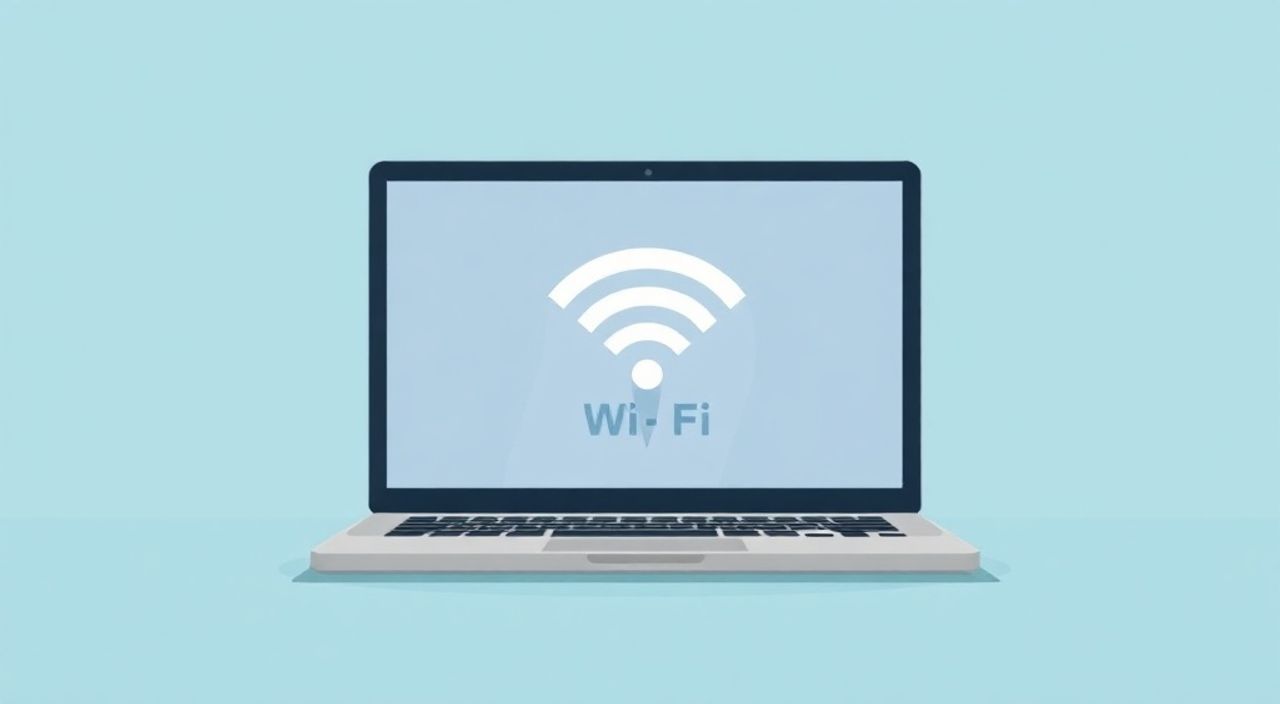
Современный ноутбук — это не просто портативный компьютер, а полноценный центр цифровой активности: работа, учёба, общение, развлечения. И ключ к этому миру — стабильное подключение к Wi-Fi. Настроить беспроводную сеть на ноутбуке может показаться простой задачей, но у многих пользователей, особенно новичков, процесс вызывает затруднения: от непонимания, где искать настройки, до сложностей с безопасностью или выбором роутера из списка доступных сетей. Проблемы могут возникать как на уровне операционной системы, так и в конфигурации самого маршрутизатора.
Чтобы подключить ноутбук к Wi-Fi, достаточно включить беспроводной адаптер, выбрать нужную сеть из списка и ввести пароль. Главная рекомендация — убедиться, что Wi-Fi включён как на ноутбуке, так и на роутере, а также использовать современный стандарт шифрования (WPA3 или WPA2) для безопасности.
Содержание статьи:
- Требования для подключения к Wi-Fi
- Проверка наличия Wi-Fi адаптера
- Как настроить Wi-Fi на ноутбуке под управлением Windows
- Добавление скрытой сети в Windows
- Настройка Wi-Fi на MacBook
- Расширенные настройки Wi-Fi на Mac
- Распространённые ошибки и их устранение
- Ошибка: «Нет доступа к Интернету» после подключения
- Ошибка: Сеть видна, но не подключается
- Ошибка: Wi-Fi не включается
- Безопасность при подключении к Wi-Fi
- Рекомендации по безопасности
- Экспертное мнение
- Интервью с сетевым инженером
- Вопросы и ответы
- Заключение
Требования для подключения к Wi-Fi
Перед тем как приступить к настройке, важно понять, какие компоненты необходимы для успешного подключения ноутбука к беспроводной сети. Во-первых, сам ноутбук должен быть оснащён встроенным Wi-Fi адаптером. Практически все модели, выпущенные с 2010 года, имеют этот модуль. Однако если вы используете старое устройство или бюджетную модель без встроенного радиомодуля, потребуется внешний USB-адаптер Wi-Fi.
Во-вторых, вам понадобится источник беспроводного сигнала — обычно это домашний или офисный роутер, подключённый к интернету. Роутер должен быть включён, исправен и настроен на трансляцию имени сети (SSID). Если роутер недавно установлен или был сброшен до заводских настроек, возможно, потребуется его первоначальная настройка через кабельное подключение.
Проверка наличия Wi-Fi адаптера
Чтобы убедиться, что ваш ноутбук поддерживает Wi-Fi, зайдите в «Диспетчер устройств» (в Windows) или «Отладку системы» (в macOS). В Windows откройте меню «Пуск», введите «Диспетчер устройств» и найдите раздел «Сетевые адаптеры». Там должна быть строка с упоминанием Wi-Fi, Wireless или WLAN (например, Intel(R) Dual Band Wireless-AC 8260).
- Если адаптер отсутствует или отмечен жёлтым восклицательным знаком — возможны проблемы с драйверами.
- Если адаптер есть, но не работает — проверьте, включён ли Wi-Fi на физическом уровне (клавиша Fn + F-клавиша с символом антенны).
- На некоторых моделях есть механический переключатель Wi-Fi на корпусе — убедитесь, что он активирован.
Полезно знать: Даже если Wi-Fi не отображается, это не всегда означает его отсутствие. Иногда проблема решается установкой драйверов или включением функции в BIOS/UEFI.
Как настроить Wi-Fi на ноутбуке под управлением Windows
Windows 10 и 11 предлагают интуитивно понятный интерфейс для подключения к беспроводным сетям. Процесс занимает несколько минут и состоит из чётких шагов.
- Нажмите на значок сети в правом нижнем углу панели задач (рядом с часами). Он выглядит как антенна или радиоволны.
- В появившемся меню выберите пункт «Сети Wi-Fi». Система начнёт сканирование доступных сетей.
- Из списка найдите имя своей сети (SSID), которое вы задали при настройке роутера (например, «Home_Network_5G»).
- Кликните по ней и нажмите «Подключиться».
- Введите пароль от Wi-Fi. Убедитесь, что включена опция «Подключаться автоматически», если хотите, чтобы ноутбук соединялся с сетью каждый раз.
- Дождитесь подтверждения подключения. После этого значок сети изменится на более насыщенный, а рядом появится надпись «Подключено».
Если сеть не появляется в списке, убедитесь, что она не скрыта. Некоторые роутеры настроены на отключение вещания SSID. В этом случае нужно вручную добавить сеть:
Добавление скрытой сети в Windows
- Откройте «Параметры» → «Сеть и Интернет» → «Wi-Fi».
- Прокрутите вниз и выберите «Управление известными сетями» → «Добавить сеть».
- Введите точное имя сети (SSID), выберите тип безопасности (обычно WPA2-Personal) и укажите пароль.
- Нажмите «Далее». Система сохранит сеть и попробует подключиться.
«При ручном добавлении сети обязательно проверьте регистр букв и символы в пароле. Ошибки здесь — одна из самых частых причин сбоев подключения.» — Алексей Морозов, системный администратор, 12 лет опыта
Настройка Wi-Fi на MacBook
macOS предоставляет ещё более простой и визуально приятный способ подключения к Wi-Fi. Интерфейс интуитивен, а система часто предлагает подключиться к ранее использованным сетям автоматически.
- Найдите значок Wi-Fi в верхней строке меню (рядом с часами). Он выглядит как веерообразная антенна.
- Щёлкните по нему. Откроется список доступных сетей.
- Выберите нужную сеть по имени (SSID).
- Введите пароль и нажмите «Подключиться».
- Если запросит разрешение сохранить пароль в ключнице — подтвердите. Это упростит будущие подключения.
Если сеть не отображается, убедитесь, что Wi-Fi включён. Иногда функция отключается намеренно или случайно через сочетание клавиш (например, Fn + F5, в зависимости от модели). Также можно зайти в «Системные настройки» → «Сеть» → «Wi-Fi» и проверить состояние подключения.
Расширенные настройки Wi-Fi на Mac
В macOS можно получить доступ к детальной информации о подключении:
- Удерживайте клавишу Option (Alt) и кликните по значку Wi-Fi — откроется расширенная информация: уровень сигнала, канал, MAC-адрес точки доступа.
- Через «Системные настройки» можно забыть сеть, изменить порядок подключения или настроить прокси.
- Для диагностики используйте встроенную утилиту «Анализатор Wi-Fi» (в папке «Утилиты»), которая помогает оценить качество сигнала и помехи от соседних сетей.
Полезно знать: MacBook автоматически выбирает наиболее стабильный канал, но при сильной загрузке эфира (например, в многоквартирном доме) ручная настройка канала на роутере может улучшить скорость.
Распространённые ошибки и их устранение
Даже при соблюдении всех инструкций могут возникнуть трудности. Ниже — анализ наиболее частых проблем и способы их решения.
Ошибка: «Нет доступа к Интернету» после подключения
Ситуация, когда ноутбук подключён к Wi-Fi, но браузер не открывает сайты, встречается часто. Причины:
- Проблема на стороне провайдера (временно отключён интернет).
- Неправильные DNS-серверы.
- Ограничения на роутере (например, родительский контроль).
Решение: перезагрузите роутер, проверьте подключение другого устройства, попробуйте сменить DNS на Google (8.8.8.8 и 8.8.4.4) или Cloudflare (1.1.1.1).
Ошибка: Сеть видна, но не подключается
- Неверный пароль — самый частый случай. Проверьте раскладку клавиатуры и Caps Lock.
- Устаревший драйвер Wi-Fi адаптера. Обновите его через «Диспетчер устройств».
- Антивирус или брандмауэр блокируют подключение. Временно отключите защиту для проверки.
Ошибка: Wi-Fi не включается
- Функция отключена аппаратно (клавиша Fn + Fx или физический переключатель).
- Wi-Fi отключён в BIOS/UEFI. Перезагрузите ноутбук, зайдите в BIOS (обычно клавиша F2 или Del) и найдите параметр Wireless LAN — установите Enabled.
- Адаптер отсутствует в системе — возможно, повреждён или требует переустановки драйвера.
Проблема |
Возможная причина |
Решение |
|---|---|---|
Сеть не отображается |
Скрытое вещание SSID или слабый сигнал |
Добавьте сеть вручную или приблизьтесь к роутеру |
Подключается, но медленно |
Перегружен канал или устаревший стандарт Wi-Fi |
Смените канал на 1, 6 или 11 (2.4 ГГц) или используйте 5 ГГц |
Отключается сам по себе |
Энергосбережение или перегрев адаптера |
Отключите режим энергосбережения для Wi-Fi в диспетчере устройств |
Безопасность при подключении к Wi-Fi
Подключение к Wi-Fi — это не только удобство, но и потенциальный риск. Особенно если вы используете открытые сети в кафе, аэропортах или отелях. Защита данных начинается с правильного выбора типа шифрования и пароля.
Современные роутеры поддерживают несколько режимов безопасности:
- WEP — устаревший и легко взламываемый стандарт. Не рекомендуется.
- WPA — улучшенная версия, но всё же уязвима.
- WPA2 — текущий стандарт де-факто, использует AES-шифрование.
- WPA3 — новейший протокол, обеспечивающий защиту даже при слабом пароле.
Рекомендации по безопасности
- Всегда используйте WPA2 или WPA3 на домашнем роутере.
- Пароль должен быть длинным (минимум 12 символов), содержать буквы, цифры и спецсимволы.
- Не используйте общие пароли вроде «12345678» или «password».
- На публичных Wi-Fi сетях избегайте ввода логинов и паролей. Используйте VPN для шифрования трафика.
Полезно знать: Даже дома стоит регулярно менять пароль Wi-Fi и отключать гостевой доступ, если он не используется. Это снижает риск несанкционированного подключения.
Экспертное мнение
Интервью с сетевым инженером
«Многие пользователи считают, что подключение к Wi-Fi — это раз и навсегда. Но технологии развиваются. Например, стандарт Wi-Fi 6 (802.11ax) уже доступен в новых ноутбуках и роутерах. Он обеспечивает не только высокую скорость, но и лучшую работу в условиях плотной застройки. Рекомендую обновлять оборудование каждые 4–5 лет, особенно если у вас много устройств.» — Елена Котова, сетевой инженер, Cisco Certified Internetwork Expert (CCIE)
По её словам, важна не только скорость, но и правильная настройка роутера: выбор канала, отключение WPS (уязвимость для взлома), регулярное обновление прошивки. «Прошивка устраняет уязвимости и улучшает стабильность. Большинство пользователей этого не делают — а зря».
Вопросы и ответы
Можно ли подключить ноутбук к Wi-Fi без пароля?
Да, если сеть открытая (без шифрования). Однако это небезопасно. Лучше использовать пароль, даже если это домашняя сеть. Открытые сети позволяют любому в зоне действия просматривать ваш трафик.
Почему ноутбук видит Wi-Fi, но не подключается к интернету?
Вероятно, проблема не в ноутбуке, а в роутере или провайдере. Проверьте, работает ли интернет на других устройствах. Если нет — перезагрузите роутер. Если да — сбросьте сетевые настройки на ноутбуке (в Windows: netsh winsock reset).
Как увеличить дальность действия Wi-Fi?
Разместите роутер в центре помещения, избегайте металлических предметов и толстых стен. Для больших площадей используйте Wi-Fi репитер или систему Mesh. Также можно заменить антенну на более мощную (если роутер позволяет).
Что делать, если забыл пароль от Wi-Fi?
На большинстве роутеров пароль напечатан на наклейке сзади. Если вы его меняли — войдите в настройки роутера через кабель (по адресу 192.168.1.1 или 192.168.0.1) и найдите раздел беспроводной сети.
Можно ли подключить два ноутбука напрямую по Wi-Fi?
Да, через режим Ad-hoc (в Windows) или создание точки доступа. Однако проще использовать Bluetooth, кабель или облачные сервисы для обмена файлами.
Заключение
Настроить Wi-Fi на ноутбуке — задача, выполнимая за несколько минут, если следовать чёткому алгоритму. Ключевые моменты: наличие Wi-Fi адаптера, корректные настройки роутера и использование безопасного пароля. Современные операционные системы — как Windows, так и macOS — значительно упрощают этот процесс, предоставляя интуитивные интерфейсы и встроенные средства диагностики.
Главное — не бояться экспериментировать. Даже если подключение не удалось с первого раза, системный подход к диагностике (проверка оборудования, пароля, драйверов) почти всегда приводит к успеху. Регулярное обновление прошивки роутера и переход на новые стандарты (Wi-Fi 6, WPA3) обеспечат стабильную и защищённую связь на годы вперёд.
- Проверьте, включён ли Wi-Fi на ноутбуке и роутере.
- Используйте WPA2 или WPA3 для защиты сети.
- Обновляйте драйверы и прошивку оборудования.
- Для диагностики применяйте встроенные инструменты ОС.
- Избегайте открытых сетей без шифрования, особенно при передаче личных данных.
⚠️ Дисклеймер — нажмите, чтобы развернуть
Материалы, опубликованные в разделе «Блог» на сайте RU DESIGN SHOP (rudesignshop.ru), носят исключительно информационный и ознакомительный характер и не являются руководством к действию, финансовой рекомендацией, медицинской услугой, ветеринарным назначением либо рекламой товаров и услуг, включая азартные игры. Публикации не содержат призывов к участию в азартных играх и не направлены на продвижение соответствующих операторов.
Безопасность применения товаров и веществ: при использовании строительных материалов, бытовой химии, пестицидов и агрохимикатов необходимо строго следовать инструкциям производителя и действующему законодательству Российской Федерации, включая Федеральный закон РФ от 19.07.1997 № 109-ФЗ «О безопасном обращении с пестицидами и агрохимикатами».
Упоминание товарных знаков, брендов и организаций носит исключительно информационный характер и не означает наличие партнёрских отношений или одобрения со стороны правообладателей.
Материалы, содержащие сведения о медицинских, ветеринарных или косметических средствах, представлены в справочных целях и не являются медицинской консультацией или назначением. Перед применением рекомендуется обратиться к врачу, ветеринарному специалисту или иному сертифицированному профессионалу.
Возрастные ограничения: материалы, содержащие сведения о продукции категории 18+, включая алкоголь или азартные игры, предназначены исключительно для совершеннолетней аудитории и публикуются в информационных целях.
Правовая ответственность: решения, принятые на основе опубликованной информации, пользователь принимает самостоятельно и на свой риск; редакция и авторы несут ответственность в пределах, установленных законодательством Российской Федерации.
Редакция не допускает публикаций, содержащих пропаганду экстремизма, терроризма, наркотических средств или суицида; подобные материалы подлежат немедленному удалению.
Упоминание организаций с ограниченным статусом: компания Meta Platforms Inc. (социальные сети Facebook и Instagram) признана экстремистской организацией решением суда РФ, её деятельность запрещена на территории Российской Федерации; любые упоминания приводятся исключительно в информационных целях.
Авторские права и источники: информация собирается из открытых источников; её актуальность указывается на дату публикации и может изменяться.
Изображения и иллюстрации используются на условиях, разрешённых правообладателями. При возникновении претензий редакция готова оперативно рассмотреть обращение и внести необходимые изменения.
Персональные данные и cookies: сайт использует cookies и обрабатывает персональные данные пользователей в соответствии с Федеральным законом № 152-ФЗ «О персональных данных» и Политикой конфиденциальности RU DESIGN SHOP.
Мнения авторов могут не совпадать с позицией государственных органов или коммерческих организаций, упомянутых в материалах.
Читайте также

РЕКОМЕНДУЕМ
Товары от российских производителей


Светильник HORN Forstlight
Диапазон цен: 14940 руб. – 119510 руб.