Скидка 5% на первый заказ — RDS5




Как настроить wifi роутер tp link
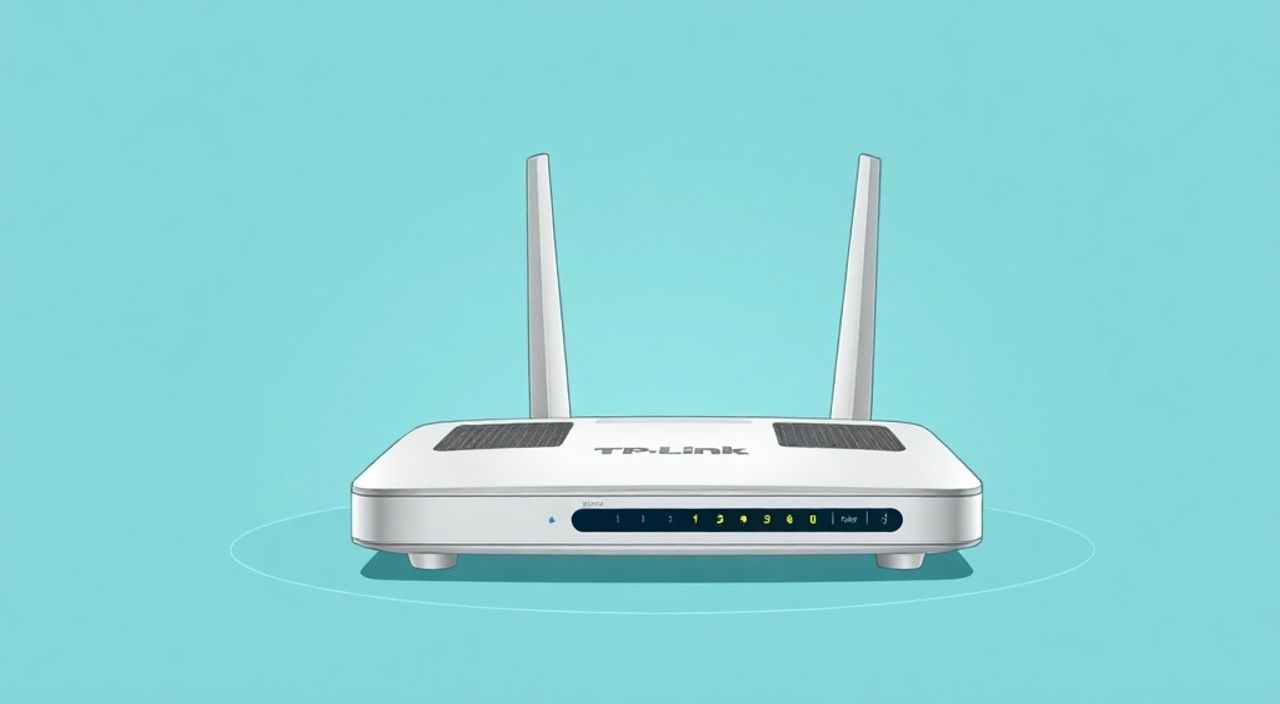
Настроить Wi-Fi роутер TP-Link можно за 15–20 минут, следуя пошаговой инструкции через веб-интерфейс или мобильное приложение Tether. Главное — подключиться к роутеру по кабелю или Wi-Fi, открыть адрес tplinklogin.net в браузере и задать основные параметры: имя сети (SSID), пароль, тип шифрования и канал передачи сигнала. Для стабильной работы рекомендуется использовать шифрование WPA2-PSK и частоту 5 ГГц при наличии двухдиапазонного устройства.
Чтобы настроить Wi-Fi роутер TP-Link, подключитесь к нему, откройте tplinklogin.net, введите логин и пароль (по умолчанию admin/admin), затем настройте сеть и безопасность. Используйте WPA2 и уникальный пароль для защиты.
Содержание статьи:
- Подготовка к настройке
- Что понадобится для настройки
- Доступ к интерфейсу управления
- Типичные проблемы при входе
- Основная настройка Wi-Fi сети
- Настройка пароля и шифрования
- Выбор канала и режима работы
- Дополнительные параметры и безопасность
- Гостевая сеть
- Фильтрация MAC-адресов
- Родительский контроль и расписание
- Обновление прошивки
- Решение распространённых проблем
- Нет доступа в интернет
- Слабый сигнал Wi-Fi
- Устройства не подключаются
- Экспертное мнение
- Вопросы и ответы
- Заключение
Подготовка к настройке
Перед началом настройки важно правильно подготовить оборудование и рабочее место. Роутер TP-Link должен быть подключён к электросети и находиться в зоне, свободной от помех. Оптимальное расположение — центр помещения, на возвышении, без крупных металлических объектов рядом. Избегайте размещения возле микроволновых печей, холодильников или радиотелефонов, так как они могут мешать сигналу Wi-Fi.
Подключите роутер к источнику питания и включите его. Светодиоды начнут мигать — это означает, что устройство проходит загрузку. Подождите 1–2 минуты, пока не загорится стабильный индикатор питания. Если у вас есть интернет-кабель от провайдера, подключите его в WAN-порт (обычно он выделен цветом — жёлтым или синим).
Полезно знать: Перед настройкой проверьте, чтобы на роутере не было активного резервного IP или старых настроек. При необходимости выполните сброс до заводских настроек, нажав кнопку Reset на задней панели в течение 10 секунд.
Для первоначальной настройки лучше использовать проводное соединение. Подключите компьютер к одному из LAN-портов роутера с помощью сетевого кабеля. Это обеспечит стабильное соединение и минимизирует риск потери доступа в процессе конфигурации. Если провода нет, можно подключиться по Wi-Fi, используя имя сети и пароль, указанные на наклейке устройства.
Что понадобится для настройки
- Роутер TP-Link (любая модель: Archer, TL-WR, Deco и др.)
- Компьютер, ноутбук или смартфон
- Сетевой кабель (по возможности)
- Браузер (Chrome, Firefox, Edge и др.)
- Данные от интернет-провайдера (если требуется PPPoE или статический IP)
«Используйте проводное подключение на этапе первоначальной настройки — это снизит вероятность ошибок и позволит быстрее восстановить доступ при сбое.» — Алексей Петров, системный администратор, 12 лет опыта
Доступ к интерфейсу управления
После физического подключения нужно войти в веб-интерфейс роутера. Откройте любой современный браузер и в адресной строке введите один из стандартных адресов: tplinklogin.net или 192.168.1.1. Это IP-адрес маршрутизатора по умолчанию. Если страница не загружается, проверьте подключение кабеля или переподключитесь к Wi-Fi сети роутера.
Если используется беспроводное подключение, найдите в списке доступных сетей имя Wi-Fi, указанное на корпусе роутера (например, TP-LINK_XXXX). Подключитесь к ней, используя пароль с той же наклейки. После успешного подключения повторите попытку открыть tplinklogin.net.
Полезно знать: Некоторые модели TP-Link используют альтернативные адреса: 192.168.0.1 или tplinkwifi.net. Проверьте наклейку на роутере или документацию.
После перехода по адресу откроется страница входа. Введите логин и пароль. По умолчанию это admin / admin. Если вы ранее меняли данные и забыли их — потребуется сброс устройства. На некоторых новых моделях может потребоваться создание учётной записи TP-Link ID прямо в интерфейсе.
Типичные проблемы при входе
- Страница не открывается — проверьте, подключены ли вы к сети роутера; попробуйте другой браузер или очистите кэш.
- Неверный логин или пароль — убедитесь, что Caps Lock выключен; если не помогает — сделайте сброс (Reset).
- IP-конфликт — если ваш компьютер получает IP от другого маршрутизатора, временно отключите его или настройте статический IP в диапазоне 192.168.1.x.
После успешного входа вы попадёте в панель управления. Современные модели используют графический интерфейс с меню слева или сверху. Здесь можно настроить интернет-подключение, Wi-Fi, родительский контроль, гостевую сеть и другие функции.
Основная настройка Wi-Fi сети
Первое, что нужно сделать после входа — настроить параметры беспроводной сети. Перейдите в раздел «Wireless» (Беспроводной режим) или «Wi-Fi Settings». Здесь вы зададите имя сети (SSID) и пароль.
Выберите название для своей сети. Оно должно быть понятным, но не содержать личную информацию (например, не стоит использовать «Иванов_WiFi»). Пример хорошего названия — «Home_Network_2G» или «Office_Main».
Настройка пароля и шифрования
В поле «Password» или «Ключ безопасности» установите надёжный пароль. Он должен:
- Содержать не менее 12 символов
- Включать заглавные и строчные буквы
- Содержать цифры и специальные символы (например, !, @, #)
- Не совпадать с паролями от других сервисов
В качестве типа шифрования выберите WPA2-PSK [AES] — это наиболее безопасный и совместимый вариант. Избегайте WEP и WPA — они устарели и легко взламываются.
«Никогда не оставляйте пароль по умолчанию. Даже если сеть закрыта, слабый пароль делает её уязвимой для перебора.» — Марина Козлова, эксперт по кибербезопасности, InfoSec Lab
Если у вас двухдиапазонный роутер (например, Archer C6, C80), настройте оба канала:
- 2.4 ГГц — лучше проникает сквозь стены, но медленнее и подвержен помехам.
- 5 ГГц — выше скорость, меньше помех, но меньший радиус действия.
Вы можете задать разные SSID для каждого диапазона (например, Home_2G и Home_5G), чтобы контролировать подключение устройств. Или оставить одинаковые — тогда устройства сами выбирают лучший канал.
Выбор канала и режима работы
В настройках Wi-Fi можно выбрать канал передачи. Для 2.4 ГГц рекомендуется использовать каналы 1, 6 или 11 — они не пересекаются. Лучше всего установить режим «Auto» (Автоматически), чтобы роутер сам выбирал наименее загруженный канал.
Для 5 ГГц диапазона доступно больше каналов (от 36 до 165). Также можно включить режим 802.11ac (или Wi-Fi 5) для максимальной скорости. Убедитесь, что ваши устройства поддерживают этот стандарт.
Параметр |
Рекомендованное значение |
Примечание |
|---|---|---|
Шифрование |
WPA2-PSK (AES) |
Максимальная защита без потерь совместимости |
Канал (2.4 ГГц) |
Auto |
Автовыбор снижает помехи |
Ширина канала |
20/40 МГц (2.4 ГГц), 80 МГц (5 ГГц) |
Больше ширина — выше скорость, но больше помех |
Режим совместимости |
802.11b/g/n (2.4 ГГц), 802.11a/n/ac/ax (5 ГГц) |
Обеспечивает работу старых и новых устройств |
Дополнительные параметры и безопасность
После базовой настройки Wi-Fi стоит уделить внимание дополнительным функциям, которые повысят безопасность и удобство использования.
Первое — измените пароль администратора веб-интерфейса. Перейдите в «System Tools» → «Password». Используйте сложный пароль, отличный от Wi-Fi. Это предотвратит несанкционированный доступ к настройкам роутера.
Гостевая сеть
Активируйте гостевую сеть (Guest Network), особенно если у вас часто бывают посетители. Она изолирует гостей от вашей основной сети, защищая файлы и устройства. Можно ограничить доступ к локальным ресурсам и задать время действия.
Полезно знать: Гостевая сеть может работать на обоих диапазонах и иметь отдельный SSID, например, Home_Guest_2G. Это удобно для контроля трафика.
Фильтрация MAC-адресов
Для повышенной безопасности включите фильтрацию по MAC-адресам. Это позволяет разрешить подключение только доверенным устройствам. Чтобы найти MAC-адрес устройства, зайдите в его сетевые настройки или посмотрите в списке клиентов роутера.
Однако будьте осторожны: при добавлении нового устройства его нужно будет вручную регистрировать в роутере. Это неудобно в больших семьях или офисах.
Родительский контроль и расписание
TP-Link предлагает функцию родительского контроля (Parental Control). Вы можете блокировать доступ к сайтам, ограничивать время онлайн для конкретных устройств или пользователей. Например, запретить выход в интернет детям после 22:00.
Расписание Wi-Fi позволяет автоматически отключать сеть в определённое время. Это экономит энергию и уменьшает электромагнитное излучение ночью.
Обновление прошивки
Регулярно проверяйте наличие обновлений прошивки. Перейдите в «System Tools» → «Firmware Upgrade». Обновления исправляют уязвимости, улучшают производительность и добавляют новые функции. Загружайте прошивку только с официального сайта TP-Link, указав точную модель устройства.
«Обновление прошивки — это как вакцинация для роутера. Даже если всё работает, пропущенные обновления могут стать причиной утечки данных.» — Дмитрий Сидоров, сетевой инженер, ISP Solutions
Решение распространённых проблем
Даже при правильной настройке могут возникнуть сбои. Ниже — самые частые проблемы и способы их устранения.
Нет доступа в интернет
- Проверьте, подключён ли кабель провайдера к WAN-порту.
- Убедитесь, что выбран правильный тип подключения (PPPoE, Dynamic IP, Static IP). Уточните у провайдера.
- Перезагрузите роутер и модем (если используется отдельно).
- Попробуйте клонировать MAC-адрес вашего компьютера в настройках WAN.
Слабый сигнал Wi-Fi
- Переместите роутер в центр помещения.
- Отключите помехи от других устройств.
- Измените канал вручную или установите Auto.
- Обновите антенны (на внешние, если возможно).
- Рассмотрите использование Wi-Fi репитера или системы mesh (например, Deco).
Устройства не подключаются
- Проверьте правильность пароля.
- Убедитесь, что не включена фильтрация MAC-адресов.
- Сбросьте сетевые настройки на устройстве.
- Перезагрузите роутер.
Полезно знать: Если проблема возникает только у одного устройства — дело, скорее всего, в нём, а не в роутере. Попробуйте подключить другое устройство для проверки.
Экспертное мнение
«Сегодня многие пользователи считают, что настройка роутера — это разовое действие. Но реальность такова: безопасность, скорость и стабильность требуют регулярного обслуживания. Я рекомендую хотя бы раз в три месяца проверять обновления, анализировать подключённые устройства и менять пароли. Особенно важно это в домах с детьми и умными гаджетами.» — Елена Васильева, руководитель отдела IT-инфраструктуры, SmartHome Group, 15 лет в сфере сетевых технологий
По её словам, большинство инцидентов с домашними сетями происходят из-за слабых паролей и устаревшей прошивки. «Я видела случаи, когда роутеры использовались как ботнеты для DDoS-атак. Владельцы даже не подозревали об этом. Простое обновление прошивки могло предотвратить проблему.»
Также эксперт отмечает рост популярности mesh-систем TP-Link Deco. «Для больших квартир и домов традиционный роутер уже не справляется. Системы Deco обеспечивают бесшовное покрытие и простое управление через приложение. Это инвестиция в комфорт и стабильность.»
Вопросы и ответы
Как войти в роутер TP-Link, если tplinklogin.net не открывается?
Попробуйте альтернативные адреса: 192.168.1.1, 192.168.0.1, tplinkwifi.net. Убедитесь, что вы подключены к сети роутера. Если ничего не помогает — сбросьте устройство кнопкой Reset.
Что делать, если я забыл пароль от админки?
Единственный способ — выполнить аппаратный сброс. Нажмите и удерживайте кнопку Reset 10 секунд, пока не мигнут все индикаторы. После этого войдите с паролем по умолчанию (admin/admin).
Можно ли настроить роутер TP-Link без компьютера?
Да. Используйте мобильное приложение Tether от TP-Link. Оно доступно для iOS и Android. Через него можно настроить Wi-Fi, сменить пароль, обновить прошивку и контролировать подключённые устройства.
Почему Wi-Fi медленный, хотя роутер новый?
Причины могут быть разными: загруженный канал, помехи, старые устройства клиента, неправильный режим шифрования. Проверьте, на каком диапазоне работает устройство, и при необходимости переключитесь на 5 ГГц. Также обновите драйверы Wi-Fi адаптера на компьютере.
Нужно ли перезагружать роутер регулярно?
Да. Рекомендуется перезагружать роутер раз в 1–2 недели. Это освобождает память, сбрасывает ошибки и улучшает производительность. Можно настроить автоматическую перезагрузку в расписании.
Заключение
Настройка Wi-Fi роутера TP-Link — это простой, но важный процесс, который напрямую влияет на качество интернета, безопасность и удобство использования. Следуя пошаговой инструкции, можно за 20 минут создать стабильную и защищённую сеть, подходящую как для дома, так и для малого офиса.
Главное — не останавливаться на базовых настройках. Регулярное обновление прошивки, смена паролей, использование гостевой сети и контроль подключённых устройств позволяют значительно повысить уровень безопасности и производительности.
- Всегда используйте WPA2-PSK с AES и сложный пароль для Wi-Fi.
- Для входа в настройки используйте tplinklogin.net или 192.168.1.1.
- Обновляйте прошивку и меняйте пароль администратора после установки.
- Рассмотрите использование mesh-систем для больших помещений.
- Решайте проблемы пошагово: от проверки кабеля до сброса настроек.
⚠️ Дисклеймер — нажмите, чтобы развернуть
Материалы, опубликованные в разделе «Блог» на сайте RU DESIGN SHOP (rudesignshop.ru), носят исключительно информационный и ознакомительный характер и не являются руководством к действию, финансовой рекомендацией, медицинской услугой, ветеринарным назначением либо рекламой товаров и услуг, включая азартные игры. Публикации не содержат призывов к участию в азартных играх и не направлены на продвижение соответствующих операторов.
Безопасность применения товаров и веществ: при использовании строительных материалов, бытовой химии, пестицидов и агрохимикатов необходимо строго следовать инструкциям производителя и действующему законодательству Российской Федерации, включая Федеральный закон РФ от 19.07.1997 № 109-ФЗ «О безопасном обращении с пестицидами и агрохимикатами».
Упоминание товарных знаков, брендов и организаций носит исключительно информационный характер и не означает наличие партнёрских отношений или одобрения со стороны правообладателей.
Материалы, содержащие сведения о медицинских, ветеринарных или косметических средствах, представлены в справочных целях и не являются медицинской консультацией или назначением. Перед применением рекомендуется обратиться к врачу, ветеринарному специалисту или иному сертифицированному профессионалу.
Возрастные ограничения: материалы, содержащие сведения о продукции категории 18+, включая алкоголь или азартные игры, предназначены исключительно для совершеннолетней аудитории и публикуются в информационных целях.
Правовая ответственность: решения, принятые на основе опубликованной информации, пользователь принимает самостоятельно и на свой риск; редакция и авторы несут ответственность в пределах, установленных законодательством Российской Федерации.
Редакция не допускает публикаций, содержащих пропаганду экстремизма, терроризма, наркотических средств или суицида; подобные материалы подлежат немедленному удалению.
Упоминание организаций с ограниченным статусом: компания Meta Platforms Inc. (социальные сети Facebook и Instagram) признана экстремистской организацией решением суда РФ, её деятельность запрещена на территории Российской Федерации; любые упоминания приводятся исключительно в информационных целях.
Авторские права и источники: информация собирается из открытых источников; её актуальность указывается на дату публикации и может изменяться.
Изображения и иллюстрации используются на условиях, разрешённых правообладателями. При возникновении претензий редакция готова оперативно рассмотреть обращение и внести необходимые изменения.
Персональные данные и cookies: сайт использует cookies и обрабатывает персональные данные пользователей в соответствии с Федеральным законом № 152-ФЗ «О персональных данных» и Политикой конфиденциальности RU DESIGN SHOP.
Мнения авторов могут не совпадать с позицией государственных органов или коммерческих организаций, упомянутых в материалах.

РЕКОМЕНДУЕМ
Товары от российских производителей
Люстра Yupiter Two GLODE
Диапазон цен: 97800 руб. – 99300 руб.