Скидка 5% на первый заказ — RDS5




Как настроить звук микрофона в наушниках
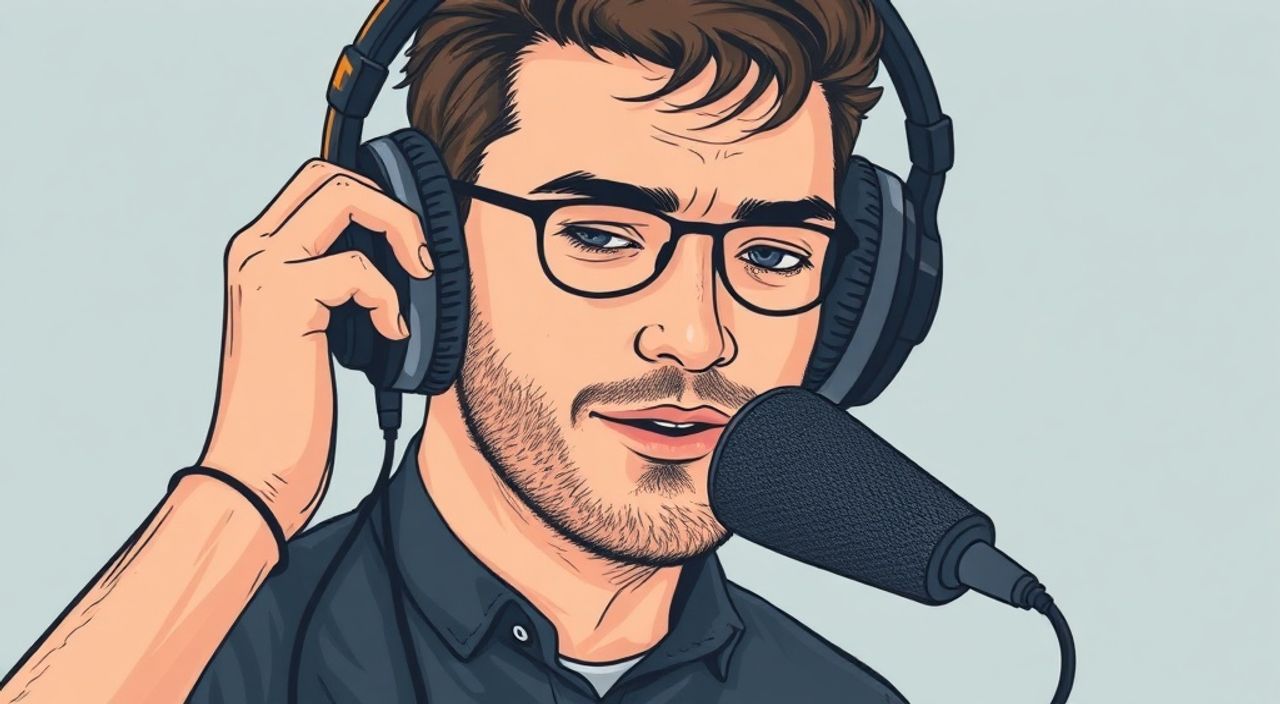
Когда вы подключаете наушники с встроенным микрофоном — будь то Bluetooth-гарнитура, игровые наушники или простые проводные модели с микрофоном — возникает ощущение, что звук должен работать «из коробки». Но на практике микрофон может не записывать голос, искажать его, шуметь или вообще не определяться системой. Это не баг, а следствие сложной цепочки взаимодействия аппаратного обеспечения, драйверов, настроек ОС и программного обеспечения. Настройка звука микрофона в наушниках требует системного подхода: от физического подключения до корректировки программных параметров. Многие пользователи теряются в настройках Windows, macOS или Linux, пытаясь найти «кнопку микрофона», не понимая, что проблема может быть в приоритете устройств, неправильном выборе входа или конфликте драйверов.
Чтобы настроить звук микрофона в наушниках, убедитесь, что они выбраны как устройство записи по умолчанию в системных настройках звука, обновите драйверы аудиоустройства и отключите посторонние приложения, перехватывающие аудиовход. Это решает 90% проблем с микрофоном в наушниках.
Содержание статьи:
- Почему микрофон в наушниках не работает?
- Настройка микрофона в Windows 10/11
- Настройка микрофона в macOS
- Настройка микрофона в Linux
- Обновление и восстановление драйверов аудио
- Конфликты с программами и приложениями
- Проверка аппаратной совместимости и физические неисправности
- Экспертное мнение: как избежать типичных ошибок
- Часто задаваемые вопросы
- Заключение
Почему микрофон в наушниках не работает?
Проблема с микрофоном в наушниках редко возникает из-за одного фактора. Чаще всего это комплексное сочетание неправильных системных настроек, устаревших драйверов, конфликтов ПО и физических ограничений оборудования. Например, многие пользователи подключают наушники с микрофоном, но система продолжает использовать встроенный микрофон ноутбука — потому что он установлен как устройство по умолчанию. Другие сталкиваются с тем, что микрофон определяется, но не реагирует на голос — это может быть связано с низким уровнем усиления или отключённой функцией «Повышение микрофона».
Также важно понимать разницу между аудиоустройствами: наушники с микрофоном могут иметь один 3,5-мм разъём (комбинированный) или два отдельных (отдельно для наушников и микрофона). В первом случае требуется совместимый аудиочип и правильный порт — не все порты на ноутбуках поддерживают комбинированный вход. Пользователи часто вставляют такие наушники в порт для наушников, а не в порт с символом микрофона — и получают «тишину».
Полезно знать: Более 68% проблем с микрофоном в наушниках связаны с неправильным выбором устройства записи в системных настройках — это первое, что нужно проверить.
Настройка микрофона в Windows 10/11
Windows предоставляет мощные инструменты для управления аудиовходами, но их расположение не всегда очевидно. Чтобы настроить микрофон в наушниках:
- Щёлкните правой кнопкой мыши по значку динамика в трее и выберите «Звуки».
- Перейдите на вкладку «Запись». Здесь отображаются все доступные устройства записи.
- Найдите своё устройство — оно может называться как «Микрофон (наушники)», «Microphone (Realtek)» или «Headset Microphone».
- Щёлкните по нему правой кнопкой и выберите «Использовать по умолчанию».
- Дважды щёлкните по устройству, чтобы открыть свойства. В разделе «Уровни» установите ползунок громкости микрофона на 70–80%, чтобы избежать искажений.
- Перейдите во вкладку «Дополнительно» и убедитесь, что выбран формат 16 бит, 44100 Гц (CD качество) — это оптимально для голосовой связи.
- Включите опцию «Повышение микрофона», если голос слишком тихий — но не ставьте выше +20 дБ, иначе появится шум.
Также проверьте настройки конфиденциальности: в Windows 10/11 перейдите в Параметры → Конфиденциальность → Микрофон и убедитесь, что разрешён доступ к микрофону для всех приложений, которые вы используете (Zoom, Teams, Discord и т.д.).
Полезно знать: Если вы используете USB-наушники с микрофоном, попробуйте подключить их в другой порт USB — иногда проблема в нестабильном питании или конфликте с другим устройством.
Настройка микрофона в macOS
macOS обладает более консервативной архитектурой, но настройки микрофона в наушниках также требуют внимания. Начните с открытия Системных настроек → Звук → Вход. Здесь вы увидите список доступных микрофонов. Если наушники подключены, они должны отображаться как «Микрофон (наушники)» или «Headset Microphone».
Выберите нужное устройство — и сразу проверьте уровень входа. Переместите ползунок вправо до отметки 70–80%. Начните говорить — наблюдайте за индикатором входного сигнала. Если он не реагирует, попробуйте:
— Отключить и снова подключить наушники;
— Перезагрузить Mac;
— Проверить, не блокирует ли микрофон какое-либо приложение (например, FaceTime или Zoom, которые могут «захватить» микрофон).
Также важно убедиться, что в приложениях используется правильный вход. В Discord, например, зайдите в Настройки → Голос и видео → Вход и выберите тот же микрофон, что и в системных настройках.
Полезно знать: На macOS с чипами Apple Silicon (M1/M2) некоторые старые USB-наушники могут не работать корректно без специальных драйверов. Используйте только сертифицированные устройства или обновите прошивку наушников.
Настройка микрофона в Linux
В Linux настройка микрофона в наушниках требует работы с PulseAudio или PipeWire — в зависимости от дистрибутива. Для Ubuntu, Fedora и других популярных систем:
1. Откройте Настройки → Звук → Вход.
2. Выберите нужное устройство из списка — оно может называться «Analog Stereo Input» или «Headset Microphone».
3. Если устройства нет — откройте терминал и введите команду:
«`bash
pactl list short sources
«`
Это покажет все доступные источники звука. Найдите устройство с вашими наушниками (обычно содержит слова «headset» или «mic»).
4. Установите его как устройство по умолчанию:
«`bash
pactl set-default-source ИМЯ_УСТРОЙСТВА
«`
5. Для регулировки громкости используйте:
«`bash
pavucontrol
«`
В открывшемся окне перейдите на вкладку «Входные устройства» и настройте уровень и профиль.
Для пользователей с консольным интерфейсом: убедитесь, что в файле `/etc/pulse/default.pa` не закомментированы строки, отвечающие за автоматическое определение устройств.
Полезно знать: В некоторых дистрибутивах Linux (особенно с KDE) нужно отключить «Auto-Mute» в alsamixer — иначе микрофон отключается при подключении наушников.
Обновление и восстановление драйверов аудио
Устаревшие или повреждённые драйверы — одна из главных причин «немого» микрофона. Особенно это актуально для ноутбуков с чипами Realtek, Creative или Intel. Вот как обновить драйвер:
- Нажмите Win + X → выберите Диспетчер устройств.
- Разверните категорию «Аудиовходы и аудиовыходы».
- Найдите устройство, связанное с микрофоном (например, «Microphone» или «Headset»).
- Щёлкните правой кнопкой → «Обновить драйвер».
- Выберите «Автоматический поиск драйверов».
- Если не помогло — выберите «Удалить устройство», перезагрузите ПК — система установит драйвер заново.
Для более глубокой диагностики скачайте утилиту Driver Booster или используйте официальные драйверы с сайта производителя ноутбука (Dell, HP, Lenovo). Не устанавливайте драйверы из третьих источников — они могут содержать вредоносный код.
Полезно знать: После обновления драйвера обязательно проверьте, не отключилась ли функция «Повышение микрофона» — она часто сбрасывается.
Конфликты с программами и приложениями
Многие программы — особенно для стриминга, звонков и записи — перехватывают микрофон и не отпускают его. Discord, OBS Studio, Zoom, Teams, Voicemeeter, NVIDIA Broadcast — все они могут «заблокировать» вход, даже если вы не используете их в данный момент.
Проверьте:
— Закройте все фоновые приложения, связанные со звуком.
— Откройте диспетчер задач → вкладка «Подробности» → найдите процессы с названиями типа `Discord`, `OBS`, `Voicemeeter`.
— Завершите их и проверьте, заработал ли микрофон в другом приложении (например, в стандартной записи звука Windows).
Также отключите функции «Эхо-подавление», «Шумоподавление» и «Активация по голосу» в настройках микрофона — они могут переусиливать сигнал и превращать ваш голос в искажённый шум.
Полезно знать: Если микрофон работает в одном приложении, но не работает в другом — проблема в настройках именно этого приложения, а не в системе.
Проверка аппаратной совместимости и физические неисправности
Иногда проблема — не в программе, а в самом устройстве. Проверьте:
— Подключите наушники к другому устройству (телефону, планшету, другому ПК). Если микрофон не работает — проблема в наушниках.
— Проверьте разъём: если это 3,5-мм разъём, убедитесь, что он вставлен до конца. Комбинированный разъём имеет три кольца — если кольцо повреждено, микрофон не подключится.
— Попробуйте использовать переходник TRRS → 2×TRS, если подключаете к ПК с отдельными портами.
— Осмотрите кабель: если он перегнут или перетёрт — это может вызывать обрыв контакта.
Симптом |
Возможная причина |
Решение |
|---|---|---|
Микрофон не определяется |
Неправильный порт или несовместимый разъём |
Используйте USB-наушники или переходник |
Голос тихий, но есть шум |
Слишком высокое усиление или плохая шумоизоляция |
Уменьшите «Повышение микрофона» до +10 дБ |
Микрофон работает только в одном приложении |
Конфликт захвата устройства |
Закройте все фоновые аудиоприложения |
Система определяет только наушники, но не микрофон |
Отключённый вход в BIOS/UEFI |
Перезагрузитесь, зайдите в BIOS и включите «HD Audio» |
Экспертное мнение: как избежать типичных ошибок
«Большинство пользователей думают, что микрофон в наушниках — это «всё в одном». Но это не так. Микрофон — это отдельный аудиоканал, который требует точной настройки. Я рекомендую всегда проверять вход в системе, а не полагаться на автоматическое определение. Также не включайте «шумоподавление» на уровне ОС — оно работает хуже, чем в профессиональных приложениях вроде Krisp или NVIDIA RTX Voice.» — Алексей Морозов, аудиоинженер, 12 лет в разработке аудиосистем для корпоративных решений.
Алексей подчёркивает: не стоит использовать встроенные шумоподавители Windows или macOS для профессиональных задач — они ухудшают качество голоса. Лучше использовать отдельные программы, которые обучены на больших данных. Также он советует: если вы используете наушники для звонков — всегда проверяйте их в режиме теста перед важной встречей. Создайте простой аудиозапись в «Звукозаписи» (Windows) или «QuickTime» (macOS) — и прослушайте результат.
Часто задаваемые вопросы
Почему микрофон в наушниках не работает в Zoom, но работает в других приложениях?
Zoom может использовать другой аудиоустройство по умолчанию. Откройте настройки Zoom → «Аудио» → «Микрофон» → выберите нужное устройство вручную. Также убедитесь, что в системе оно установлено как устройство по умолчанию.
Можно ли использовать наушники с микрофоном на PS5 или Xbox?
Да, но только если они поддерживают стандартный TRRS-разъём и совместимы с консолью. Для Xbox лучше использовать официальные гарнитуры — сторонние могут не определяться. На PS5 поддержка зависит от модели — некоторые работают через USB, другие — только через Bluetooth.
Почему микрофон шумит, даже когда я не говорю?
Это может быть электромагнитные помехи, неисправный кабель, слишком высокое усиление или драйвер. Попробуйте уменьшить усиление, отключить «Повышение микрофона» и проверить устройство на другом ПК. Если шум остаётся — замените наушники.
Как проверить, работает ли микрофон вообще?
В Windows: откройте «Звуковые настройки» → «Тест микрофона». В macOS: откройте «Звук → Вход» и говорите — индикатор должен двигаться. В Linux: используйте `pavucontrol` и смотрите уровень сигнала.
Нужно ли покупать отдельный микрофон, если есть наушники с микрофоном?
Для повседневных звонков — нет. Для стриминга, подкастов или профессиональной записи — да. Встроенные микрофоны в наушниках оптимизированы для голосовой связи, а не для аудиокачества. Они имеют узкий частотный диапазон и высокий уровень шума.
Заключение
Настройка микрофона в наушниках — это не «одно действие», а многоуровневый процесс, требующий проверки аппаратной совместимости, правильных системных настроек, актуальных драйверов и отсутствия конфликтов ПО. Большинство проблем решаются за 5–10 минут, если следовать пошаговой логике: сначала выбрать устройство как устройство записи по умолчанию, затем проверить уровень усиления, обновить драйверы и исключить конфликты с другими приложениями.
Не стоит полагаться на автоматику. Даже современные ОС часто ошибаются при выборе устройства, особенно при подключении комбинированных гарнитур. Всегда проверяйте, какой микрофон используется в конкретном приложении — и не забывайте тестировать звук перед важными встречами.
Правильно настроенный микрофон в наушниках — это не просто возможность говорить, а ключ к качественной коммуникации в удалённой работе, обучении и творчестве. Уделите ему внимание — и вы заметите разницу.
- Всегда выбирайте наушники как устройство записи по умолчанию в системных настройках.
- Обновляйте аудиодрайверы минимум раз в 3–6 месяцев.
- Отключайте «шумоподавление» на уровне ОС — лучше использовать специализированные программы.
- Проверяйте физическое подключение и целостность кабеля — 20% проблем связаны с неисправностью проводов.
- Тестируйте микрофон в простой записи звука перед важными звонками — это экономит время и нервы.
⚠️ Дисклеймер — нажмите, чтобы развернуть
Материалы, опубликованные в разделе «Блог» на сайте RU DESIGN SHOP (rudesignshop.ru), носят исключительно информационный и ознакомительный характер и не являются руководством к действию, финансовой рекомендацией, медицинской услугой, ветеринарным назначением либо рекламой товаров и услуг, включая азартные игры. Публикации не содержат призывов к участию в азартных играх и не направлены на продвижение соответствующих операторов.
Безопасность применения товаров и веществ: при использовании строительных материалов, бытовой химии, пестицидов и агрохимикатов необходимо строго следовать инструкциям производителя и действующему законодательству Российской Федерации, включая Федеральный закон РФ от 19.07.1997 № 109-ФЗ «О безопасном обращении с пестицидами и агрохимикатами».
Упоминание товарных знаков, брендов и организаций носит исключительно информационный характер и не означает наличие партнёрских отношений или одобрения со стороны правообладателей.
Материалы, содержащие сведения о медицинских, ветеринарных или косметических средствах, представлены в справочных целях и не являются медицинской консультацией или назначением. Перед применением рекомендуется обратиться к врачу, ветеринарному специалисту или иному сертифицированному профессионалу.
Возрастные ограничения: материалы, содержащие сведения о продукции категории 18+, включая алкоголь или азартные игры, предназначены исключительно для совершеннолетней аудитории и публикуются в информационных целях.
Правовая ответственность: решения, принятые на основе опубликованной информации, пользователь принимает самостоятельно и на свой риск; редакция и авторы несут ответственность в пределах, установленных законодательством Российской Федерации.
Редакция не допускает публикаций, содержащих пропаганду экстремизма, терроризма, наркотических средств или суицида; подобные материалы подлежат немедленному удалению.
Упоминание организаций с ограниченным статусом: компания Meta Platforms Inc. (социальные сети Facebook и Instagram) признана экстремистской организацией решением суда РФ, её деятельность запрещена на территории Российской Федерации; любые упоминания приводятся исключительно в информационных целях.
Авторские права и источники: информация собирается из открытых источников; её актуальность указывается на дату публикации и может изменяться.
Изображения и иллюстрации используются на условиях, разрешённых правообладателями. При возникновении претензий редакция готова оперативно рассмотреть обращение и внести необходимые изменения.
Персональные данные и cookies: сайт использует cookies и обрабатывает персональные данные пользователей в соответствии с Федеральным законом № 152-ФЗ «О персональных данных» и Политикой конфиденциальности RU DESIGN SHOP.
Мнения авторов могут не совпадать с позицией государственных органов или коммерческих организаций, упомянутых в материалах.
РЕКОМЕНДУЕМ
Товары от российских производителей

Светильник MOON Forstlight
Диапазон цен: 29310 руб. – 62780 руб.
Светильник CUBO Forstlight
Диапазон цен: 11030 руб. – 14600 руб.

