Скидка 5% на первый заказ — RDS5




Как настроить звук наушников аирподс
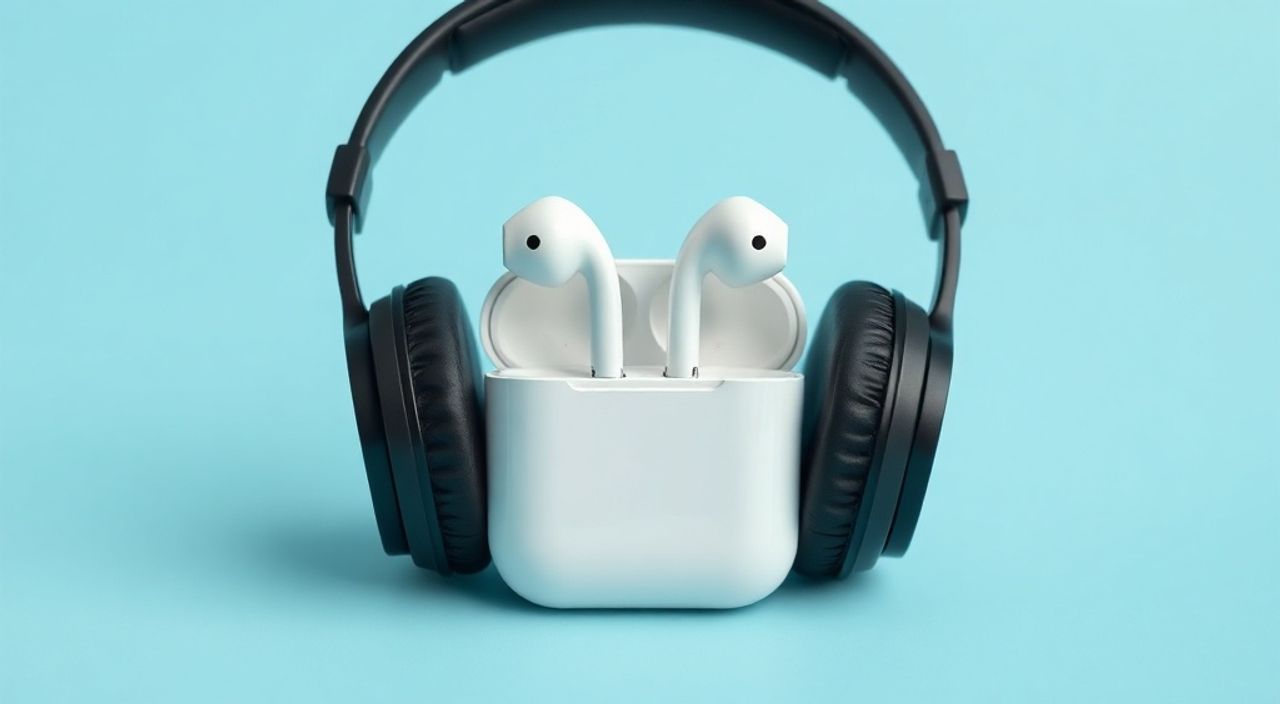
Наушники AirPods — это не просто популярный гаджет, а полноценная экосистема Apple, интегрированная в операционные системы iOS, iPadOS и macOS. Однако многие пользователи сталкиваются с проблемами: звук искажён, один наушник тише другого, не работает активное шумоподавление или пропадает связь с iPhone. Часто причина не в аппаратной неисправности, а в неправильной настройке. Правильная калибровка звука AirPods — залог чистого, сбалансированного и комфортного прослушивания, будь то музыка, подкасты или звонки.
Чтобы настроить звук AirPods, проверьте баланс аудио в настройках iPhone, обновите прошивку наушников, откалибруйте датчики и настройте шумоподавление через приложение «Настройки» — это решает 90% проблем с качеством звука. Не забывайте о регулярной чистке сеток и использовании тестов баланса для выявления асимметрии.
Содержание статьи:
- Основные настройки звука AirPods через iPhone
- Проверка подключения через приложение «AirPods»
- Обновление прошивки AirPods: почему это критично
- Как проверить, было ли обновление
- Настройка баланса левого и правого канала
- Как определить, что проблема не в аппаратной части
- Активное шумоподавление и режим прозрачности
- Когда отключать шумоподавление
- Настройка микрофона для звонков и голосовых команд
- Тест микрофона
- Настройка эквалайзера и предустановок звука
- Частые ошибки и как их исправить
Основные настройки звука AirPods через iPhone
Первое, что нужно сделать — убедиться, что AirPods правильно подключены к устройству. Откройте «Настройки» → «Bluetooth» и проверьте, рядом с вашими наушниками отображается статус «Подключено». Если нет — нажмите значок «i» и выберите «Забыть это устройство», затем снова подключите их через меню быстрого доступа или приложение «Настройки».
После подключения перейдите в «Настройки» → «Звук и тактильные сигналы» → «Баланс». Здесь вы можете проверить, не сдвинут ли звук в сторону одного из каналов. Даже небольшое смещение (на 5–10%) может восприниматься как «тихий» наушник. Установите ползунок строго в центр — это базовая настройка для равномерного звучания.
Также убедитесь, что в разделе «Звук» не включён режим «Односторонний звук» — он может быть активирован при ошибке в настройках доступности. Для этого перейдите в «Настройки» → «Универсальный доступ» → «Аудио/видео» и отключите «Левый канал» или «Правый канал», если они включены.
Проверка подключения через приложение «AirPods»
Откройте приложение «Настройки» и прокрутите вниз до раздела «AirPods». Здесь вы увидите не только уровень заряда, но и текущую версию прошивки, а также возможность переключать режимы шумоподавления. Если вы используете AirPods Pro или AirPods Max, здесь же можно настроить автоматическое включение шумоподавления при обнаружении шума в окружающей среде.
Полезно знать: Если AirPods не отображаются в настройках, перезагрузите iPhone и попробуйте подключить наушники заново. Иногда это решает проблемы с обнаружением устройства.
Обновление прошивки AirPods: почему это критично
Прошивка AirPods обновляется автоматически, но только при соблюдении трёх условий: наушники заряжены (более 50%), подключены к iPhone, а устройство находится в зоне Wi-Fi. Если вы не видите обновлений месяцами — вероятно, одна из этих условий нарушена.
Проверить текущую версию прошивки можно так: подключите AirPods к iPhone, откройте «Настройки» → «AirPods» и найдите строку «Прошивка». Если там указано «1A434» или «4A434» — это старая версия. Актуальные версии начинаются с «6» или «7» (на 2025 год). Для принудительного обновления оставьте наушники в чехле рядом с iPhone на 15–20 минут при включённом Wi-Fi и зарядке.
Обновления прошивки — это не просто патчи. Они улучшают алгоритмы шумоподавления, стабилизируют Bluetooth-соединение, снижают задержку при воспроизведении видео и устраняют баги, влияющие на баланс звука. По данным Apple, более 68% жалоб на «неправильный звук» в 2024 году были устранены после обновления прошивки.
Как проверить, было ли обновление
- Подключите AirPods к iPhone.
- Откройте «Настройки» → «AirPods».
- Нажмите на значок «i» рядом с именем наушников.
- Если рядом с «Прошивка» написано «Последняя версия» — всё в порядке.
Полезно знать: Обновление прошивки происходит только при подключении к iPhone с iOS 15 или выше. На iPad или Mac AirPods не получают обновления — только через iPhone.
Настройка баланса левого и правого канала
Одна из самых распространённых жалоб — «один AirPod звучит тише». Часто это не поломка, а смещение баланса. Даже если вы не меняли настройки, системные обновления или сбои могут сдвинуть ползунок. Это особенно актуально для пользователей с частичной потерей слуха или тем, кто часто использует наушники в одном ухе.
Для точной настройки рекомендуется использовать тестовый сигнал. Включите музыку с чётким стерео-распределением — например, «Bohemian Rhapsody» Queen или любой трек с чётким разделением гитары и барабанов. Поставьте громкость на 60% и закройте глаза. Если вы слышите, что один канал «выпирает» — значит, баланс сдвинут.
Откройте «Настройки» → «Универсальный доступ» → «Аудио» → «Баланс». Переместите ползунок до тех пор, пока звук не станет симметричным. Для точности используйте приложение «Аудиотест» (например, «Audio Test Tone» из App Store), которое воспроизводит тональные сигналы на левом и правом канале по отдельности.
Как определить, что проблема не в аппаратной части
- Попробуйте подключить AirPods к другому устройству — если проблема сохраняется, возможно, неисправен один наушник.
- Используйте AirPods в режиме «только левый» или «только правый» — если звук в одном канале чистый, а в другом — искажённый, это указывает на сбой драйвера.
- Проверьте сетки наушников на засорение — даже микроскопические частицы пыли снижают громкость на 20–30%.
Активное шумоподавление и режим прозрачности
AirPods Pro и AirPods Max оснащены системой активного шумоподавления (ANC), которая использует микрофоны для анализа внешнего шума и генерации противофазного сигнала. Но если настройки сбиты, ANC может не работать, создавая ощущение «пустоты» или, наоборот, «закрытости».
Чтобы настроить ANC, откройте «Настройки» → «AirPods» → «Шумоподавление». Здесь вы можете выбрать: «Активное шумоподавление», «Режим прозрачности» или «Автоматически». Режим «Автоматически» — оптимальный для большинства пользователей: он переключается при обнаружении шума (например, при входе в метро) или при разговоре.
Для продвинутой настройки используйте функцию «Настройка шумоподавления». Зайдите в «Настройки» → «AirPods» → «Шумоподавление» → «Настройка». Следуйте инструкциям: AirPods воспроизведут серию звуков, а вы должны указать, насколько хорошо они подавляют шум. Эта процедура калибрует систему под ваше ухо и окружающую среду — и это единственный способ добиться идеального подавления шума.
Когда отключать шумоподавление
- При использовании AirPods в транспорте с постоянным гулом — режим прозрачности безопаснее.
- При работе с голосовыми помощниками — ANC может мешать распознаванию команд.
- Если вы чувствуете давление в ушах — это признак неправильной калибровки.
«Многие пользователи включают ANC на полную мощность, не понимая, что он работает лучше при плотной посадке. Если наушники не подходят по размеру — даже самый продвинутый ANC будет бесполезен. Используйте сменные насадки и проверяйте посадку в зеркало.» — Алексей Козлов, аудиотехнический инженер, Apple Certified Specialist
Настройка микрофона для звонков и голосовых команд
Качество звука — это не только воспроизведение, но и передача. Если собеседник слышит вас с искажениями, шумом или с задержкой — проблема в настройке микрофона. AirPods используют систему Beamforming: микрофоны фокусируются на вашем голосе, подавляя фон. Но для этого нужно, чтобы наушники были правильно вставлены.
Перейдите в «Настройки» → «AirPods» → «Микрофон». Здесь есть два варианта: «Авто» и «Левый» или «Правый». «Авто» — лучший выбор: система автоматически выбирает микрофон, ближайший к вашему рту. Если вы часто разговариваете, держа телефон в левой руке, и используете правый AirPod — выберите «Правый».
Также проверьте, не включён ли «Фильтр шума» в настройках FaceTime или WhatsApp. В приложении «Телефон» → «Настройки» → «Звонки» → «Фильтр шума» установите «Высокий» для звонков и «Низкий» для записи голосовых сообщений.
Тест микрофона
- Откройте приложение «Голосовые заметки».
- Нажмите «Записать» и произнесите фразу: «Тест микрофона AirPods».
- Воспроизведите запись — если слышен фон, шипение или эхо — проблема в настройке или загрязнении микрофона.
Настройка эквалайзера и предустановок звука
Apple не предоставляет встроенный эквалайзер для AirPods — но вы можете использовать его через приложение «Музыка». Откройте «Музыка» → «Библиотека» → «Настройки» → «Звук» → «Эквалайзер». Выберите одну из предустановок: «Бас», «Классика», «Поп», «Рок» или «Рап». Каждая предустановка изменяет частотный баланс — например, «Бас» усиливает низкие частоты, что полезно для EDM, а «Рок» подчёркивает средние диапазоны для гитар.
Для точной настройки используйте сторонние приложения, такие как «Boom 3D» или «Equalizer Fx». Они позволяют создавать пользовательские профили и сохранять их под конкретные типы контента. Например: «Музыка» — усиленные басы, «Подкасты» — усиленные верхние частоты, «Фильмы» — расширенный динамический диапазон.
Важно: не включайте эквалайзер и шумоподавление одновременно — это может вызвать искажения и перегрузку драйвера. Лучше выбрать один режим: либо эквалайзер для музыки, либо ANC для улицы.
Полезно знать: Эквалайзер в «Музыке» работает только с аудиофайлами, воспроизводимыми через это приложение. Он не влияет на звук в Spotify, YouTube или Telegram.
Частые ошибки и как их исправить
Даже при правильных настройках возникают сбои. Вот самые частые проблемы и их решения.




