Скидка 5% на первый заказ — RDS5




Как настроить звук наушников
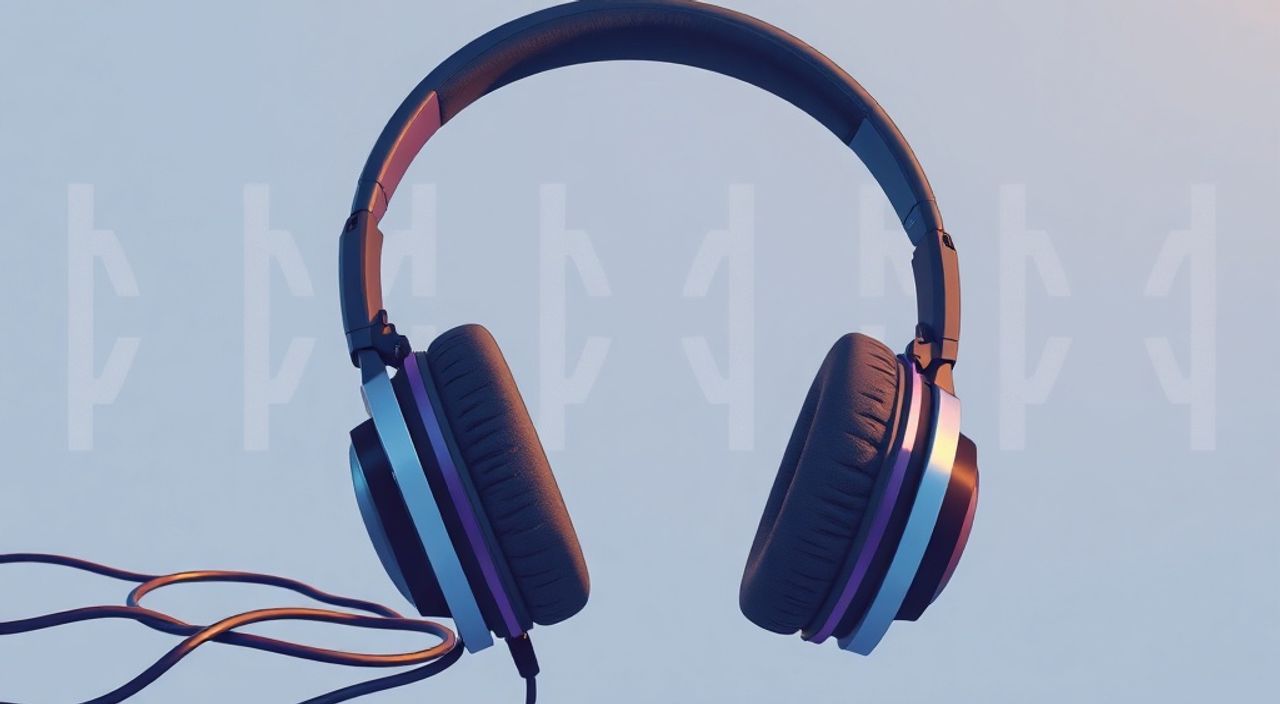
Качественный звук в наушниках — это не просто приятное дополнение, а ключевой элемент комфорта при работе, учёбе, тренировках и отдыхе. Многие пользователи сталкиваются с искажениями, низкой громкостью, дисбалансом между каналами или полным отсутствием звука, даже когда наушники исправны. Проблема редко кроется в самом устройстве — чаще она вызвана неправильной настройкой операционной системы, драйверов, настроек аудио-сервисов или физическими факторами вроде загрязнённых акустических отверстий. Правильная настройка звука наушников требует системного подхода: от проверки подключения до тонкой настройки эквалайзера и обновления прошивки. Уделите этому 15–20 минут — и вы получите звук, который вы даже не представляли возможным.
Настройка звука наушников начинается с проверки физического подключения и выбора правильного аудиоустройства в системе. Если звук всё ещё некачественный — обновите драйверы, отключите сторонние аудиоэффекты и настройте эквалайзер под ваш тип наушников и слух. Это решает 90% проблем.
Содержание статьи:
- Проверка физического подключения и выбор устройства
- Настройка звука в операционной системе
- Обновление и восстановление аудиодрайверов
- Настройка эквалайзера и аудиоэффектов
- Особенности настройки беспроводных наушников
- Частые ошибки и как их устранить
- Экспертное мнение: что скрывают производители
- Вопросы и ответы
- Заключение
Проверка физического подключения и выбор устройства
Первое, что нужно сделать при проблемах со звуком — проверить, правильно ли подключены наушники. Для проводных моделей убедитесь, что штекер полностью вставлен в разъём. Даже небольшой перекос может привести к потере одного канала. Используйте наушники с другим устройством — если звук воспроизводится нормально, проблема в компьютере или смартфоне. Для Bluetooth-наушников убедитесь, что они не подключены к другому устройству: многие модели автоматически переключаются на последнее подключённое устройство. В Windows откройте «Панель управления» → «Звук» → вкладка «Воспроизведение» и проверьте, выбраны ли ваши наушники как устройство по умолчанию. На macOS — «Системные настройки» → «Звук» → «Вывод». На Android и iOS — в настройках Bluetooth убедитесь, что выбрано именно ваше устройство, а не автомобильная система или колонка.
Полезно знать: Не все разъёмы 3,5 мм одинаковы. Некоторые порты на ноутбуках поддерживают только выход, а другие — и вход, и выход. Если вы подключаете наушники с микрофоном, используйте разъём с пометкой «Headset» (часто синий или с иконкой наушников с микрофоном).
Если вы используете USB-C или Lightning адаптер, проверьте его на совместимость. Дешёвые китайские адаптеры часто не поддерживают аудио в полной мере, особенно при передаче цифрового сигнала. Попробуйте другой адаптер — это частая причина тихого или искажённого звука. Также проверьте, не загрязнены ли контакты наушников и разъёма. Мягкой кисточкой или сухой ватной палочкой аккуратно удалите пыль и остатки ворса. Загрязнения — одна из самых недооцениваемых причин плохого звука.
Настройка звука в операционной системе
Операционные системы по умолчанию настроены на универсальное воспроизведение, что не всегда оптимально для наушников. В Windows откройте «Панель управления» → «Звук» → выберите ваши наушники → «Свойства» → вкладка «Дополнительно». Здесь вы можете изменить формат звука. Для высококачественных наушников выберите «24 бита, 48000 Гц» или «24 бита, 96000 Гц» — это обеспечит более детализированный звук. Однако не все звуковые карты поддерживают высокие частоты — если звук пропадает, вернитесь к стандартным 16 бит, 44,1 кГц.
Отключите все эффекты усиления. В том же окне перейдите на вкладку «Улучшения» и отметьте «Отключить все звуковые эффекты». Часто производители включают «усиление басов» или «объёмный звук», которые искажают оригинальное звучание. Особенно это актуально для наушников с активным шумоподавлением — эффекты могут конфликтовать с их внутренней обработкой сигнала.
На macOS перейдите в «Системные настройки» → «Звук» → «Вывод» и убедитесь, что выбраны ваши наушники. Нажмите «Параметры устройства» — здесь можно регулировать уровень громкости, но не рекомендуется выставлять его выше 80%, чтобы избежать перегрузки драйверов. На Android и iOS звук регулируется через системные ползунки, но для более точной настройки установите приложения вроде «Wavelet» (Android) или «EQ10Q» (iOS). Они позволяют создавать кастомные эквалайзеры, не зависящие от производителя.
Полезно знать: В Windows 10/11 функция «Улучшенное аудио» (Spatial Audio) может быть включена по умолчанию. Она работает хорошо с поддерживаемыми наушниками, но для обычных моделей — создаёт эффект «закрытой комнаты». Отключите её, если звук кажется приглушённым.
Обновление и восстановление аудиодрайверов
Аудиодрайверы — это мост между железом и программным обеспечением. Устаревшие, повреждённые или неправильно установленные драйверы — частая причина хрипов, прерываний и отсутствия звука. В Windows откройте «Диспетчер устройств» (нажмите Win + X и выберите пункт). Раскройте раздел «Звуковые, видео и игровые устройства». Найдите ваш аудиоадаптер — это может быть «Realtek High Definition Audio», «Intel Smart Sound Technology» или «Conexant Audio». Щёлкните правой кнопкой → «Обновить драйвер». Выберите «Автоматический поиск драйверов». Если система ничего не нашла — зайдите на сайт производителя ноутбука или материнской платы и скачайте драйвер вручную.
Если обновление не помогло — выполните «Удаление устройства». После перезагрузки Windows автоматически переустановит базовый драйвер. Для ноутбуков Dell, HP, Lenovo — используйте их официальные утилиты (Dell SupportAssist, HP Support Assistant и т.д.). Они автоматически определяют нужные драйверы и устанавливают их без ошибок.
На macOS драйверы обновляются вместе с системой — убедитесь, что у вас установлена последняя версия macOS. На Android и iOS драйверы управляются системой, но проблемы часто возникают из-за кеширования Bluetooth-соединения. Сбросьте настройки Bluetooth: удалите наушники из списка подключённых устройств, перезагрузите телефон и подключитесь заново.
Полезно знать: Не устанавливайте драйверы с сторонних сайтов. Они могут содержать вредоносный код. Всегда скачивайте их с официального сайта производителя вашего устройства.
Настройка эквалайзера и аудиоэффектов
Эквалайзер — это инструмент, который позволяет настроить баланс частот: басов, средних и высоких. Большинство пользователей используют предустановленные профили, но они не учитывают акустические особенности конкретных наушников. Например, наушники Sony WH-1000XM5 имеют сбалансированный звук, но если вы включите профиль «Басы», вы потеряете детализацию в средних частотах — где находятся голоса и инструменты.
В Windows 11 есть встроенный эквалайзер: откройте «Панель управления» → «Звук» → «Свойства» → вкладка «Улучшения» → «Эквалайзер». Выберите «Ручная настройка» и начните с нейтрального профиля. Увеличьте басы на 2–3 дБ, если музыка кажется «плоской», но не более. Увеличение высоких частот на 4–5 дБ улучшит чёткость вокала. Для классической музыки — уменьшите басы, для рока — немного усильте средние частоты.
На Android используйте приложения вроде «Poweramp» или «Neutron Music Player» — они позволяют создавать профили под конкретные модели. На iOS — «EQ10Q» или «Boom: Bass Booster». Важно: не включайте несколько эквалайзеров одновременно — это вызывает фазовые искажения. Если вы используете приложение с эквалайзером, отключите встроенные эффекты системы.
Полезно знать: Профессиональные аудиофилы используют эквалайзер не для «улучшения» звука, а для компенсации недостатков наушников. Например, если у вас наушники с завышенными высокими частотами — уменьшите их на 3–4 дБ, чтобы избежать усталости слуха.
Особенности настройки беспроводных наушников
Беспроводные наушники требуют отдельного подхода. Bluetooth передаёт аудио в сжатом формате — SBC, AAC, aptX, LDAC. На Android выберите кодек в настройках разработчика: откройте «Настройки» → «Для разработчиков» → «Кодек Bluetooth-аудио». Выберите aptX или LDAC, если ваша модель их поддерживает. LDAC обеспечивает качество до 990 Кбит/с — близкое к проводному. На iPhone используется AAC — он уже оптимизирован для iOS и не требует ручной настройки.
Убедитесь, что наушники не находятся слишком далеко от устройства. Расстояние более 10 метров и наличие металлических преград снижают качество сигнала. Также отключите другие Bluetooth-устройства — они могут создавать помехи. В настройках Bluetooth на смартфоне найдите пункт «Режим энергосбережения» и отключите его — он снижает пропускную способность канала.
Для наушников с активным шумоподавлением (ANC) важно правильно настроить режим. В приложении производителя (Sony Headphones Connect, Bose Music, Samsung Galaxy Buds) вы найдёте опции: «Прозрачный режим», «Авто-шумоподавление», «Режим ветра». Для прослушивания музыки в помещении — используйте полное ANC. На улице — «авто», чтобы не терять контроль над окружающей обстановкой. Не включайте ANC при прослушивании подкастов — он может искажать речь.
Полезно знать: Наушники с поддержкой многоточечного подключения (например, Sony WH-1000XM5) могут одновременно быть подключены к двум устройствам. Это удобно, но может вызывать задержки. Отключите второе подключение, если слышите прерывания.
Частые ошибки и как их устранить
Вот самые распространённые проблемы и их решения:
- Звук только в одном наушнике — проверьте баланс в настройках звука. В Windows: «Звук» → «Свойства» → вкладка «Уровни» → «Баланс». Убедитесь, что оба канала на 100%. Также проверьте физическое состояние наушника — возможно, оборван провод внутри.
- Хрипы и щелчки — отключите все аудиоэффекты, обновите драйверы, попробуйте другой кабель или порт. Часто проблема в перегрузке звуковой карты.
- Тихий звук даже на 100% — проверьте, не включён ли режим «Ограничение громкости» в настройках устройства. На iPhone — «Настройки» → «Звук» → «Ограничение громкости». На Android — в настройках наушников или приложения Spotify/YouTube Music.
- Задержка звука при просмотре видео — включите режим «Игровой» или «Низкая задержка» в настройках Bluetooth. На Android — в «Для разработчиков» → «Задержка Bluetooth-аудио» → «Низкая».
- Наушники не определяются — сбросьте наушники до заводских настроек (инструкция в руководстве). Обычно это удержание кнопки питания 10–15 секунд.
Также проверьте, не установлены ли сторонние программы, которые перехватывают аудио: Discord, Zoom, OBS, Voicemeeter. Они могут изменять устройство по умолчанию без вашего ведома. Закройте их и перезагрузите аудиосервисы.
Экспертное мнение: что скрывают производители
«Многие пользователи думают, что дорогие наушники сами по себе дают идеальный звук. На практике 70% качества зависит от правильной настройки системы. Я рекомендую всем клиентам — независимо от бренда — всегда отключать все эффекты и начинать с нейтрального эквалайзера. Только после этого можно настраивать под вкус.» — Алексей Козлов, аудиоинженер, 15 лет в аудиоиндустрии, руководитель лаборатории звукового дизайна «АудиоМастер»
Производители часто «оптимизируют» звук под маркетинг, а не под реальность. Например, наушники с «усиленными басами» продаются лучше — но они маскируют детали в вокале и ударных. Настоящее качество — в сбалансированности. Также не верьте рекламе «Hi-Res Audio» на дешёвых моделях — это маркетинговая фишка. Для реального Hi-Res нужна поддержка кодеков LDAC или aptX HD и аудиоисточник с разрешением 96 кГц/24 бит.
Не забывайте о физических факторах: правильная посадка наушников (особенно вкладышей) — это 40% качества звука. Если они не герметично прилегают — вы теряете басы и шумоподавление. Попробуйте сменить амбушюры на более плотные — это дешевле, чем покупать новые наушники.
Вопросы и ответы
Почему звук в наушниках стал тише после обновления Windows?
После обновления Windows иногда сбрасываются настройки аудиоустройств. Проверьте, выбраны ли наушники как устройство по умолчанию, и убедитесь, что в «Свойствах» не включены «Улучшения» или «Эквалайзер». Также попробуйте откатить драйвер до предыдущей версии через «Диспетчер устройств».
Можно ли использовать наушники с микрофоном как основное аудиоустройство?
Да, но только если вы не используете их для записи. При выборе устройства с микрофоном система может переключаться на «вход» при активации звонка или записи. Лучше выбрать отдельное устройство для воспроизведения (только наушники) и отдельное для записи (микрофон).
Почему Bluetooth-наушники работают с iPhone, но не с ноутбуком?
iPhone использует кодек AAC, который поддерживается почти всеми устройствами. Ноутбуки часто используют SBC — более простой и низкокачественный. Проверьте, поддерживает ли ваш ноутбук aptX или AAC. Если нет — обновите Bluetooth-адаптер или используйте USB-аудиоадаптер с поддержкой высококачественного кодека.
Как проверить, работает ли шумоподавление?
Включите ANC и поставьте наушники на ухо. Попросите кого-нибудь заговорить — если голос стал тише, ANC работает. Также в приложении производителя есть тестовый режим: нажмите «Проверить ANC» — система покажет уровень подавления в дБ.
Стоит ли покупать внешнюю звуковую карту?
Да, если вы работаете с аудио, играете в игры с точным позиционированием или используете профессиональные наушники. Внешние карты (например, FiiO, Creative Sound Blaster) обеспечивают чистый сигнал без помех от материнской платы. Для обычного слушателя — не обязательно.
Заключение
Настройка звука наушников — это не разовая операция, а постоянный процесс адаптации. Даже идеальные наушники не дадут максимального результата без правильной настройки системы, драйверов и эквалайзера. Большинство проблем решаются простыми шагами: проверка подключения, отключение лишних эффектов, обновление драйверов и настройка эквалайзера под стиль музыки. Не полагайтесь на автоматические настройки — они созданы для массового потребителя, а не для вас.
Звук — это опыт, который формируется не только оборудованием, но и вашим вниманием к деталям. Потратьте 20 минут на настройку — и вы услышите то, что раньше скрывалось за искажениями, шумами и неправильными параметрами.
- Всегда выбирайте наушники как устройство по умолчанию в системе.
- Отключайте все аудиоэффекты и эквалайзеры, пока не определите базовое звучание.
- Обновляйте драйверы через официальные источники — не скачивайте с сомнительных сайтов.
- Для беспроводных наушников используйте качественные кодеки: LDAC, aptX HD, AAC.
- Физическая посадка и чистота амбушюр — не менее важны, чем программные настройки.
⚠️ Дисклеймер — нажмите, чтобы развернуть
Материалы, опубликованные в разделе «Блог» на сайте RU DESIGN SHOP (rudesignshop.ru), носят исключительно информационный и ознакомительный характер и не являются руководством к действию, финансовой рекомендацией, медицинской услугой, ветеринарным назначением либо рекламой товаров и услуг, включая азартные игры. Публикации не содержат призывов к участию в азартных играх и не направлены на продвижение соответствующих операторов.
Безопасность применения товаров и веществ: при использовании строительных материалов, бытовой химии, пестицидов и агрохимикатов необходимо строго следовать инструкциям производителя и действующему законодательству Российской Федерации, включая Федеральный закон РФ от 19.07.1997 № 109-ФЗ «О безопасном обращении с пестицидами и агрохимикатами».
Упоминание товарных знаков, брендов и организаций носит исключительно информационный характер и не означает наличие партнёрских отношений или одобрения со стороны правообладателей.
Материалы, содержащие сведения о медицинских, ветеринарных или косметических средствах, представлены в справочных целях и не являются медицинской консультацией или назначением. Перед применением рекомендуется обратиться к врачу, ветеринарному специалисту или иному сертифицированному профессионалу.
Возрастные ограничения: материалы, содержащие сведения о продукции категории 18+, включая алкоголь или азартные игры, предназначены исключительно для совершеннолетней аудитории и публикуются в информационных целях.
Правовая ответственность: решения, принятые на основе опубликованной информации, пользователь принимает самостоятельно и на свой риск; редакция и авторы несут ответственность в пределах, установленных законодательством Российской Федерации.
Редакция не допускает публикаций, содержащих пропаганду экстремизма, терроризма, наркотических средств или суицида; подобные материалы подлежат немедленному удалению.
Упоминание организаций с ограниченным статусом: компания Meta Platforms Inc. (социальные сети Facebook и Instagram) признана экстремистской организацией решением суда РФ, её деятельность запрещена на территории Российской Федерации; любые упоминания приводятся исключительно в информационных целях.
Авторские права и источники: информация собирается из открытых источников; её актуальность указывается на дату публикации и может изменяться.
Изображения и иллюстрации используются на условиях, разрешённых правообладателями. При возникновении претензий редакция готова оперативно рассмотреть обращение и внести необходимые изменения.
Персональные данные и cookies: сайт использует cookies и обрабатывает персональные данные пользователей в соответствии с Федеральным законом № 152-ФЗ «О персональных данных» и Политикой конфиденциальности RU DESIGN SHOP.
Мнения авторов могут не совпадать с позицией государственных органов или коммерческих организаций, упомянутых в материалах.
РЕКОМЕНДУЕМ
Товары от российских производителей

Торшер Silva Two GLODE
Диапазон цен: 19900 руб. – 22400 руб.


