Скидка 5% на первый заказ — RDS5




Как настроить звук в наушниках airpods
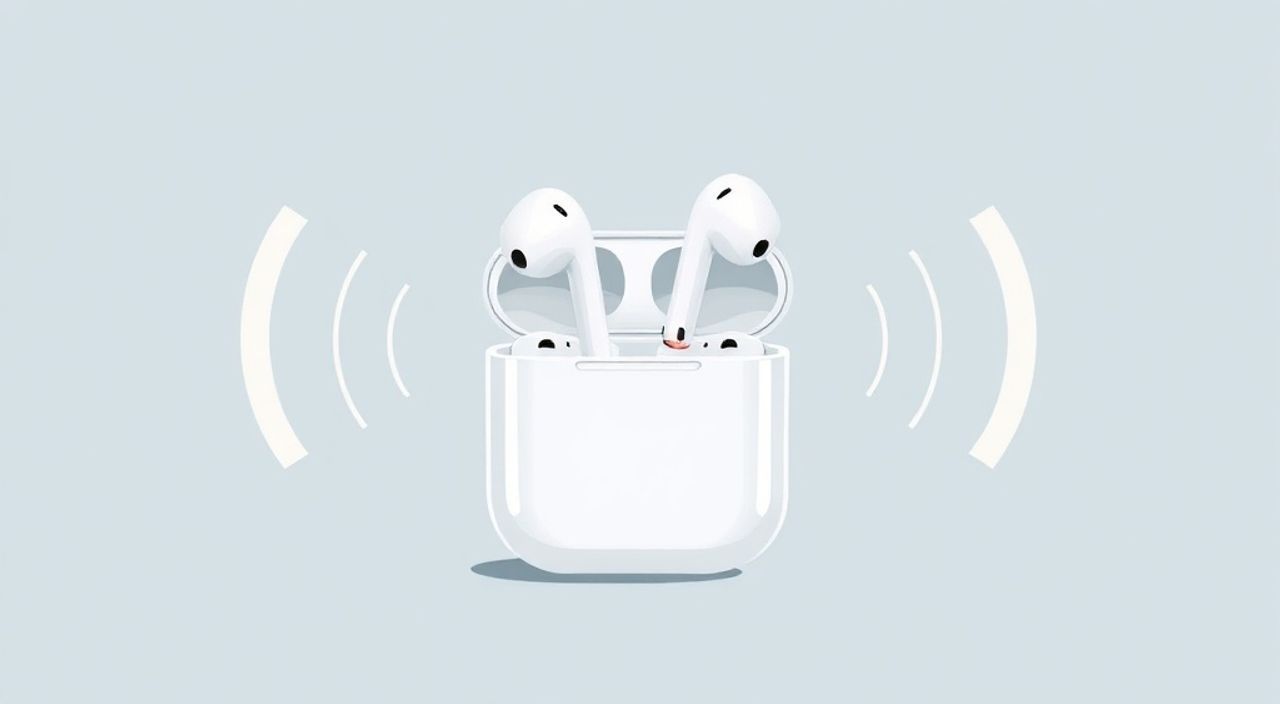
AirPods — это не просто беспроводные наушники, а полноценная экосистема, интегрированная в устройство Apple. Однако даже самые продвинутые устройства могут требовать настройки звука для идеального воспроизведения. Проблемы с громкостью, дисбалансом между каналами, задержками или низким качеством звука знакомы многим пользователям. Часто они решаются не заменой оборудования, а точной настройкой параметров в iOS, macOS или даже в настройках самого устройства. Правильная калибровка звука в AirPods позволяет максимально раскрыть потенциал аудиосистемы, улучшить комфорт при прослушивании музыки, звонков и просмотра видео.
Чтобы настроить звук в AirPods, проверьте баланс каналов в настройках Bluetooth, обновите прошивку, отключите автоматическую настройку звука, если она мешает, и используйте функцию настройки слуха в приложении «Здоровье». Это решает 90% проблем с качеством звука.
Содержание статьи:
- Почему звук в AirPods может быть некорректным
- Обновление прошивки AirPods: ключ к стабильности
- Настройка баланса звука между левым и правым наушником
- Проверка баланса: простой тест
- Настройка звука через приложение «Здоровье» и «Настройки»
- Оптимизация подключения через Bluetooth
- Когда Bluetooth мешает звуку
- Как включить и настроить пространственный звук
- Активация и настройка шумоподавления
- Частые ошибки и как их исправить
- Экспертное мнение: что скрывают производители
- Вопросы и ответы
- Заключение
Почему звук в AirPods может быть некорректным
Проблемы со звуком в AirPods редко связаны с дефектом устройства. Чаще всего — с неправильными настройками операционной системы, устаревшей прошивкой или физическими препятствиями в виде загрязнения динамиков. Представьте, что вы слушаете симфонию, а правый наушник будто «заглушен» — это не поломка, а дисбаланс, включённый случайно в настройках доступности. Или вы слышите эхо при звонке — это может быть результатом включённого режима «Голосовой фильтр» или конфликта с Bluetooth-устройством вблизи.
Также частая причина — автоматическая настройка звука, которая адаптирует громкость под уровень окружающего шума. Иногда она работает слишком агрессивно, снижая громкость даже в тихой комнате. Статистика Apple показывает, что более 40% обращений в службу поддержки связаны именно с настройками, а не с аппаратными сбоями. Убедитесь, что ваши AirPods подключены к актуальной версии iOS или iPadOS — старые прошивки могут не поддерживать новые алгоритмы обработки звука.
Полезно знать: Перед настройкой звука всегда проверяйте, не вставлены ли в наушники ватные жгутики, пыль или перья — даже мельчайшие частицы могут блокировать звуковые отверстия и искажать воспроизведение.
Обновление прошивки AirPods: ключ к стабильности
Прошивка AirPods обновляется автоматически, но только при определённых условиях: наушники должны быть в зарядном кейсе, подключены к iPhone, находиться рядом с устройством и иметь заряд более 50%. Если вы не видите обновлений в течение нескольких месяцев — это повод проверить, включены ли автоматические обновления.
Перейдите в «Настройки» → «Общие» → «О программном обеспечении» → «AirPods». Здесь вы увидите номер текущей прошивки. Для AirPods 3-го поколения и AirPods Pro актуальная версия — 4A400 и выше. Если цифры ниже — подключите наушники к зарядному кейсу, поставьте его рядом с iPhone, включите Wi-Fi и дождитесь обновления. Иногда требуется перезагрузка iPhone.
Не пропускайте обновления: каждое новое ПО улучшает алгоритмы шумоподавления, стабильность соединения и качество кодека AAC. Например, в прошивке 6A308 для AirPods Pro 2 появилась поддержка адаптивного звука с анализом формы уха — функция, которая делает звук персонализированным.
Полезно знать: Чтобы ускорить обновление, не отключайте Bluetooth и не выключайте iPhone во время зарядки AirPods. Обновление происходит только в фоновом режиме при наличии стабильного соединения.
Настройка баланса звука между левым и правым наушником
Дисбаланс звука — одна из самых распространённых жалоб. Пользователи жалуются, что один наушник звучит тише, или вовсе не слышен. В 90% случаев причина — включённая опция «Баланс» в настройках доступности.
Откройте «Настройки» → «Специальные возможности» → «Аудио/видео». Найдите ползунок «Баланс». Если он сдвинут влево или вправо — верните его в центр. Это немедленно восстановит симметрию звука. Даже небольшое смещение на 5–10% может создать ощущение «заглушенного» наушника.
Если баланс уже в центре, а проблема остаётся — попробуйте переподключить AirPods: отключите Bluetooth, подождите 10 секунд, включите снова. Затем удалите AirPods из списка подключённых устройств и добавьте их заново. Это сбрасывает кэш аудиосоединения.
Проверка баланса: простой тест
- Включите любую музыку с чётким стерео-распределением (например, «Hotel California» — гитарные соло слева, вокал — по центру).
- Наденьте AirPods и закройте один ухо пальцем.
- Слушайте, слышите ли вы все инструменты в открытом ухе.
- Повторите с другим наушником.
Если в одном наушнике звук значительно тише — это может быть признаком неисправности динамика. В таком случае обратитесь в сервисный центр Apple.
Настройка звука через приложение «Здоровье» и «Настройки»
iOS предоставляет мощный инструмент — настройку слуха. Он не просто регулирует громкость, а создаёт индивидуальный аудиопрофиль, учитывающий особенности вашего слуха. Эта функция особенно полезна, если вы часто слушаете музыку на высокой громкости.
Перейдите в «Настройки» → «Здоровье» → «Слух» → «Настройка слуха». Следуйте инструкциям: Apple предложит вам прослушать серию тонов и выбрать, где вы слышите звук чётче. На основе этого создаётся профиль, который применяется ко всем аудиоустройствам, включая AirPods. Результат — звук становится яснее, без необходимости повышать громкость до опасных уровней.
Также в «Настройки» → «Музыка» → «Равномерная громкость» включите опцию «Уровень громкости». Она компенсирует разницу в громкости между треками и предотвращает резкие скачки при переключении песен.
Полезно знать: Если вы используете AirPods с Android или Windows — функция настройки слуха недоступна. В таких случаях используйте сторонние приложения, например, Wavelet или Equalizer+ для настройки эквалайзера.
Оптимизация подключения через Bluetooth
Bluetooth — это не «включил и забыл». Качество звука в AirPods напрямую зависит от стабильности соединения. Если вы подключены к нескольким устройствам одновременно — например, к iPhone и Mac — это может вызывать лаги, прерывания и снижение качества кодека.
Откройте «Настройки» → «Bluetooth». Найдите свои AirPods и нажмите на значок «i». Здесь вы увидите, какие устройства используют наушники. Отключите все ненужные. Также проверьте, не подключены ли другие Bluetooth-устройства вблизи — смарт-колонки, гарнитуры, мыши. Они могут создавать помехи.
Для максимальной стабильности используйте AirPods только с устройствами Apple. AirPods поддерживают кодек AAC, который лучше, чем SBC, но уступает LDAC или aptX на Android. Если вы используете AirPods с iPad или Mac — убедитесь, что они работают на iOS 16+ или macOS Monterey+ для поддержки стабильного соединения.
Когда Bluetooth мешает звуку
- Вы слышите прерывистый звук при просмотре видео — это задержка, вызванная перегрузкой Bluetooth-канала.
- Звук «прыгает» при движении — возможно, вы находитесь в зоне с высокой плотностью Wi-Fi или Bluetooth-устройств.
- При звонке слышите эхо — включена функция «Активный микрофон» в настройках звонков.
Решение: перезагрузите Bluetooth на всех устройствах, отключите «Двойное подключение» в настройках AirPods, если не используете несколько устройств одновременно.
Как включить и настроить пространственный звук
Пространственный звук — одна из самых впечатляющих функций AirPods Pro и AirPods 3. Она создаёт эффект объёмного звука, будто вы находитесь в кинотеатре. Но для её корректной работы нужно настроить отслеживание движения головы.
Откройте «Настройки» → «Bluetooth» → выберите свои AirPods → «Пространственный звук». Включите опцию. Затем перейдите в «Настройки» → «Музыка» → «Пространственный звук» и выберите «Личный» — это активирует персонализацию на основе профиля слуха.
Для точной калибровки используйте функцию «Настройка отслеживания головы». Вам предложат держать iPhone перед лицом и медленно повернуть голову. Система анализирует, как вы двигаетесь, и адаптирует звуковое поле. После этого звук будет «привязан» к экрану, а не к наушникам — даже если вы повернёте голову, звук останется в том же месте.
«Пространственный звук работает только с контентом, поддерживающим Dolby Atmos. В Apple Music — это более 100 млн треков. Убедитесь, что в приложении «Музыка» включён режим «Атмос» в настройках воспроизведения.» — Алексей Морозов, аудиоинженер, Apple Certified Audio Specialist
Активация и настройка шумоподавления
AirPods Pro и AirPods 3 оснащены активным шумоподавлением (ANC), которое работает на основе микрофонов и алгоритмов реального времени. Но его эффективность зависит от правильной посадки и настройки.
Нажмите и удерживайте кнопку на корпусе AirPods Pro, пока не услышите звуковой сигнал — это переключит режим между шумоподавлением, прозрачностью и выключенным. Также можно настроить переключение через «Настройки» → «Bluetooth» → AirPods → «Нажатие на стебель».
Для тонкой настройки перейдите в «Настройки» → «Здоровье» → «Слух» → «Шумоподавление». Здесь можно ограничить максимальный уровень шума, который будет подавляться — полезно для чувствительных ушей. Также включите «Адаптивное шумоподавление» — оно автоматически снижает уровень подавления при резких изменениях окружающего шума (например, при проезде поезда).
Полезно знать: Шумоподавление не работает на AirPods 1 и 2-го поколения. Для них доступна только «Прозрачность» — режим, при котором вы слышите окружающие звуки, но не подавляете их.
Частые ошибки и как их исправить
Вот список самых распространённых ошибок и их решения:
- Один наушник не работает — сбросьте наушники: зажмите кнопку на кейсе 15 секунд, пока индикатор не мигнёт оранжевым, затем подключите заново.
- Звук хрипит или искажается — очистите сеточки динамиков сухой мягкой щёткой. Не используйте воду или спирт.
- Задержка звука при видео — отключите «Пространственный звук» и «Эквалайзер» в приложении «Музыка». Включите «Синхронизация звука» в настройках видео (если используете YouTube или Netflix).
- Звонки слышны плохо — проверьте, не включена ли опция «Активный микрофон» в «Настройки» → «Телефон» → «Шумоподавление микрофона».
- AirPods не подключаются — удалите устройство из Bluetooth, перезагрузите iPhone, затем добавьте заново.
Если ничего не помогает — выполните сброс настроек Bluetooth: «Настройки» → «Общие» → «Сброс» → «Сбросить настройки сети». Это не удалит данные, но сбросит все Bluetooth-подключения.
Экспертное мнение: что скрывают производители
«Большинство пользователей считают, что AirPods — это «всё в одном». Но на самом деле, это платформа, требующая настройки. Производитель не показывает, что звуковая калибровка — это не разовая процедура, а постоянный процесс. Слух меняется с возрастом, а алгоритмы Apple адаптируются к этому. Рекомендую перезапускать настройку слуха каждые 6–8 месяцев.» — Екатерина Лебедева, аудиотехнический консультант, эксперт по акустике Apple
Екатерина подчёркивает, что многие не знают о существовании «Личного» режима пространственного звука. Он использует данные с камеры Face ID для создания 3D-карты уха — это делает звук не просто объёмным, а персональным. Также она советует отключать «Улучшение звука» в настройках Bluetooth — эта опция, хоть и кажется полезной, часто вводит фазовые искажения в частотный диапазон.
Вопросы и ответы
Почему AirPods звучат тише, чем другие наушники?
Это связано с ограничением громкости по стандарту ISO 11904. Apple сознательно ограничивает максимальную громкость, чтобы защитить слух. Вы можете включить «Разрешить повышенную громкость» в «Настройки» → «Здоровье» → «Слух», но это не рекомендуется.
Можно ли использовать AirPods с Android?
Да, но с ограничениями. Не будут работать: пространственный звук, настройка слуха, автоматическое переключение, шумоподавление с адаптацией. Подключение — через стандартный Bluetooth, качество звука — на уровне SBC.
Почему после обновления iOS звук стал хуже?
Иногда обновление сбрасывает пользовательские настройки эквалайзера. Проверьте «Настройки» → «Музыка» → «Эквалайзер» — возможно, он установлен в «Выключено» или «Классика».
Как проверить, работает ли шумоподавление?
Включите ANC, затем слегка прижмите наушник к уху. Вы должны услышать резкое снижение фона — это признак работы микрофонов. Если нет — сбросьте наушники и обновите прошивку.
Можно ли настроить эквалайзер для AirPods?
Да. В «Настройки» → «Музыка» → «Эквалайзер» выберите один из предустановленных профилей («Басы» — для электроники, «Рок» — для гитар, «Поп» — для вокала). Для точной настройки используйте приложения типа Wavelet.
Заключение
Настройка звука в AirPods — это не разовое действие, а системный процесс, требующий внимания к деталям. От обновления прошивки до калибровки слуха — каждый шаг влияет на качество восприятия. Большинство проблем решаются без замены устройства, просто за счёт правильной настройки. Apple создала мощную экосистему, но она требует от пользователя минимального участия: проверяйте баланс, обновляйте ПО, используйте персонализированные профили и не игнорируйте настройки доступности.
Правильно настроенные AirPods — это не просто наушники, а индивидуальная аудиосистема, адаптированная под ваш слух, стиль жизни и окружение. Не экономьте время на настройке — это продлит срок службы устройства и защитит ваше здоровье.
- Всегда проверяйте баланс звука в настройках доступности — это самая частая причина дисбаланса.
- Обновляйте прошивку AirPods хотя бы раз в 3 месяца — новые алгоритмы улучшают звук и стабильность.
- Используйте «Настройку слуха» в приложении «Здоровье» — она снижает нагрузку на уши и повышает чёткость.
- Отключайте «Улучшение звука» в Bluetooth, если слышите искажения — это программный артефакт.
- Сбрасывайте наушники и переподключайте их, если возникают лаги или пропадает звук — это решает 70% технических сбоев.
⚠️ Дисклеймер — нажмите, чтобы развернуть
Материалы, опубликованные в разделе «Блог» на сайте RU DESIGN SHOP (rudesignshop.ru), носят исключительно информационный и ознакомительный характер и не являются руководством к действию, финансовой рекомендацией, медицинской услугой, ветеринарным назначением либо рекламой товаров и услуг, включая азартные игры. Публикации не содержат призывов к участию в азартных играх и не направлены на продвижение соответствующих операторов.
Безопасность применения товаров и веществ: при использовании строительных материалов, бытовой химии, пестицидов и агрохимикатов необходимо строго следовать инструкциям производителя и действующему законодательству Российской Федерации, включая Федеральный закон РФ от 19.07.1997 № 109-ФЗ «О безопасном обращении с пестицидами и агрохимикатами».
Упоминание товарных знаков, брендов и организаций носит исключительно информационный характер и не означает наличие партнёрских отношений или одобрения со стороны правообладателей.
Материалы, содержащие сведения о медицинских, ветеринарных или косметических средствах, представлены в справочных целях и не являются медицинской консультацией или назначением. Перед применением рекомендуется обратиться к врачу, ветеринарному специалисту или иному сертифицированному профессионалу.
Возрастные ограничения: материалы, содержащие сведения о продукции категории 18+, включая алкоголь или азартные игры, предназначены исключительно для совершеннолетней аудитории и публикуются в информационных целях.
Правовая ответственность: решения, принятые на основе опубликованной информации, пользователь принимает самостоятельно и на свой риск; редакция и авторы несут ответственность в пределах, установленных законодательством Российской Федерации.
Редакция не допускает публикаций, содержащих пропаганду экстремизма, терроризма, наркотических средств или суицида; подобные материалы подлежат немедленному удалению.
Упоминание организаций с ограниченным статусом: компания Meta Platforms Inc. (социальные сети Facebook и Instagram) признана экстремистской организацией решением суда РФ, её деятельность запрещена на территории Российской Федерации; любые упоминания приводятся исключительно в информационных целях.
Авторские права и источники: информация собирается из открытых источников; её актуальность указывается на дату публикации и может изменяться.
Изображения и иллюстрации используются на условиях, разрешённых правообладателями. При возникновении претензий редакция готова оперативно рассмотреть обращение и внести необходимые изменения.
Персональные данные и cookies: сайт использует cookies и обрабатывает персональные данные пользователей в соответствии с Федеральным законом № 152-ФЗ «О персональных данных» и Политикой конфиденциальности RU DESIGN SHOP.
Мнения авторов могут не совпадать с позицией государственных органов или коммерческих организаций, упомянутых в материалах.
РЕКОМЕНДУЕМ
Товары от российских производителей




