Скидка 5% на первый заказ — RDS5




Как настроить звук в телефоне самсунг
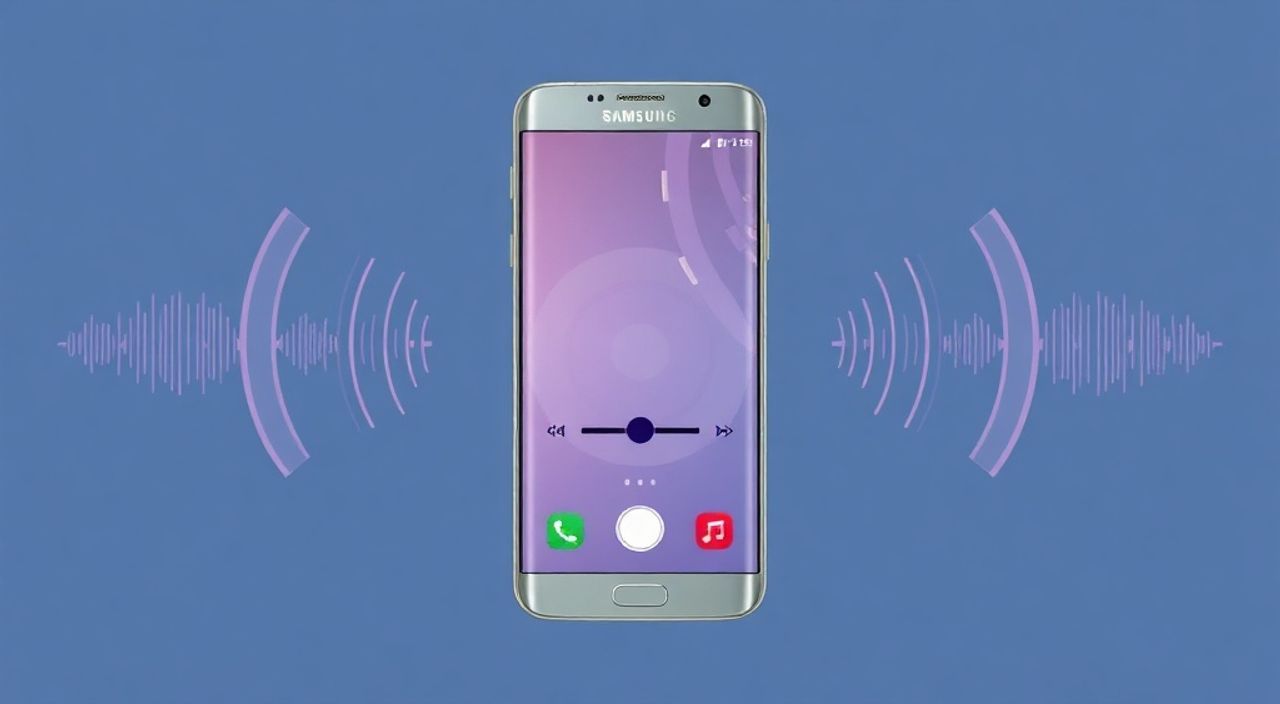
Настроить звук в телефоне Samsung можно через системные настройки, используя как стандартные параметры громкости, так и расширенные функции эквалайзера, улучшения аудио и персонализации для разных типов контента. Главное — понимать, какие режимы доступны в вашей модели и версии One UI, а также правильно применять дополнительные инструменты, включая приложения Samsung и сторонние решения.
Для быстрой настройки звука в Samsung достаточно открыть панель быстрых настроек и выбрать нужный профиль громкости. Для тонкой калибровки используйте раздел «Звук и вибрация» в настройках, где можно активировать улучшение аудио, настроить эквалайзер и адаптировать звучание под свои предпочтения.
Содержание статьи:
- Основные настройки звука
- Как быстро переключить режим звука
- Настройка эквалайзера и усиления аудио
- Когда использовать усиление звука?
- Перемещение аудиоданных между устройствами
- Передача вызова с телефона на гарнитуру
- Решение распространённых проблем со звуком
- Звук пропал полностью
- Треск, шум или искажения
- Звук только в одном наушнике
- Экспертное мнение
- Вопросы и ответы
- Заключение
Основные настройки звука
Каждый владелец смартфона Samsung сталкивается с необходимостью управления уровнем громкости и выбора подходящего аудиорежима. Современные устройства линейки Galaxy оснащены продуманной системой управления звуком, которая позволяет быстро адаптировать поведение телефона под текущую ситуацию — будь то просмотр видео, разговор или отдых.
Доступ к основным настройкам осуществляется через панель быстрых настроек. Проведите сверху экрана вниз, чтобы открыть шторку, и найдите слайдер громкости. В зависимости от того, что происходит на экране (вызов, музыка, будильник), система автоматически активирует соответствующий канал: рингтон, мультимедиа, вызов или уведомления. Нажмите на значок шестерёнки рядом со слайдером, чтобы перейти в полное меню «Звук и вибрация».
В этом разделе вы найдёте следующие ключевые опции:
- Громкость — регулировка по отдельным категориям: звонок, мультимедиа, сигналы, будильник, голосовой помощник.
- Режим звука — выбор между «Звонок», «Без звука», «Вибро» и «Не беспокоить». Последний режим особенно полезен ночью или во время встреч.
- Тип звонка — возможность установить свою мелодию или выбрать из предустановленных вариантов.
- Вибрация при звонке — настройка силы и режима вибросигнала.
Samsung также предлагает функцию «Автоматическая громкость», которая динамически изменяет уровень звука в зависимости от уровня окружающего шума. Эта опция особенно актуальна для пользователей, часто перемещающихся между шумными и тихими зонами.
Полезно знать: Если вы используете Bluetooth-гарнитуру, убедитесь, что регулируете именно мультимедийную громкость, а не звонка — это две разные системы, и путаница между ними — частая причина жалоб на «слабый звук».
Как быстро переключить режим звука
Один из самых востребованных действий — моментальное переключение между режимами. Samsung упрощает этот процесс благодаря физической кнопке на боковой грани (на большинстве моделей).
- Найдите переключатель режима звука (обычно расположен над кнопкой питания).
- Переместите его вверх для режима «Звонок», вниз — для «Вибро» или «Не беспокоить».
- Если переключатель отсутствует (например, в старых или бюджетных моделях), используйте панель быстрых настроек.
Также можно настроить жесты: например, двойное постукивание по задней панели для включения/выключения звука (если функция активирована в «Дополнительных настройках» → «Жесты»).
Настройка эквалайзера и усиления аудио
Для тех, кто ценит качество звука, Samsung предоставляет доступ к расширенным аудиопараметрам. Эти функции позволяют тонко настраивать воспроизведение музыки, подкастов и фильмов под личные предпочтения.
Активация эквалайзера и улучшения аудио зависит от модели и версии One UI. Обычно эти опции находятся в разделе «Настройки» → «Звук и вибрация» → «Улучшение аудио» или «Дополнительные настройки звука».
- Adapt Sound — технология, анализирующая ваш слух и окружение, чтобы адаптировать звук под ваши уши. Доступна после короткого теста восприятия частот.
- Эквалайзер — позволяет вручную регулировать басы, средние и высокие частоты. Есть несколько пресетов: «Поп», «Рок», «Классика», «Джаз», «Бас» и «Пользовательский».
- Усиление звука — увеличивает громкость без искажений за счёт алгоритмов обработки сигнала.
- Dolby Atmos — в некоторых флагманских моделях доступно объёмное звучание для видео и игр.
Чтобы настроить эквалайзер:
- Откройте «Настройки».
- Перейдите в «Звук и вибрация» → «Улучшение аудио».
- Выберите «Эквалайзер» и установите нужный профиль.
- При необходимости выберите «Пользовательский» и отрегулируйте полосы вручную.
«Используйте Adapt Sound хотя бы раз в год — чувствительность слуха меняется со временем, и старые настройки могут уже не подходить. Особенно важно это для пользователей старше 40 лет.» — Алексей Котов, аудиоинженер, 12 лет в индустрии мобильного звука
Когда использовать усиление звука?
Функция «Усиление звука» полезна в шумной обстановке: метро, улица, самолёт. Она повышает чёткость диалогов и деталей в музыке. Однако будьте осторожны: постоянное использование на максимуме может привести к искажениям и усталости от прослушивания.
Режим |
Когда использовать |
Ограничения |
|---|---|---|
Adapt Sound |
Для персонализации звука под слух |
Требует первоначальной настройки |
Эквалайзер (пользовательский) |
Для точной настройки под жанр музыки |
Нужно понимание частот |
Усиление звука |
В шумной среде |
Может снижать качество при перегрузке |
Dolby Atmos |
Для кино и игр |
Доступно не на всех моделях |
Перемещение аудиоданных между устройствами
Современные смартфоны Samsung умеют делиться аудиопотоком с другими устройствами — это особенно удобно при использовании гарнитур, колонок или при передаче звука между гаджетами в одной экосистеме.
Функция «Разделение аудио» позволяет одновременно выводить звук на два Bluetooth-устройства. Например, вы можете слушать музыку с другом, подключив по одному наушнику каждый.
- Подключите первые Bluetooth-наушники.
- Откройте «Настройки» → «Подключённые устройства» → «Bluetooth».
- Нажмите на значок шестерёнки рядом с подключённым устройством.
- Выберите «Разделение аудио» и активируйте опцию.
- Подключите второе устройство.
Также доступна функция «Авто-переключение» — если вы используете Galaxy Buds и переходите с телефона на планшет, звук автоматически переключится на активное устройство.
Полезно знать: Для работы авто-переключения все устройства должны быть привязаны к одному аккаунту Samsung и иметь включённые Bluetooth и интернет-соединение.
Передача вызова с телефона на гарнитуру
Если вы начали разговор в режиме громкой связи, но хотите перейти на наушники — это можно сделать мгновенно:
- Подключите Bluetooth-гарнитуру.
- Во время звонка нажмите на иконку «Аудио» на экране вызова.
- Выберите нужное устройство: «Наушники», «Громкая связь» или «Телефон».
Это работает как с проводными, так и с беспроводными устройствами.
Решение распространённых проблем со звуком
Даже на качественных устройствах Samsung могут возникать проблемы со звуком. Ниже — самые частые случаи и способы их устранения.
Звук пропал полностью
Если вы не слышите ни звонков, ни уведомлений:
- Проверьте, не установлен ли режим «Без звука» или «Не беспокоить».
- Убедитесь, что громкость не установлена на минимум (особенно в настройках вызова).
- Попробуйте перезагрузить устройство — временный сбой ОС может блокировать аудиовыход.
- Проверьте, не закрыты ли динамики чехлом или пылью.
Треск, шум или искажения
Такие симптомы могут указывать на:
- Повреждённый файл или приложение (попробуйте воспроизвести другой трек).
- Проблемы с Bluetooth-подключением (отключите и снова подключите устройство).
- Сбой в работе эквалайзера (сбросьте настройки улучшения аудио).
- Аппаратную неисправность (в этом случае требуется сервисный центр).
Звук только в одном наушнике
Если используется проводная гарнитура:
- Проверьте штекер — возможно, он не до конца вставлен.
- Протестируйте наушники на другом устройстве.
- Очистите разъём Type-C или 3.5 мм от пыли с помощью мягкой щётки.
Для Bluetooth-наушников:
- Сбросьте подключение в настройках Bluetooth.
- Обновите прошивку наушников (через приложение Galaxy Wearable).
- Выполните сброс самих наушников (обычно удерживание кнопки 10–15 секунд).
«Перед тем как нести телефон в сервис, попробуйте загрузить устройство в безопасном режиме. Это исключит влияние сторонних приложений, которые могут блокировать аудиовыход.» — Марина Лебедева, технический специалист Samsung Service Center, стаж 8 лет
Экспертное мнение
Мы поговорили с Дмитрием Фроловым, экспертом по мобильным технологиям и автором канала о настройке Android-устройств, чтобы узнать, какие скрытые возможности звука в Samsung недооценивают пользователи.
«Большинство людей ограничиваются регулировкой громкости и выбором мелодии звонка, — говорит Дмитрий. — Но Samsung предлагает гораздо больше. Например, функция „Adapt Sound“ — это не просто маркетинг. Она реально анализирует, как вы слышите, и компенсирует недостатки. Я рекомендую проходить тест хотя бы раз в квартал, особенно если вы много времени проводите с наушниками.
Также мало кто знает, что можно назначить разные мелодии для разных контактов — не только для звонков, но и для SMS. Это помогает мгновенно понять, кто пишет, даже не глядя на экран.
И ещё один совет: если вы используете Bluetooth-колонку дома, настройте автоматическое подключение через „SmartThings“. Устройство будет включаться и подключаться само, когда вы входите в зону действия.»
Вопросы и ответы
Как включить стерео-звук на Samsung?
Стерео включается автоматически при использовании двухканального контента (музыка, видео). Убедитесь, что используется качественный штекер или Bluetooth-гарнитура с поддержкой стерео. В настройках отдельной опции „стерео“ нет — это аппаратная функция.
Почему звук становится тише при включении наушников?
Это защита от резкого скачка громкости. Samsung автоматически снижает уровень при подключении внешних устройств. Вы можете вручную увеличить громкость после подключения. Также проверьте, не включена ли функция „Ограничение громкости“ в „Звуке и вибрации“.
Можно ли настроить разную громкость для разных приложений?
Напрямую — нет. Однако некоторые приложения (например, Spotify, YouTube) имеют внутренние регуляторы. Также можно использовать сторонние панели вроде „Sound Assistant“, но это требует root-доступа и не рекомендуется обычным пользователям.
Как сбросить настройки звука до заводских?
Зайдите в „Настройки“ → „Звук и вибрация“ → „Дополнительные настройки“ → „Сбросить настройки“. Выберите „Сбросить звуковые настройки“. Это вернёт эквалайзер, усиление и режимы к исходным значениям.
Поддерживают ли все Samsung функцию Dolby Atmos?
Нет. Dolby Atmos доступна только на флагманских моделях начиная с Galaxy S20 и некоторых планшетах серии Tab S. Проверьте спецификации вашего устройства на официальном сайте Samsung.
Заключение
Настройка звука в телефоне Samsung — это не просто регулировка громкости, а комплексная возможность персонализировать аудиоопыт под свои потребности. От базовых режимов до продвинутых решений вроде Adapt Sound и Dolby Atmos — современные устройства предлагают широкий функционал, который стоит изучить.
Главное — не ограничиваться стандартными опциями. Пройдите тест слуха, настройте эквалайзер под любимый жанр, используйте разделение аудио и авто-переключение. Эти функции делают повседневное использование смартфона комфортнее и качественнее.
- Всегда начинайте с проверки режима звука и уровня громкости по каналам.
- Используйте Adapt Sound и эквалайзер для персонализации звучания.
- Активируйте разделение аудио и авто-переключение для удобства с несколькими устройствами.
- При проблемах — проверяйте чехол, пыль в разъёмах и работоспособность в безопасном режиме.
- Регулярно обновляйте прошивку — новые версии One UI улучшают аудиопроизводительность.
⚠️ Дисклеймер — нажмите, чтобы развернуть
Материалы, опубликованные в разделе «Блог» на сайте RU DESIGN SHOP (rudesignshop.ru), носят исключительно информационный и ознакомительный характер и не являются руководством к действию, финансовой рекомендацией, медицинской услугой, ветеринарным назначением либо рекламой товаров и услуг, включая азартные игры. Публикации не содержат призывов к участию в азартных играх и не направлены на продвижение соответствующих операторов.
Безопасность применения товаров и веществ: при использовании строительных материалов, бытовой химии, пестицидов и агрохимикатов необходимо строго следовать инструкциям производителя и действующему законодательству Российской Федерации, включая Федеральный закон РФ от 19.07.1997 № 109-ФЗ «О безопасном обращении с пестицидами и агрохимикатами».
Упоминание товарных знаков, брендов и организаций носит исключительно информационный характер и не означает наличие партнёрских отношений или одобрения со стороны правообладателей.
Материалы, содержащие сведения о медицинских, ветеринарных или косметических средствах, представлены в справочных целях и не являются медицинской консультацией или назначением. Перед применением рекомендуется обратиться к врачу, ветеринарному специалисту или иному сертифицированному профессионалу.
Возрастные ограничения: материалы, содержащие сведения о продукции категории 18+, включая алкоголь или азартные игры, предназначены исключительно для совершеннолетней аудитории и публикуются в информационных целях.
Правовая ответственность: решения, принятые на основе опубликованной информации, пользователь принимает самостоятельно и на свой риск; редакция и авторы несут ответственность в пределах, установленных законодательством Российской Федерации.
Редакция не допускает публикаций, содержащих пропаганду экстремизма, терроризма, наркотических средств или суицида; подобные материалы подлежат немедленному удалению.
Упоминание организаций с ограниченным статусом: компания Meta Platforms Inc. (социальные сети Facebook и Instagram) признана экстремистской организацией решением суда РФ, её деятельность запрещена на территории Российской Федерации; любые упоминания приводятся исключительно в информационных целях.
Авторские права и источники: информация собирается из открытых источников; её актуальность указывается на дату публикации и может изменяться.
Изображения и иллюстрации используются на условиях, разрешённых правообладателями. При возникновении претензий редакция готова оперативно рассмотреть обращение и внести необходимые изменения.
Персональные данные и cookies: сайт использует cookies и обрабатывает персональные данные пользователей в соответствии с Федеральным законом № 152-ФЗ «О персональных данных» и Политикой конфиденциальности RU DESIGN SHOP.
Мнения авторов могут не совпадать с позицией государственных органов или коммерческих организаций, упомянутых в материалах.
РЕКОМЕНДУЕМ
Товары от российских производителей




