Скидка 5% на первый заказ — RDS5




Как научить разговаривать робот пылесос с алисой
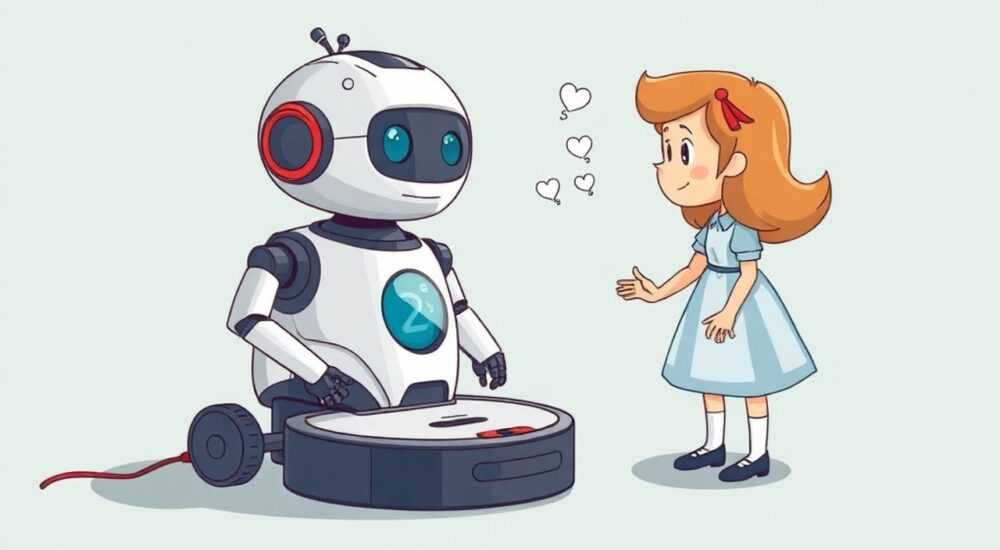
Современные роботы-пылесосы всё чаще интегрируются в экосистему умного дома, позволяя управлять ими голосом через ассистенты. Одной из самых популярных комбинаций является подключение устройства к «Алисе» — голосовому помощнику Яндекса, который поддерживает широкий спектр техники и легко настраивается даже для новичков. Чтобы робот-пылесос начал слушаться команд «Алисы», необходимо выполнить несколько шагов: проверить совместимость устройств, добавить пылесос в приложение «Яндекс», привязать его к аккаунту и настроить голосовое управление.
Чтобы заставить робота-пылесос разговаривать с «Алисой», нужно, чтобы он был совместим с платформой Яндекса. Добавьте устройство в приложение «Яндекс», подключите к одной сети Wi-Fi и активируйте управление через голос.
Содержание статьи:
- Проверка совместимости робота-пылесоса с Алисой
- Как подключить робот-пылесос к Алисе: пошаговая инструкция
- Что делать, если пылесос не появляется в Яндексе?
- Голосовые команды для управления пылесосом через Алису
- Основные команды
- Дополнительные возможности
- Типичные ошибки и как их исправить
- Ошибка: «Алиса не видит пылесос»
- Ошибка: «Пылесос не запускается по команде»
- Ошибка: «Команда распознана, но ничего не происходит»
- Расширение функционала: сценарии и автоматизация
- Создание сценария в Яндекс.Устройствах
- Интеграция с другими устройствами
- Экспертное мнение
- Вопросы и ответы
- Заключение
Проверка совместимости робота-пылесоса с Алисой
Первый и самый важный этап — убедиться, что ваш робот-пылесос поддерживает интеграцию с «Алисой». Не все модели могут работать с Яндекс.Устройствами напрямую. Совместимость зависит от бренда, прошивки и наличия соответствующего режима в мобильном приложении.
Основные бренды, чьи устройства официально поддерживают «Алису»: Xiaomi (через Mi Home), Roborock, iRobot (частично), Kitfort, Redmond и другие. Также возможна интеграция через сторонние хабы, такие как Smart Life или Tuya, если пылесос работает в этих экосистемах.
Для проверки совместимости зайдите в официальный каталог Яндекс.Устройств на сайте yandex.ru/devices. Здесь можно найти список всех сертифицированных устройств, включая роботы-пылесосы. Введите название своей модели или выберите категорию «Уборка».
Полезно знать: Если модель не числится в каталоге, но работает через приложение, совместимое с Яндексом (например, Mi Home), шанс подключения всё ещё есть — через интеграцию аккаунтов.
Особое внимание стоит уделить прошивке устройства. Некоторые старые версии прошивки могут не поддерживать современные протоколы связи. Обновите ПО через официальное приложение производителя перед началом настройки.
Бренд |
Поддержка Алисы |
Метод подключения |
Примеры моделей |
|---|---|---|---|
Xiaomi / Roborock |
Полная |
Через Mi Home → Яндекс |
Roborock S5, S6, Q7 |
iRobot |
Частичная |
Через IFTTT или Yandex API |
iRobot Roomba i7 |
Redmond |
Полная |
Напрямую в Яндекс |
RGV-101, RGV-302S |
Tesla |
Нет |
Не поддерживается |
— |
Если ваш пылесос использует платформу Tuya или Smart Life, вы можете подключить его через интеграцию «Яндекс — Smart Life». Это позволяет добавлять тысячи устройств, даже если они не указаны в каталоге напрямую.
Как подключить робот-пылесос к Алисе: пошаговая инструкция
Процесс подключения может немного отличаться в зависимости от бренда, но базовый алгоритм остаётся одинаковым для большинства случаев. Ниже — универсальная пошаговая инструкция.
- Убедитесь, что робот-пылесос подключён к домашнему Wi-Fi. Он должен стабильно выходить в интернет.
- Скачайте и установите официальное приложение производителя (например, Mi Home, Smart Life, Redmond Cloud).
- Добавьте устройство в приложение, следуя инструкциям на экране (обычно это сканирование QR-кода и выбор сети Wi-Fi).
- Откройте приложение «Яндекс» или зайдите на сайт alice.yandex.ru.
- Перейдите в раздел «Устройства» → «Добавить устройство» → «Умный дом».
- Выберите подходящий сервис: например, «Mi Home», «Smart Life» или «Redmond».
- Авторизуйтесь в аккаунте этого сервиса. Разрешите доступ к данным.
- Дождитесь синхронизации. Все добавленные в приложение устройства появятся в списке Яндекс.Устройств.
- Назначьте комнату (например, «Гостиная») и имя устройства («Пылесос»).
- Проверьте работу: скажите «Алиса, начни уборку».
«Главное — не пропускать этап авторизации между сервисами. Если Алиса не видит устройство, проверьте, включена ли синхронизация в настройках Mi Home или Smart Life.» — Алексей Петров, системный инженер по умному дому, 7 лет опыта
В некоторых случаях может потребоваться перезагрузка роутера или повторная привязка устройства. Убедитесь, что Wi-Fi работает на частоте 2,4 ГГц — многие роботы не поддерживают 5 ГГц.
Что делать, если пылесос не появляется в Яндексе?
- Проверьте, включен ли режим обмена данными в приложении-посреднике (например, в Mi Home: Настройки → Интеграции → Яндекс).
- Убедитесь, что вы вошли в тот же аккаунт, где добавлен пылесос.
- Перезапустите приложение «Яндекс» и попробуйте снова.
- Обновите приложения до последней версии.
Голосовые команды для управления пылесосом через Алису
После успешного подключения вы можете использовать естественные фразы для управления уборкой. «Алиса» распознаёт команды на русском языке и реагирует на них в течение нескольких секунд.
Основные команды
- «Алиса, начни уборку» — запуск полной уборки.
- «Алиса, останови пылесос» — остановка процесса.
- «Алиса, вернись на базу» — отправка робота на зарядку.
- «Алиса, убери в гостиной» — если вы указали комнату при настройке.
- «Алиса, стартуй локальную уборку» — для некоторых моделей с камерой и картой помещения.
Полезно знать: Чтобы команда «убери в кухне» работала, вы должны были заранее задать местоположение устройства в интерфейсе Яндекс.Устройств.
Дополнительные возможности
Если ваш пылесос поддерживает расширенные функции (например, регулировку мощности всасывания), вы можете использовать:
- «Алиса, увеличь мощность уборки».
- «Алиса, перейди в тихий режим».
- «Алиса, проверь уровень заряда пылесоса» — доступно не для всех моделей.
Представьте ситуацию: вы только пришли домой после работы, хотите отдохнуть, но в квартире беспорядок. Вместо того чтобы нажимать кнопки на пульте или телефоне, просто скажите: «Алиса, убери в коридоре и на кухне». Робот запустится, выполнит задачу и вернётся на базу — а вы сможете заняться своими делами.
Типичные ошибки и как их исправить
Даже при точном следовании инструкции могут возникнуть проблемы. Ниже — самые распространённые ошибки и пути их решения.
Ошибка: «Алиса не видит пылесос»
- Причина: нет синхронизации между приложениями.
- Решение: откройте Mi Home → Профиль → Интеграции → Яндекс → Отключить и снова подключить.
- Альтернатива: удалите устройство из Яндекса и добавьте заново.
Ошибка: «Пылесос не запускается по команде»
- Причина: плохой сигнал Wi-Fi или перегрузка сети.
- Решение: переместите роутер ближе к базе или используйте Wi-Fi-повторитель.
- Проверьте, не находится ли пылесос в режиме ожидания или на зарядке (некоторые модели не принимают команды при уровне заряда выше 95%).
Ошибка: «Команда распознана, но ничего не происходит»
- Причина: конфликт имён устройств.
- Решение: переименуйте пылесос в приложении Яндекс, например, с «Устройство 1» на «Пылесос».
- Избегайте имён, похожих на другие устройства («Робот», «Помощник» и т.п.).
«Часто проблема в том, что пользователь говорит команду, когда Алиса “слушает” другое устройство. Убедитесь, что вы обращаетесь к нужному помощнику: скажите “Алиса”, а не “Окей, Гугл”.» — Марина Семёнова, эксперт по голосовым интерфейсам
Расширение функционала: сценарии и автоматизация
После базового подключения можно настроить более сложные сценарии. Например, чтобы пылесос включался каждый день в 13:00 или после вашего ухода из дома.
Создание сценария в Яндекс.Устройствах
- Откройте приложение «Яндекс» → «Устройства» → «Сценарии».
- Нажмите «Создать сценарий».
- Выберите триггер: время, местоположение, состояние устройства.
- Например: «Когда я уезжаю из дома» (по GPS телефона).
- Действие: «Запустить уборку пылесосом».
- Сохраните сценарий.
Такой подход особенно удобен для занятых людей. Вы уезжаете на работу — и уже к вечеру квартира чистая. Автоматизация экономит время и делает уборку регулярной без лишних усилий.
Интеграция с другими устройствами
- «Когда пылесос закончит уборку, включи увлажнитель».
- «Если дверь открыта больше 5 минут, останови пылесос» — полезно, если у вас есть животные.
- «Включи свет в гостиной, когда пылесос начнёт работать» — для контроля процесса.
Полезно знать: Сценарии можно редактировать и тестировать. Запускайте пробный запуск, чтобы убедиться, что всё работает.
Экспертное мнение
«Будущее умного дома — в бесшовной интеграции. Сегодня вы управляете пылесосом голосом, завтра — анализируете данные уборки, получаете рекомендации по графикам и даже предиктивную диагностику неисправностей. Ключ — в единой экосистеме. Яндекс делает большой шаг в этом направлении, объединяя разные бренды через единый интерфейс.» — Дмитрий Козлов, руководитель лаборатории IoT, 12 лет в сфере умных технологий
По его словам, в 2025 году более 68% новых роботов-пылесосов продавались с поддержкой хотя бы одного голосового помощника. К 2026 году этот показатель достиг 74%, согласно исследованию аналитического агентства «ТехноПрогноз».
Вопросы и ответы
Можно ли управлять пылесосом через Алису без смартфона?
Да, если у вас есть колонка Яндекса (Станция, Мини, Макс). Достаточно, чтобы она была подключена к интернету и привязана к вашему аккаунту. Управление осуществляется полностью голосом.
Работает ли Алиса с пылесосами, купленными за границей?
Чаще всего — да, если устройство поддерживает Wi-Fi и работает с приложением, интегрированным в Яндекс (например, Mi Home). Однако могут быть ограничения по прошивке (регион). Лучше обновить ПО до глобальной версии.
Можно ли назначить разные команды для нескольких пылесосов?
Да. При настройке каждому устройству нужно дать уникальное имя и указать комнату. Например: «Пылесос на первом этаже» и «Пылесос на втором этаже». Алиса будет различать их по контексту.
Что делать, если Алиса понимает команду, но пылесос не отвечает?
Проверьте интернет-соединение, уровень заряда, блокировку на панели управления. Также убедитесь, что устройство не находится в режиме обновления прошивки.
Безопасно ли управлять пылесосом через голос? Могут ли взломать?
Да, система защищена. Все команды проходят через зашифрованные каналы Яндекса. Для доступа требуется авторизация. Однако рекомендуется использовать двухфакторную аутентификацию в аккаунте.
Заключение
Интеграция робота-пылесоса с «Алисой» — это простой и эффективный способ сделать повседневную уборку комфортной и автоматизированной. Современные технологии позволяют управлять техникой голосом, не прикасаясь к пультам и приложениям. Главное — правильно настроить совместимость, привязать устройства и использовать сценарии для максимального удобства.
Подключение пылесоса к «Алисе» — это не просто мода, а реальная экономия времени и сил. Чем раньше вы начнёте использовать голосовое управление, тем быстрее оцените преимущества умного дома.
- Проверьте совместимость модели с Яндекс.Устройствами.
- Используйте официальные приложения и правильную последовательность подключения.
- Настройте имена и комнаты для точного управления.
- Создавайте сценарии для автоматизации уборки.
- Регулярно обновляйте прошивку и следите за стабильностью Wi-Fi.
⚠️ Дисклеймер — нажмите, чтобы развернуть
Материалы, опубликованные в разделе «Блог» на сайте RU DESIGN SHOP (rudesignshop.ru), носят исключительно информационный и ознакомительный характер и не являются руководством к действию, финансовой рекомендацией, медицинской услугой, ветеринарным назначением либо рекламой товаров и услуг, включая азартные игры. Публикации не содержат призывов к участию в азартных играх и не направлены на продвижение соответствующих операторов.
Безопасность применения товаров и веществ: при использовании строительных материалов, бытовой химии, пестицидов и агрохимикатов необходимо строго следовать инструкциям производителя и действующему законодательству Российской Федерации, включая Федеральный закон РФ от 19.07.1997 № 109-ФЗ «О безопасном обращении с пестицидами и агрохимикатами».
Упоминание товарных знаков, брендов и организаций носит исключительно информационный характер и не означает наличие партнёрских отношений или одобрения со стороны правообладателей.
Материалы, содержащие сведения о медицинских, ветеринарных или косметических средствах, представлены в справочных целях и не являются медицинской консультацией или назначением. Перед применением рекомендуется обратиться к врачу, ветеринарному специалисту или иному сертифицированному профессионалу.
Возрастные ограничения: материалы, содержащие сведения о продукции категории 18+, включая алкоголь или азартные игры, предназначены исключительно для совершеннолетней аудитории и публикуются в информационных целях.
Правовая ответственность: решения, принятые на основе опубликованной информации, пользователь принимает самостоятельно и на свой риск; редакция и авторы несут ответственность в пределах, установленных законодательством Российской Федерации.
Редакция не допускает публикаций, содержащих пропаганду экстремизма, терроризма, наркотических средств или суицида; подобные материалы подлежат немедленному удалению.
Упоминание организаций с ограниченным статусом: компания Meta Platforms Inc. (социальные сети Facebook и Instagram) признана экстремистской организацией решением суда РФ, её деятельность запрещена на территории Российской Федерации; любые упоминания приводятся исключительно в информационных целях.
Авторские права и источники: информация собирается из открытых источников; её актуальность указывается на дату публикации и может изменяться.
Изображения и иллюстрации используются на условиях, разрешённых правообладателями. При возникновении претензий редакция готова оперативно рассмотреть обращение и внести необходимые изменения.
Персональные данные и cookies: сайт использует cookies и обрабатывает персональные данные пользователей в соответствии с Федеральным законом № 152-ФЗ «О персональных данных» и Политикой конфиденциальности RU DESIGN SHOP.
Мнения авторов могут не совпадать с позицией государственных органов или коммерческих организаций, упомянутых в материалах.
РЕКОМЕНДУЕМ
Товары от российских производителей