Скидка 5% на первый заказ — RDS5




Как научиться делать презентации в powerpoint
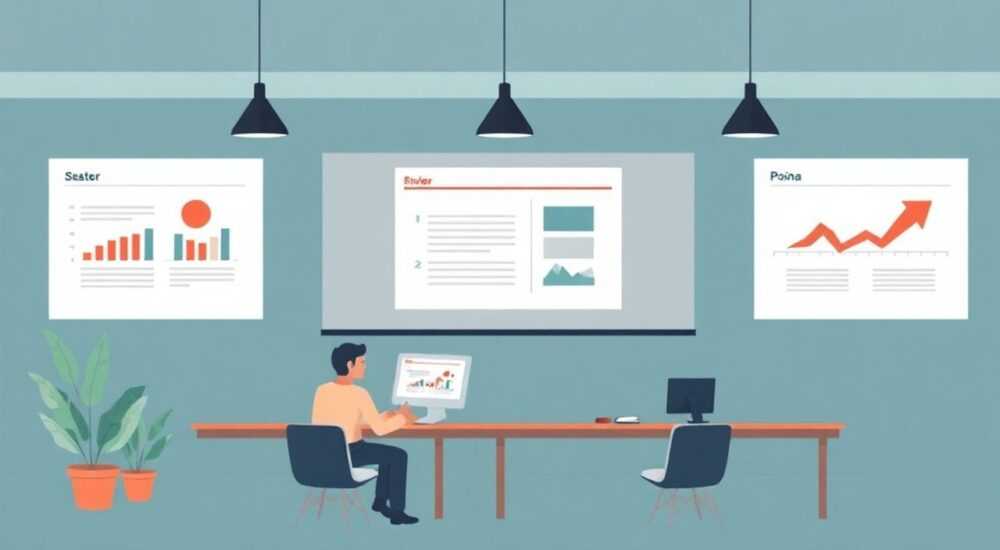
Создание эффективных презентаций в PowerPoint — навык, который сегодня необходим не только бизнес-профессионалам, но и студентам, преподавателям, предпринимателям и специалистам из самых разных сфер. Умение донести идею ясно, структурированно и визуально привлекательно напрямую влияет на восприятие аудитории, уровень убедительности и конечный результат выступления. Однако многие пользователи до сих пор используют PowerPoint как простой инструмент для перечисления пунктов, не раскрывая его полного потенциала.
Чтобы научиться делать качественные презентации в PowerPoint, начните с понимания цели вашего выступления, структурируйте контент логично и используйте визуальные элементы осознанно. Главное — сочетать простоту, ясность и эмоциональную вовлечённость.
Содержание статьи:
- Основы создания презентации: с чего начать
- Шаги подготовки презентации
- Структура слайда: как выстроить информацию
- Дизайн и визуальные элементы
- Как правильно использовать изображения
- Работа с PowerPoint: функции и инструменты
- Полезные горячие клавиши
- Ошибки, которых надо избегать
- Чек-лист перед показом
- Экспертное мнение
- Вопросы и ответы
- Заключение
Основы создания презентации: с чего начать
Перед тем как открыть PowerPoint, важно чётко определить цель презентации. Это может быть информирование, убеждение, обучение или продажа. От цели зависит структура, стиль подачи и выбор визуальных средств. Например, инвестиционный пич требует краткости и акцента на цифрах, тогда как обучающая лекция допускает более развёрнутый формат.
Также необходимо проанализировать аудиторию: кто они, какой у них уровень знаний по теме, какие ожидания и потребности. Это поможет адаптировать язык, глубину информации и даже цветовую палитру. Например, презентация для детей будет яркой и игривой, а для финансовых директоров — строгой и минималистичной.
Следующий шаг — составление плана. Начните с черновика в виде тезисов или ментальной карты. Выделите ключевые блоки: введение, основная часть (3–5 слайдов), заключение. Такой подход помогает избежать перегрузки и сохранить логическую последовательность.
Полезно знать: Используйте метод «10/20/30» Гая Кавасаки: не более 10 слайдов, длительность выступления — до 20 минут, размер шрифта — минимум 30 пунктов. Это правило особенно актуально для бизнес-презентаций.
Шаги подготовки презентации
- Определите цель выступления: что вы хотите, чтобы аудитория узнала или сделала после презентации.
- Изучите аудиторию: её интересы, уровень подготовки, возможные возражения.
- Составьте структуру: введение → проблема → решение → доказательства → призыв к действию.
- Подберите данные: статистику, примеры, кейсы, которые подкрепляют вашу позицию.
- Начните создавать слайды только после того, как текстовая основа готова.
Структура слайда: как выстроить информацию
Каждый слайд должен выполнять одну задачу — передать одну ключевую мысль. Перегруженные текстом слайды снижают внимание и запоминаемость. Оптимальный объём — один слайд = одна идея. Текст должен быть кратким: заголовок, подзаголовок и 3–5 пунктов максимум.
Используйте принцип F-образного чтения: зритель сканирует слайд сверху вниз и слева направо. Поэтому самое важное размещайте в верхнем левом углу — в заголовке. Второстепенная информация — справа или внизу. Избегайте длинных абзацев: превращайте их в маркированные списки.
Графики и диаграммы должны быть простыми и понятными. Не используйте 3D-эффекты, если они не несут смысловой нагрузки. Лучше выбрать линейчатую или столбчатую диаграмму, чем сложный круговой график с множеством сегментов.
Тип слайда |
Цель |
Рекомендации |
|---|---|---|
Титульный |
Представить тему и спикера |
Укажите название, имя, должность, логотип (если нужно) |
Проблема |
Заинтересовать аудиторию |
Используйте вопрос, статистику или болевую точку |
Решение |
Предложить ваш подход |
Кратко, с акцентом на выгоды |
Доказательства |
Убедить |
Цифры, отзывы, кейсы |
Заключение |
Мобилизовать на действие |
Чёткий призыв: «свяжитесь», «скачайте», «подпишитесь» |
«Лучшие слайды — те, которые можно понять за три секунды. Если зрителю нужно долго вчитываться, вы уже проиграли внимание». — Анна Петрова, эксперт по коммуникациям, 12 лет опыта в корпоративных презентациях
Дизайн и визуальные элементы
Дизайн — не украшение, а инструмент воздействия. Хороший дизайн усиливает сообщение, плохой — отвлекает. Начните с выбора шаблона. В PowerPoint есть встроенные темы, но лучше использовать фирменный стиль компании или создать собственный через «Дизайн > Редактировать тему».
Цветовая палитра должна быть согласована: 1–2 основных цвета и 1 акцентный. Избегайте слишком ярких контрастов, особенно на фоне. Текст должен читаться без напряжения. Проверьте контрастность: белый текст на тёмном фоне — хорошо, жёлтый на светло-сером — плохо.
Шрифты также играют роль. Используйте не более двух типов: один для заголовков (жирный, геометричный), второй — для основного текста (простой, без засечек). Размер шрифта — от 24 пунктов на основном слайде, от 30 — на публичных выступлениях.
Как правильно использовать изображения
- Выбирайте качественные фото: высокое разрешение, хорошее освещение.
- Избегайте клише: люди в костюмах, хлопающие в ладоши, или стоковые улыбающиеся коллеги.
- Фото должно отражать суть слайда: например, «команда» — реальная фотография вашей команды.
- Используйте маски и эффекты затемнения, чтобы текст был читаем на фоне.
- Не забывайте про авторские права: используйте бесплатные стоки (Unsplash, Pexels) или лицензионные ресурсы.
Полезно знать: В PowerPoint есть встроенная функция «Поиск иконок» — вставьте значок через вкладку «Вставка > Иконки». Это быстрый способ добавить визуальную метафору без лишних файлов.
Работа с PowerPoint: функции и инструменты
PowerPoint — это не просто редактор слайдов, а полноценная платформа для создания динамичных презентаций. Знание ключевых функций экономит время и повышает качество.
Начните с режима «Обзор слайдов»: здесь вы видите всю структуру и можете легко переставлять слайды. Добавляйте новые через «Главная > Новый слайд» или сочетание Ctrl+M. Используйте мастер-слайды («Вид > Образец слайдов»), чтобы задать единый стиль для всех слайдов: шрифты, логотипы, номера страниц.
Анимации и переходы — мощный инструмент, но их легко переусердствовать. Применяйте анимацию только для акцента: появление графика, выделение ключевой цифры. Переходы — плавные, не более 1–2 типов на всю презентацию.
Полезные горячие клавиши
- Ctrl + M — новый слайд
- F5 — начать с начала
- Shift + F5 — начать с текущего слайда
- Ctrl + D — дублировать объект
- Alt + F10 — перейти к следующему объекту на слайде
Если вы работаете с большими данными, используйте интеграцию с Excel. Вставьте диаграмму через «Вставка > Диаграмма» и подключите к таблице. При изменении данных в Excel — диаграмма автоматически обновится в PowerPoint.
«Автоматизация — ваш лучший союзник. Настройте мастер-слайды один раз, и все будущие презентации будут соответствовать бренду без лишних усилий». — Дмитрий Смирнов, IT-тренер, Microsoft Certified Trainer
Ошибки, которых надо избегать
Даже опытные спикеры иногда допускают фатальные ошибки, которые сводят на нет весь труд. Одна из самых распространённых — «читать слайды». Если зрители могут прочитать всё сами, зачем нужен выступающий? Слайды — вспомогательный инструмент, а не сценарий.
Вторая ошибка — перегрузка информацией. Более 6 строк текста на слайде снижают запоминаемость на 40% (по данным исследований Nielsen Norman Group). Аудитория не успевает одновременно читать и слушать.
Третья — использование стандартных шаблонов без кастомизации. Шаблон с надписью «Click to add title» производит впечатление непрофессионализма. Всегда проверяйте, удалены ли демо-тексты и тестовые изображения.
Чек-лист перед показом
- Проверьте орфографию: включите автопроверку («Рецензирование > Проверка орфографии»).
- Убедитесь, что все ссылки и видео работают.
- Протестируйте презентацию на том же оборудовании, где будет выступление.
- Сохраните копию в PDF — на случай сбоев.
- Попросите коллегу взглянуть «со стороны» — свежий взгляд часто замечает недочёты.
Полезно знать: PowerPoint имеет функцию «Проверка доступности» («Файл > Информация > Проверить документ»). Она помогает сделать презентацию удобной для людей с ограниченными возможностями — например, добавить альтернативный текст к изображениям.
Экспертное мнение
Мария Ковалёва, ведущий дизайнер презентаций в агентстве «SlideUp», с более чем 10 годами опыта в создании презентаций для Fortune 500 компаний, делится своим подходом:
«Когда клиент приходит ко мне с запросом «сделайте красиво», я всегда начинаю с вопроса: «Что вы хотите изменить в поведении аудитории?» Без этой цели любой дизайн — просто картинка. Я работаю по методу Storyline: сначала строим нарратив, потом — визуал.
Один из наших успешных кейсов — презентация для стартапа в сфере EdTech. Первоначальный вариант содержал 27 слайдов с техническими деталями. Мы сократили до 12, выстроили историю: проблема школьников → наше решение → результаты пилота → масштабирование. В результате стартап получил инвестиции в размере $2 млн.
Главное — помнить: вы не презентуете слайды. Вы рассказываете историю. А PowerPoint — всего лишь холст».
«Не стремитесь к перфекционизму. Лучше хорошая презентация, показанная вовремя, чем идеальная, отправленная на неделю позже». — Мария Ковалёва, ведущий дизайнер презентаций
Вопросы и ответы
Как сделать презентацию, если нет дизайнерских навыков?
Используйте встроенные шаблоны PowerPoint, Canva или Beautiful.ai. Они предлагают профессиональные макеты. Главное — соблюдайте единый стиль, шрифты и цвета. Также можно купить готовые темы на сайтах типа Slidesgo или Envato Elements.
Сколько времени уходит на создание хорошей презентации?
Зависит от сложности. Простая внутренняя презентация — 2–3 часа. Инвестиционный пич — от 10 до 40 часов с учётом аналитики, согласований и репетиций. Важно закладывать время на правки и тестирование.
Нужно ли заучивать презентацию наизусть?
Нет. Лучше выучить структуру и ключевые тезисы. Используйте заметки спикера (внизу окна редактирования), чтобы подсказки были под рукой. Естественность важнее идеального текста.
Как быть, если PowerPoint завис во время выступления?
Всегда имейте резерв: сохраните презентацию на флешку, в облако (OneDrive, Google Drive) и в PDF. Также можно отправить коллеге. Если сбой произошёл — перейдите к рассказу без слайдов. Подготовьтесь к этому заранее.
Можно ли использовать PowerPoint для онлайн-презентаций?
Да. PowerPoint отлично интегрируется с Teams, Zoom и другими платформами. Используйте режим «Показ слайдов > Трансляция», чтобы делиться презентацией в реальном времени. Активируйте «Режим спикера»
Заключение
Научиться делать презентации в PowerPoint — это не просто освоить интерфейс, а развить навык коммуникации. Успешная презентация строится на чёткой цели, глубоком понимании аудитории и умении визуализировать мысли. Каждый элемент — от шрифта до анимации — должен служить одной цели: донести идею эффективно.
Главное — практика. Начните с малого: переработайте старую презентацию, уберите лишний текст, добавьте одну сильную визуальную метафору. Со временем вы выработаете свой стиль и станете увереннее в любых выступлениях.
- Определяйте цель и аудиторию до начала работы.
- Структурируйте контент: один слайд — одна мысль.
- Используйте дизайн осознанно: цвет, шрифт, изображения.
- Освойте базовые функции PowerPoint: шаблоны, анимации, горячие клавиши.
- Избегайте перегрузки и клише — делайте презентации живыми и человечными.
⚠️ Дисклеймер — нажмите, чтобы развернуть
Материалы, опубликованные в разделе «Блог» на сайте RU DESIGN SHOP (rudesignshop.ru), носят исключительно информационный и ознакомительный характер и не являются руководством к действию, финансовой рекомендацией, медицинской услугой, ветеринарным назначением либо рекламой товаров и услуг, включая азартные игры. Публикации не содержат призывов к участию в азартных играх и не направлены на продвижение соответствующих операторов.
Безопасность применения товаров и веществ: при использовании строительных материалов, бытовой химии, пестицидов и агрохимикатов необходимо строго следовать инструкциям производителя и действующему законодательству Российской Федерации, включая Федеральный закон РФ от 19.07.1997 № 109-ФЗ «О безопасном обращении с пестицидами и агрохимикатами».
Упоминание товарных знаков, брендов и организаций носит исключительно информационный характер и не означает наличие партнёрских отношений или одобрения со стороны правообладателей.
Материалы, содержащие сведения о медицинских, ветеринарных или косметических средствах, представлены в справочных целях и не являются медицинской консультацией или назначением. Перед применением рекомендуется обратиться к врачу, ветеринарному специалисту или иному сертифицированному профессионалу.
Возрастные ограничения: материалы, содержащие сведения о продукции категории 18+, включая алкоголь или азартные игры, предназначены исключительно для совершеннолетней аудитории и публикуются в информационных целях.
Правовая ответственность: решения, принятые на основе опубликованной информации, пользователь принимает самостоятельно и на свой риск; редакция и авторы несут ответственность в пределах, установленных законодательством Российской Федерации.
Редакция не допускает публикаций, содержащих пропаганду экстремизма, терроризма, наркотических средств или суицида; подобные материалы подлежат немедленному удалению.
Упоминание организаций с ограниченным статусом: компания Meta Platforms Inc. (социальные сети Facebook и Instagram) признана экстремистской организацией решением суда РФ, её деятельность запрещена на территории Российской Федерации; любые упоминания приводятся исключительно в информационных целях.
Авторские права и источники: информация собирается из открытых источников; её актуальность указывается на дату публикации и может изменяться.
Изображения и иллюстрации используются на условиях, разрешённых правообладателями. При возникновении претензий редакция готова оперативно рассмотреть обращение и внести необходимые изменения.
Персональные данные и cookies: сайт использует cookies и обрабатывает персональные данные пользователей в соответствии с Федеральным законом № 152-ФЗ «О персональных данных» и Политикой конфиденциальности RU DESIGN SHOP.
Мнения авторов могут не совпадать с позицией государственных органов или коммерческих организаций, упомянутых в материалах.
РЕКОМЕНДУЕМ
Товары от российских производителей




