Скидка 5% на первый заказ — RDS5




Как найти чертеж на листе в автокаде
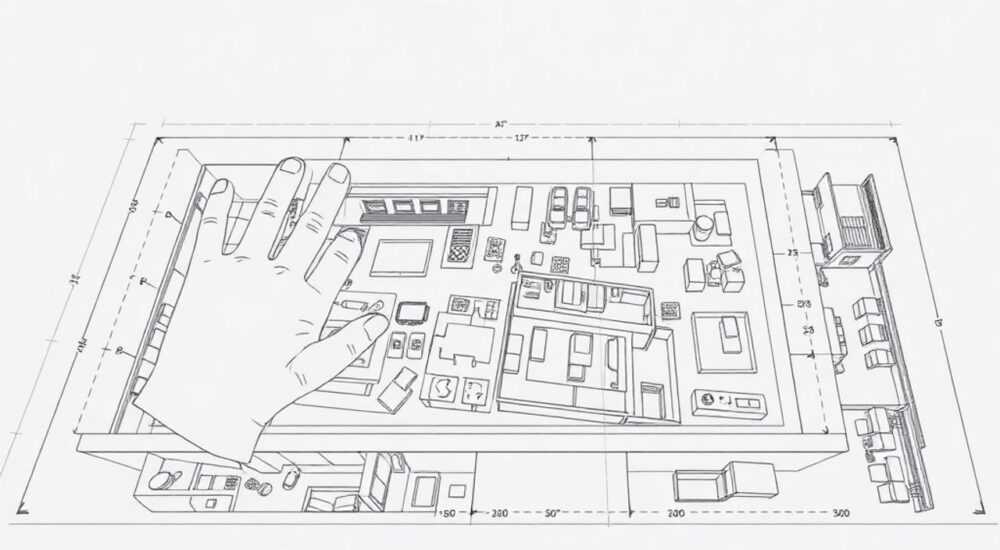
Работа с чертежами в AutoCAD может превратиться в настоящий квест, особенно когда проект насчитывает десятки или даже сотни листов. Представьте ситуацию: вы получили масштабный проект от коллеги или заказчика, а нужный фрагмент чертежа затерялся среди множества файлов и слоев. Такая задача способна поставить в тупик даже опытного специалиста, не говоря уже о новичках в программе.
Почему важно уметь быстро находить элементы чертежа
Современные проекты в AutoCAD становятся все более комплексными и многослойными. По данным Autodesk, средний проект архитектурного бюро содержит около 50-70 листов документации, каждый из которых может включать до нескольких сотен объектов. Умение эффективно ориентироваться в таком массиве информации – это не просто удобство, а необходимость для успешной работы.
Вот несколько причин, почему поиск чертежей требует особого внимания:
- Экономия времени на выполнении проекта
- Снижение вероятности ошибок при работе с документацией
- Улучшение качества взаимодействия с заказчиками и коллегами
В этой статье мы подробно разберем различные методы поиска чертежей, рассмотрим практические примеры использования инструментов AutoCAD и узнаем профессиональные хитрости от экспертов в области проектирования.
Стандартные инструменты поиска в AutoCAD
AutoCAD предлагает несколько встроенных инструментов для навигации по чертежам. Рассмотрим их более детально:
Инструмент |
Горячие клавиши |
Особенности использования |
|---|---|---|
Zoom |
Z + Enter |
Быстрое изменение масштаба без потери качества |
Pan |
P + Enter |
Перемещение по рабочему пространству |
Find |
Ctrl+F |
Поиск текстовых элементов и блоков |
На практике часто используется комбинация этих инструментов. Например, при работе над крупным строительным проектом специалисты рекомендуют начинать с общего обзора через Zoom Extents (Z+E), затем переходить к поиску конкретных элементов через Find.
Продвинутые методы навигации
Для работы с большими проектами существуют более сложные техники поиска. Особенно актуальны они при работе с трехмерными моделями и сложными сборками. Вот несколько профессиональных приемов:
- Использование DesignCenter (ADC): позволяет просматривать содержимое других чертежей без их полного открытия
- Viewports management: создание и управление несколькими видовыми экранами одновременно
- Layer management: эффективная работа со слоями через Layer Properties Manager
Важно отметить, что правильная организация слоев может значительно упростить поиск нужных элементов. Профессионалы рекомендуют использовать четкую систему наименования слоев согласно стандартам компании или проекта.
Практические примеры поиска элементов
Рассмотрим реальный кейс: необходимо найти определенный узел конструкции в проекте многоэтажного здания. Последовательность действий может быть следующей:
- Открыть панель Navigation bar
- Использовать команду Quick Select для фильтрации объектов по типу
- Применить свойства объекта (Properties palette) для точной идентификации
- Закрепить найденный вид через Named Views
Важное замечание: при работе с внешними ссылками (Xref) следует учитывать, что некоторые элементы могут находиться в подключенных файлах. В таких случаях поможет команда Xlist или инструмент Reference Manager.
Экспертное мнение: советы профессионала
Александр Петров, ведущий инженер-проектировщик с 15-летним стажем работы в Autodesk AutoCAD, делится своим опытом:
«За годы практики я выработал несколько важных принципов эффективной работы с чертежами. Во-первых, никогда не пренебрегайте системой именования файлов и слоев. Это может показаться рутиной, но именно эта дисциплина спасает при работе над крупными проектами. Я всегда использую комбинацию Quick Properties и Selection Cycling — это экономит до 30% времени на поиск нужных элементов.»
Особенно интересен его подход к работе с повторяющимися элементами: «Для часто используемых деталей я создаю собственную библиотеку блоков с четкой системой категоризации. Это позволяет мгновенно находить нужный элемент через DesignCenter.»
Частые вопросы и ответы
- Как найти все экземпляры определенного блока?
- Используйте команду BEDIT или Block Editor
- Примените функцию List для получения информации о всех вхождениях
- Воспользуйтесь инструментом Quick Select с фильтром по имени блока
- Что делать, если чертеж слишком большой для быстрой навигации?
- Создайте именованные виды (Named Views) для ключевых участков
- Разделите проект на логические секции через Layouts
- Используйте Viewports для одновременного просмотра разных частей чертежа
- Как найти скрытые элементы чертежа?
- Проверьте настройки слоев через Layer Properties Manager
- Используйте команду Isolate Objects для временного скрытия ненужных элементов
- Примените режим Wireframe для просмотра скрытых частей модели
Новые возможности и технологии
Современные версии AutoCAD предлагают инновационные решения для поиска элементов:
- Cloud storage integration: быстрый доступ к проектам через Autodesk Cloud
- Machine learning tools: автоматическое распознавание и классификация объектов
- Mobile access: возможность просмотра и поиска через мобильные приложения
Особого внимания заслуживает функция Trace, появившаяся в последних версиях программы. Она позволяет создавать временные пометки и заметки прямо поверх чертежа, что значительно упрощает работу в команде.
Типичные ошибки и как их избежать
Многие пользователи допускают распространенные ошибки при поиске элементов:
- Перегружают рабочее пространство лишними объектами
- Не используют систему слоев должным образом
- Игнорируют возможности быстрого выбора и фильтрации
Для предотвращения проблем рекомендуется:
- Регулярно проводить очистку чертежа от ненужных элементов
- Использовать шаблоны с заранее настроенными слоями
- Создавать документацию по системе организации проекта
Заключение
Эффективный поиск чертежей в AutoCAD – это комбинация правильно настроенных инструментов, грамотной организации рабочего пространства и постоянной практики. Освоив описанные методы и приемы, вы сможете значительно повысить свою продуктивность и качество работы с проектами любой сложности.
RU DESIGN SHOP — это интернет магазин товаров для дома и ремонта от российских производителей, rudesignshop.ru предлагает большой выбор по доступной цене и является надежным партнером при покупке с быстрой доставкой по всем городам России. RU DESIGN SHOP помогает подобрать товар по вашему проекту, а также есть система лояльности, акции и скидки. RU DESIGN SHOP реализует товары произведенные в России. RU DESIGN SHOP приглашает к сотрудничеству дизайнеров интерьера, архитекторов, строителей и мастеров.
⚠️ Дисклеймер — нажмите, чтобы развернуть
Материалы, опубликованные в разделе «Блог» на сайте RU DESIGN SHOP (rudesignshop.ru), носят исключительно информационный и ознакомительный характер и не являются руководством к действию, финансовой рекомендацией, медицинской услугой, ветеринарным назначением либо рекламой товаров и услуг, включая азартные игры. Публикации не содержат призывов к участию в азартных играх и не направлены на продвижение соответствующих операторов.
Безопасность применения товаров и веществ: при использовании строительных материалов, бытовой химии, пестицидов и агрохимикатов необходимо строго следовать инструкциям производителя и действующему законодательству Российской Федерации, включая Федеральный закон РФ от 19.07.1997 № 109-ФЗ «О безопасном обращении с пестицидами и агрохимикатами».
Упоминание товарных знаков, брендов и организаций носит исключительно информационный характер и не означает наличие партнёрских отношений или одобрения со стороны правообладателей.
Материалы, содержащие сведения о медицинских, ветеринарных или косметических средствах, представлены в справочных целях и не являются медицинской консультацией или назначением. Перед применением рекомендуется обратиться к врачу, ветеринарному специалисту или иному сертифицированному профессионалу.
Возрастные ограничения: материалы, содержащие сведения о продукции категории 18+, включая алкоголь или азартные игры, предназначены исключительно для совершеннолетней аудитории и публикуются в информационных целях.
Правовая ответственность: решения, принятые на основе опубликованной информации, пользователь принимает самостоятельно и на свой риск; редакция и авторы несут ответственность в пределах, установленных законодательством Российской Федерации.
Редакция не допускает публикаций, содержащих пропаганду экстремизма, терроризма, наркотических средств или суицида; подобные материалы подлежат немедленному удалению.
Упоминание организаций с ограниченным статусом: компания Meta Platforms Inc. (социальные сети Facebook и Instagram) признана экстремистской организацией решением суда РФ, её деятельность запрещена на территории Российской Федерации; любые упоминания приводятся исключительно в информационных целях.
Авторские права и источники: информация собирается из открытых источников; её актуальность указывается на дату публикации и может изменяться.
Изображения и иллюстрации используются на условиях, разрешённых правообладателями. При возникновении претензий редакция готова оперативно рассмотреть обращение и внести необходимые изменения.
Персональные данные и cookies: сайт использует cookies и обрабатывает персональные данные пользователей в соответствии с Федеральным законом № 152-ФЗ «О персональных данных» и Политикой конфиденциальности RU DESIGN SHOP.
Мнения авторов могут не совпадать с позицией государственных органов или коммерческих организаций, упомянутых в материалах.
РЕКОМЕНДУЕМ
Товары от российских производителей




