Скидка 5% на первый заказ — RDS5




Как найти картинки в повер поинт
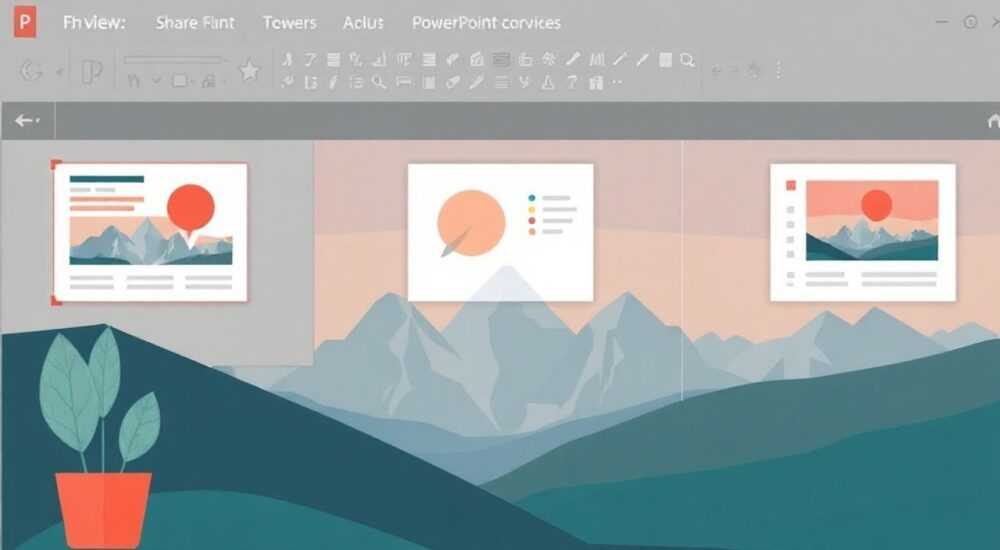
В PowerPoint, как и в любой другой программе для создания презентаций, визуальные элементы — особенно изображения — играют ключевую роль в удержании внимания аудитории. Несмотря на кажущуюся простоту задачи «найти картинку в PowerPoint», многие пользователи сталкиваются с трудностями: где искать качественные изображения, как избежать нарушения авторских прав, как быстро вставить их без потери качества, и как интегрировать картинки в дизайн слайда гармонично. Это особенно актуально для преподавателей, маркетологов, консультантов и студентов, которым нужно создавать профессиональные презентации в сжатые сроки. В этой статье мы подробно разберём все способы поиска, вставки и оптимизации изображений в PowerPoint — от встроенных инструментов до внешних ресурсов и профессиональных лайфхаков.
Чтобы быстро найти и вставить картинку в PowerPoint, используйте встроенную функцию «Вставка изображений из Интернета» через вкладку «Вставка» — она позволяет искать изображения по ключевым словам из безопасных источников, таких как Bing Images, без риска нарушения авторских прав. Для более сложных задач — загружайте изображения из лицензионных библиотек, таких как Unsplash, Pexels или Shutterstock, предварительно скачав их на устройство.
Содержание статьи:
- Как найти картинки в PowerPoint через встроенный поиск
- Как вставить картинку с компьютера
- Лучшие бесплатные и платные библиотеки изображений
- Продвинутый поиск: фильтры, размеры и лицензии
- Как правильно оформить изображение в слайде
- Частые ошибки и как их избежать
- Экспертное мнение: как работать с изображениями профессионально
- Вопросы и ответы
- Заключение
Как найти картинки в PowerPoint через встроенный поиск
PowerPoint, начиная с версии 2016 и включая все актуальные выпуски (2021, Microsoft 365), предоставляет встроенную функцию поиска изображений прямо в интерфейсе. Это особенно удобно, когда вы не хотите покидать программу или загружать файлы вручную. Чтобы воспользоваться этой функцией, перейдите на вкладку «Вставка» → нажмите кнопку «Изображения» → выберите пункт «Изображения из Интернета».
Откроется панель поиска, где вы можете ввести ключевые слова — например, «технологии искусственного интеллекта» или «диаграмма продаж 2025». PowerPoint использует Bing Images как источник, который фильтрует результаты по лицензиям Creative Commons и другим разрешённым типам использования. Результаты отображаются в виде миниатюр — просто кликните на нужное изображение, и оно автоматически вставится на текущий слайд.
Полезно знать: Функция «Изображения из Интернета» доступна только в версиях PowerPoint с подпиской Microsoft 365 или в новых релизах Office 2021 и выше. В старых версиях (2013 и ниже) её нет.
Для более точного результата используйте конкретные формулировки: вместо «кофе» введите «кофе в кружке на деревянном столе, натуральный свет, фотореалистично». Так вы получите более релевантные и качественные изображения. Также обратите внимание на значок лицензии под миниатюрой — он показывает, можно ли использовать изображение в коммерческих целях.
Как вставить картинку с компьютера
Если вы уже подготовили изображения заранее — будь то фотографии, скриншоты или графики — вставка с локального диска остаётся самым надёжным и контролируемым способом. Нажмите «Вставка» → «Изображения» → «Это устройство». Откроется проводник Windows или Finder (на macOS), где вы можете выбрать один или несколько файлов (удерживайте Ctrl или Cmd для множественного выбора).
После вставки важно не забыть оптимизировать изображение. Кликните по нему правой кнопкой → «Сжать изображения». Выберите вариант «Веб (150 ppi)» — это снизит размер файла презентации без заметной потери качества. Для презентаций, которые будут показывать на экранах, этого достаточно. Если же вы печатаете слайды — используйте «Документ (220 ppi)».
Полезно знать: Вставляйте изображения в формате PNG для прозрачных фонов, JPEG — для фотографий. Избегайте BMP и TIFF: они занимают слишком много места и не оптимизированы для презентаций.
Также полезно использовать функцию «Формат изображения» → «Кадрирование» и «Коррекция цвета», чтобы подогнать картинку под стиль слайда. Например, если ваша презентация выполнена в тёмной цветовой гамме, добавьте лёгкий тёмный фильтр через «Коррекция» → «Яркость/Контраст».
Лучшие бесплатные и платные библиотеки изображений
Для профессиональных презентаций важно использовать только лицензионные изображения. Ниже — проверенные источники, которые подходят как для личного, так и для коммерческого использования.
- Unsplash — бесплатные высококачественные фотографии без требований к указанию автора. Идеально для брендов и стартапов.
- Pexels — огромная коллекция стоковых фото и видео. Все материалы свободны для использования даже в рекламе.
- Pixabay — содержит не только изображения, но и векторы, видео и аудио. Подходит для разнообразных задач.
- Shutterstock — платный сервис с миллионами профессиональных изображений. Подходит для корпоративных клиентов, где важна эксклюзивность.
- Adobe Stock — интегрируется с Creative Cloud. Можно искать и вставлять прямо из Photoshop или Illustrator, а затем переносить в PowerPoint.
Для экономии времени используйте расширения браузера, например, «Stock Photos for PowerPoint», которые позволяют искать и скачивать изображения прямо из Google Chrome, а затем быстро вставлять их в презентацию.
«Лучшие презентации — те, где изображения не просто украшают, а объясняют. Выбирайте фото, которые передают эмоцию, контекст или процесс, а не просто декоративные элементы.» — Елена Морозова, эксперт по визуальной коммуникации, 12 лет в корпоративном дизайне
Продвинутый поиск: фильтры, размеры и лицензии
Чтобы найти идеальное изображение, нужно не только правильно сформулировать запрос, но и использовать фильтры. В PowerPoint при поиске через «Изображения из Интернета» доступны следующие параметры:
- Тип изображения — фото, иллюстрация, вектор, значок
- Цвет — монохром, цветной, красный, синий и т.д.
- Размер — маленький, средний, большой, панорамный
- Лицензия — разрешено для коммерческого использования, с указанием автора
Если вы работаете с внешними сайтами — например, Unsplash или Pexels — используйте их собственные фильтры. На Unsplash можно искать по «цвету», «настроению» и даже по «ориентации» (портретная/альбомная). Это особенно полезно, когда вы подбираете изображение под конкретный макет слайда.
Параметр |
Рекомендация для PowerPoint |
Что избежать |
|---|---|---|
Разрешение |
Не менее 1920×1080 пикселей |
Изображения меньше 800×600 — будут размыты при масштабировании |
Формат |
PNG (с прозрачностью), JPEG (для фото) |
BMP, GIF (неподдерживаемые или тяжёлые) |
Лицензия |
CC0, Public Domain, коммерческая лицензия |
«Только для личного использования» |
Помните: даже если изображение кажется «безопасным», всегда проверяйте условия использования. Некоторые сайты требуют указания автора — это не сложно, но может быть критично в корпоративной среде.
Как правильно оформить изображение в слайде
Вставка картинки — только половина дела. Её оформление определяет, насколько эффективно она работает в презентации. Вот основные правила:
- Не перегружайте слайд: одно главное изображение + 1–2 вспомогательных элемента — максимум.
- Используйте «Тень» и «Свечение» в «Формате изображения», чтобы выделить объект на фоне.
- Применяйте «Прозрачность» (10–30%) для фоновых изображений, чтобы текст оставался читаемым.
- Кадрируйте изображение так, чтобы главный объект (лицо, продукт, график) находился в центре или в зоне «золотого сечения».
- Используйте единый стиль: если вы выбрали монохромные фото — не добавляйте яркие цветные иллюстрации.
Для слайдов с текстом используйте технику «полупрозрачный оверлей»: добавьте прямоугольник поверх изображения, задайте ему 70–80% непрозрачности и цвет, соответствующий палитре презентации. Это сделает текст более читаемым без необходимости добавлять рамки или фон.
Полезно знать: PowerPoint автоматически сохраняет изображения в формате, который может ухудшить качество. Всегда сохраняйте презентацию как .pptx, а не как .ppt или .pdf, если планируете редактировать изображения позже.
Частые ошибки и как их избежать
Даже опытные пользователи допускают стандартные ошибки, которые снижают качество презентации:
- Использование размытых или пиксельных изображений — часто происходит при скачивании из Google Images без проверки размера. Решение: всегда проверяйте разрешение перед вставкой.
- Нарушение авторских прав — изображения из соцсетей, сайтов без лицензии могут привести к юридическим последствиям. Решение: используйте только CC0, Pexels, Unsplash или платные лицензии.
- Перегруженный слайд — 3–4 изображения на одном слайде с текстом выглядят хаотично. Решение: применяйте принцип «одно сообщение — одно изображение».
- Неправильное масштабирование — растягивание картинки по краям искажает пропорции. Решение: удерживайте Shift при изменении размера, чтобы сохранить пропорции.
- Отсутствие альтернативного текста — изображения без описания не доступны для людей с нарушениями зрения. Решение: щёлкните правой кнопкой → «Добавить альтернативный текст» и кратко опишите содержание.
Представьте, что ваша презентация будет показана на конференции перед 500 людьми. Сможет ли каждый из них понять суть изображения за 3 секунды? Если нет — пересмотрите его.
Экспертное мнение: как работать с изображениями профессионально
«Многие считают, что чем больше картинок, тем лучше презентация. На самом деле, сила в минимализме. Одно мощное изображение, правильно подобранное и отформатированное, работает лучше, чем десяток случайных.» — Артём Кузнецов, ведущий дизайнер презентаций, руководитель студии VisualFlow, более 200 корпоративных проектов
Артём предлагает следующий алгоритм:
1. Определите главную мысль слайда — что вы хотите донести?
2. Подберите изображение, которое визуально передаёт эту мысль — не иллюстрирует, а объясняет.
3. Уберите всё лишнее: фильтры, рамки, текст на картинке, если он не является частью сообщения.
4. Проверьте контраст между изображением и текстом — если не читается, добавьте полупрозрачный фон.
5. Протестируйте слайд на другом экране — визуальное восприятие зависит от разрешения и освещения.
Он также рекомендует создавать собственную библиотеку изображений: собирайте качественные фото по темам (например, «технологии», «бизнес», «образование») и сохраняйте в папке на диске. Так вы сэкономите часы на поиске в будущем.
Вопросы и ответы
Можно ли использовать изображения из Google Images в презентации?
Не рекомендуется. Большинство изображений в Google Images защищены авторским правом. Даже если вы не публикуете презентацию публично, использование в корпоративной среде может считаться нарушением. Лучше использовать лицензионные источники.
Почему картинка в PowerPoint становится размытой после вставки?
Это происходит, если вы вставляете изображение с низким разрешением или растягиваете его за углы без удержания Shift. Всегда вставляйте оригинал, а не скриншот. Проверяйте размер файла: если он меньше 500 КБ — велика вероятность низкого качества.
Как вставить изображение без потери качества?
Скачайте изображение в исходном разрешении (не меньше 1920×1080), сохраните как PNG или JPEG высокого качества, затем вставьте через «Вставка → Изображения → Это устройство». Не копируйте и не вставляйте через буфер обмена — это снижает качество.
Можно ли использовать логотипы компаний в презентации?
Только если у вас есть разрешение от правообладателя. Даже если логотип легко найти в интернете — его использование без согласия может быть расценено как нарушение товарного знака. Вместо этого используйте текстовое упоминание или схематичные значки.
Как быстро найти картинку по цвету?
На Pexels и Unsplash есть фильтр по цвету. В PowerPoint — при поиске «Изображений из Интернета» нажмите на значок «Цвет» и выберите нужный оттенок. Это идеально для подбора изображений в единой цветовой палитре.
Заключение
Поиск и вставка изображений в PowerPoint — это не просто техническая задача, а стратегический элемент визуальной коммуникации. Правильно подобранный визуальный элемент может усилить ваше сообщение в 5–10 раз, а неправильный — разрушить доверие аудитории. Важно не только найти картинку, но и понять, как она работает в контексте вашей презентации: что она передаёт, как она сочетается с текстом и как влияет на восприятие.
Не торопитесь. Лучше потратить 10 минут на поиск идеального изображения, чем 30 минут на объяснение, почему слайд выглядит «не так». Используйте встроенные инструменты PowerPoint для быстрого поиска, но всегда проверяйте лицензии. Создавайте свою библиотеку качественных изображений — это сэкономит вам время в будущем. И помните: визуал — это не украшение, это инструмент.
Качественная презентация — это когда изображения работают на вас, а не против вас.
- Используйте встроенную функцию «Изображения из Интернета» для быстрого поиска с гарантией лицензий.
- Всегда загружайте изображения с высоким разрешением — минимум 1920×1080 пикселей.
- Избегайте изображений из Google Images без проверки лицензии — это рискованно.
- Оформляйте изображения: кадрируйте, корректируйте цвет, добавляйте альтернативный текст.
- Создавайте собственную библиотеку изображений по темам — это экономит время и повышает качество.
⚠️ Дисклеймер — нажмите, чтобы развернуть
Материалы, опубликованные в разделе «Блог» на сайте RU DESIGN SHOP (rudesignshop.ru), носят исключительно информационный и ознакомительный характер и не являются руководством к действию, финансовой рекомендацией, медицинской услугой, ветеринарным назначением либо рекламой товаров и услуг, включая азартные игры. Публикации не содержат призывов к участию в азартных играх и не направлены на продвижение соответствующих операторов.
Безопасность применения товаров и веществ: при использовании строительных материалов, бытовой химии, пестицидов и агрохимикатов необходимо строго следовать инструкциям производителя и действующему законодательству Российской Федерации, включая Федеральный закон РФ от 19.07.1997 № 109-ФЗ «О безопасном обращении с пестицидами и агрохимикатами».
Упоминание товарных знаков, брендов и организаций носит исключительно информационный характер и не означает наличие партнёрских отношений или одобрения со стороны правообладателей.
Материалы, содержащие сведения о медицинских, ветеринарных или косметических средствах, представлены в справочных целях и не являются медицинской консультацией или назначением. Перед применением рекомендуется обратиться к врачу, ветеринарному специалисту или иному сертифицированному профессионалу.
Возрастные ограничения: материалы, содержащие сведения о продукции категории 18+, включая алкоголь или азартные игры, предназначены исключительно для совершеннолетней аудитории и публикуются в информационных целях.
Правовая ответственность: решения, принятые на основе опубликованной информации, пользователь принимает самостоятельно и на свой риск; редакция и авторы несут ответственность в пределах, установленных законодательством Российской Федерации.
Редакция не допускает публикаций, содержащих пропаганду экстремизма, терроризма, наркотических средств или суицида; подобные материалы подлежат немедленному удалению.
Упоминание организаций с ограниченным статусом: компания Meta Platforms Inc. (социальные сети Facebook и Instagram) признана экстремистской организацией решением суда РФ, её деятельность запрещена на территории Российской Федерации; любые упоминания приводятся исключительно в информационных целях.
Авторские права и источники: информация собирается из открытых источников; её актуальность указывается на дату публикации и может изменяться.
Изображения и иллюстрации используются на условиях, разрешённых правообладателями. При возникновении претензий редакция готова оперативно рассмотреть обращение и внести необходимые изменения.
Персональные данные и cookies: сайт использует cookies и обрабатывает персональные данные пользователей в соответствии с Федеральным законом № 152-ФЗ «О персональных данных» и Политикой конфиденциальности RU DESIGN SHOP.
Мнения авторов могут не совпадать с позицией государственных органов или коммерческих организаций, упомянутых в материалах.
РЕКОМЕНДУЕМ
Товары от российских производителей



Настенный светильник SqWall GLODE
Диапазон цен: 25350 руб. – 41600 руб.
