Скидка 5% на первый заказ — RDS5




Как найти люстру в архикаде
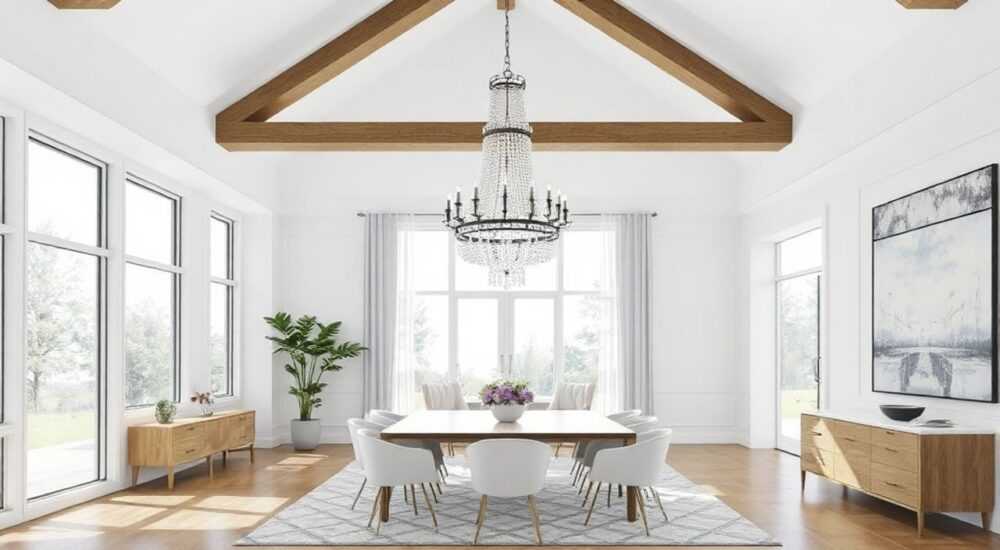
Найти люстру в ArchiCAD — задача, с которой сталкиваются как начинающие, так и опытные проектировщики. В отличие от обычных светильников, люстры зачастую не представлены в стандартных библиотеках по умолчанию, а их импорт или создание требует понимания структуры объектов, навигации по библиотекам и настроек проекта. Решение заключается в использовании GDL-объектов, внешних библиотек или ручного моделирования.
Чтобы найти люстру в ArchiCAD, проверьте встроенные библиотеки, установите дополнительные пакеты (например, BIMcomponents), используйте поиск по онлайн-каталогам или создайте объект самостоятельно через Мастер объектов. Оптимально — использовать готовые GDL-модели из надежных источников.
Содержание статьи:
- Библиотечные решения: где искать люстры
- Стандартные категории библиотек ArchiCAD
- Поиск и загрузка люстр из внешних источников
- Импорт 3D-моделей и конвертация
- Как создать свою люстру в ArchiCAD
- Настройка параметров и поведения
- Вставка и настройка люстры в проекте
- Отображение в чертежах и спецификациях
- Типичные ошибки и способы их устранения
- Люстра не отображается на плане
- Объект не привязывается к потолку
- Модель тормозит проект
- Не работает параметризация
- Экспертное мнение
- Вопросы и ответы
- Заключение
Библиотечные решения: где искать люстры
ArchiCAD поставляется с обширной библиотекой строительных объектов, включая осветительные приборы. Однако в зависимости от региональной версии и комплектации, набор моделей может сильно различаться. Люстры, особенно декоративные или сложные, зачастую отсутствуют в базовой поставке, но доступны в дополнительных библиотечных пакетах.
Для начала стоит открыть окно «Библиотеки» через меню Окно → Библиотеки → Диспетчер библиотек. Убедитесь, что активированы все необходимые библиотечные наборы, особенно те, что связаны с оборудованием («Electrical Equipment», «Furniture», «Lighting»). Если вы работаете с международной версией ArchiCAD, рекомендуется подключить библиотеку «BIMcomponents by Graphisoft» — это официальный ресурс, содержащий тысячи сертифицированных GDL-объектов.
После активации нужных библиотек откройте инструмент «Объект» (значок лампочки на панели инструментов) и нажмите на кнопку «Выбрать из библиотеки». В появившемся окне используйте строку поиска: введите запросы «люстра», «chandelier», «pendant light», «ceiling lamp». Поиск чувствителен к языку, поэтому пробуйте варианты на английском и русском.
Полезно знать: Некоторые люстры могут быть скрыты в категориях «Мебель» или «Декор», особенно если они выполнены в стилизованном дизайне. Раскрывайте вложенные папки и просматривайте содержимое в режиме «Иконки» для быстрой визуальной оценки.
Если в списке нет подходящих вариантов, проверьте, включена ли опция «Показывать только совместимые объекты». Иногда старые или устаревшие GDL-объекты не отображаются из-за несовместимости с текущей версией ArchiCAD. Отключение этой опции может расширить выбор, но требует последующей проверки корректности работы объекта.
Стандартные категории библиотек ArchiCAD
- Освещение → Потолочные светильники — основная категория для поиска люстр.
- Электрика → Электрооборудование — содержит более технические модели, включая точечные и встраиваемые приборы.
- Мебель и интерьер → Декор — иногда размещаются художественные люстры.
- Пользовательские коллекции — если вы ранее загружали сторонние объекты, они могут находиться здесь.
Поиск и загрузка люстр из внешних источников
Когда встроенных решений недостаточно, проектировщик должен обращаться к внешним ресурсам. Сегодня существует множество платформ, предлагающих GDL-объекты, совместимые с ArchiCAD. Выбор правильного источника критически важен для обеспечения качества, безопасности и корректной работы моделей.
Наиболее надёжным источником является BIMcomponents.com — официальная платформа Graphisoft. Здесь можно найти тысячи моделей от производителей освещения, таких как Fagerhult, Zumtobel, Lightyears и других. Все объекты проходят проверку на совместимость и оптимизацию. Для поиска введите ключевые слова, например, «chandelier», «modern ceiling light», «crystal pendant» и примените фильтр по формату «GDL for ArchiCAD».
Другие популярные ресурсы:
- GDL Object Builder — сообщество разработчиков, где пользователи делятся своими моделями.
- BIMobject.com — универсальный каталог BIM-объектов, включает экспорт в GDL.
- GrabCAD — содержит 3D-модели, которые можно конвертировать в GDL через импорт.
- Architects’ Tools — специализированные сайты с бесплатными и платными библиотеками.
«При скачивании объектов из открытых источников всегда проверяйте лицензию. Некоторые модели нельзя использовать в коммерческих проектах без разрешения автора.» — Анна Ковалёва, ведущий BIM-координатор
После загрузки файла (обычно в формате .gsm или .lcf) его нужно добавить в библиотеку ArchiCAD. Это можно сделать двумя способами: через «Диспетчер библиотек» (импорт файла) или путём копирования в папку пользовательских объектов (User Library Folder). Второй способ удобнее для постоянного использования.
Источник |
Формат |
Бесплатно |
Рекомендовано для |
|---|---|---|---|
BIMcomponents.com |
GDL (.gsm) |
Да/Нет |
Профессиональных проектов |
BIMobject.com |
GDL, RFA, OBJ |
Частично |
Международных тендеров |
GrabCAD |
STEP, STL, DWG |
Да |
Конвертации и адаптации |
Пользовательские форумы |
GSM, PLN |
Да |
Уникальных решений |
Импорт 3D-моделей и конвертация
Если вы нашли люстру в формате 3D-модели (например, .obj или .skp), её можно импортировать в ArchiCAD через Файл → Импорт → Модель 3D…. Однако такой объект будет статичным — без параметров, уровней детализации и возможностей GDL. Для полноценной интеграции лучше использовать конвертеры или перестроить модель как GDL-объект.
Как создать свою люстру в ArchiCAD
Когда ни одна из готовых моделей не соответствует требованиям проекта, остаётся единственный путь — создание собственной люстры. ArchiCAD предоставляет мощный инструмент для этого — Мастер объектов (Object Maker), основанный на языке программирования GDL (Geometric Description Language).
Процесс создания делится на несколько этапов: подготовка эскиза, построение геометрии, настройка параметров и тестирование. Даже если вы не владеете GDL, Мастер объектов позволяет создавать простые модели через графический интерфейс.
Начните с открытия Библиотеки → Создать новый объект. Выберите тип «Объект» и задайте имя, например, «Люстра потолочная – Хрустальная капля». В открывшемся редакторе вы можете выбрать шаблон (например, «Ceiling Light»), который уже содержит базовые параметры: высоту подвеса, диаметр, тип питания.
Для моделирования используйте встроенные примитивы: цилиндры, сферы, конусы, тела выдавливания и вращения. Например, плафон можно создать как усечённый конус, а подвеску — как цепочку сфер. Группируйте элементы логически: «Арматура», «Плафоны», «Подвески», «Электрика».
Полезно знать: Чтобы люстра корректно отображалась в разных видах (план, 3D, разрез), настройте уровни детализации (LOD) в параметрах объекта. Это ускорит работу с проектом и уменьшит нагрузку на систему.
Настройка параметров и поведения
Ключевое преимущество GDL-объекта — возможность параметризации. Вы можете сделать люстру масштабируемой: добавить параметры «Высота подвеса», «Количество плафонов», «Цвет арматуры». Это реализуется через поле «Параметры» в Мастере объектов.
Например:
- Создайте числовой параметр «n_shades» с диапазоном от 1 до 6.
- Свяжите его с количеством клонов плафона по окружности.
- Добавьте текстовый параметр «finish» для выбора материала («Хром», «Золото», «Чёрный матовый»).
После сохранения объект появится в вашей пользовательской библиотеке. Протестируйте его в новом проекте: вставьте, измените параметры, проверьте отображение в 2D и 3D.
Вставка и настройка люстры в проекте
После того как люстра найдена или создана, её нужно правильно вставить в проект. Используйте инструмент «Объект» и выберите нужную модель из библиотеки. Щелчком мыши укажите точку установки — обычно это центр помещения.
ArchiCAD автоматически привязывает люстру к потолку, если включена опция «Привязка к плоскости». Убедитесь, что в настройках инструмента указано правильное положение по Z: «Относительно уровня пола» или «Относительно уровня потолка». Для подвесных люстр выбирайте второе.
После вставки откройте диалог параметров объекта (двойной щелчок). Здесь можно:
- Изменить высоту подвеса;
- Настроить цвет и материал;
- Включить/выключить части люстры (например, отдельные плафоны);
- Задать электрические параметры (мощность, напряжение) — важно для спецификаций.
«При массовой расстановке люстр используйте функцию “Копировать на другие этажи” — это сэкономит время и обеспечит единообразие проекта.» — Дмитрий Петров, BIM-менеджер строительной компании
Для интеграции в систему электроснабжения подключите люстру к электрической сети через инструмент «Электрическое соединение». Это позволит включить её в однолинейные схемы и автоматические расчёты нагрузки.
Отображение в чертежах и спецификациях
Чтобы люстра корректно отображалась на планах, убедитесь, что в 2D-представлении задан понятный символ — например, окружность с точкой или фирменный значок. В 3D-виде настройте материалы: используйте PBR-текстуры для реалистичного отражения света на хрустале или металле.
Для автоматического формирования спецификаций добавьте люстру в список объектов с заполненными полями: «Производитель», «Модель», «Артикул», «Мощность». Эти данные будут экспортироваться в отчёты через «Инструмент отчетов».
Типичные ошибки и способы их устранения
Даже опытные пользователи сталкиваются с проблемами при работе с люстрами в ArchiCAD. Ниже — наиболее частые сбои и пути их решения.
Люстра не отображается на плане
Причина — неправильно настроено 2D-представление. Проверьте, включено ли отображение объекта в режиме «План». Откройте редактор объекта и убедитесь, что вкладка «2D» содержит видимый символ. Также проверьте уровень прозрачности и слой — возможно, объект находится на скрытом слое.
Объект не привязывается к потолку
Если люстра «парит» в воздухе, проверьте параметр «Положение по Z». Он должен быть установлен как «Относительно верха» или «Относительно уровня потолка». Также убедитесь, что потолок имеет правильную отметку уровня и не является частью группы или морфа.
Модель тормозит проект
Слишком детализированная люстра (особенно с тысячами полигонов) замедляет работу ArchiCAD. Решение — упростить 3D-геометрию, использовать уровни детализации (LOD) и заменить сложные текстуры на оптимизированные. Для больших проектов применяйте «Лёгкие» версии объектов в планах.
Не работает параметризация
Если изменения параметров не влияют на модель, скорее всего, связи в GDL-скрипте нарушены. Откройте редактор GDL и проверьте, правильно ли переменные привязаны к геометрии. При необходимости переопределите параметры или используйте шаблон из официальной библиотеки.
Полезно знать: После любых изменений в объекте обязательно тестируйте его в новом файле, чтобы избежать сбоев в основном проекте.
Экспертное мнение
При работе с осветительными приборами в ArchiCAD важно соблюдать баланс между визуальной точностью и производительностью. Чем больше проект, тем выше требования к оптимизации объектов. Лучше использовать стандартизированные модели с чёткой структурой параметров.
Рекомендуется создавать внутреннюю библиотеку типовых люстр для вашей организации. Это обеспечит единообразие проектов, ускорит проектирование и упростит взаимодействие с коллегами. Все объекты должны проходить проверку на соответствие стандартам: наличие метаданных, корректные слои, правильные привязки.
Для сложных люстр целесообразно использовать комбинированный подход: базовая геометрия в GDL, а детализация — через текстуры и материалы. Это снижает нагрузку на процессор и ускоряет рендеринг. Также важно учитывать, что некоторые люстры требуют теплового и светотехнического анализа — такие данные стоит включать в параметры объекта.
Вопросы и ответы
Где хранятся пользовательские объекты в ArchiCAD?
Пользовательские объекты сохраняются в папке «User Library» — её путь можно найти в «Настройках → Пути к файлам». Обычно это C:UsersPublicDocumentsGRAPHISOFTArchiCAD [версия]LibrariesUser.
Можно ли использовать люстры из Revit в ArchiCAD?
Напрямую — нет. Формат RFA несовместим. Однако можно экспортировать 3D-геометрию из Revit в формате .ifc или .obj, затем импортировать в ArchiCAD и обернуть в GDL-объект для полноценного использования.
Как сделать, чтобы люстра автоматически появлялась на всех этажах?
Используйте команду «Копировать на другие этажи» через контекстное меню объекта. Также можно настроить автоматическую расстановку через «Графический поиск и замена» или скрипты.
Почему люстра не участвует в расчёте освещённости?
Для участия в расчётах люстра должна иметь корректные photometric-данные (IES-файлы). Их нужно привязать в параметрах объекта через поле «Фотометрический файл». Без этого программа не сможет рассчитать световой поток.
Как обновить старую люстру до нового стандарта?
Откройте объект в Мастере объектов, обновите геометрию, добавьте современные параметры и материалы. Сохраните как новую версию, сохранив обратную совместимость через настройку версии GDL.
Заключение
Поиск и использование люстры в ArchiCAD — это не просто вставка объекта, а комплексный процесс, включающий анализ источников, оценку качества моделей и интеграцию в проектную среду. Успешное решение зависит от понимания структуры библиотек, навыков работы с GDL и знания внешних ресурсов.
Сегодня проектировщик имеет широкие возможности: от использования официальных библиотек до самостоятельного моделирования. Главное — действовать системно: стандартизировать объекты, проверять их на совместимость и оптимизировать для эффективной работы.
Выбор правильной люстры влияет не только на визуальную составляющую проекта, но и на техническую документацию, спецификации и взаимодействие с другими участниками процесса. Инвестиции во временное создание качественного объекта окупаются в долгосрочной перспективе.
- Проверяйте встроенные и официальные библиотеки перед поиском внешних решений.
- Предпочитайте GDL-объекты из надёжных источников — они обеспечивают параметризацию и совместимость.
- Создавайте внутренние библиотеки типовых люстр для унификации проектов.
- Оптимизируйте геометрию и используйте LOD для повышения производительности.
- Интегрируйте люстры в электросхемы и расчёты, заполняя все технические параметры.
⚠️ Дисклеймер — нажмите, чтобы развернуть
Материалы, опубликованные в разделе «Блог» на сайте RU DESIGN SHOP (rudesignshop.ru), носят исключительно информационный и ознакомительный характер и не являются руководством к действию, финансовой рекомендацией, медицинской услугой, ветеринарным назначением либо рекламой товаров и услуг, включая азартные игры. Публикации не содержат призывов к участию в азартных играх и не направлены на продвижение соответствующих операторов.
Безопасность применения товаров и веществ: при использовании строительных материалов, бытовой химии, пестицидов и агрохимикатов необходимо строго следовать инструкциям производителя и действующему законодательству Российской Федерации, включая Федеральный закон РФ от 19.07.1997 № 109-ФЗ «О безопасном обращении с пестицидами и агрохимикатами».
Упоминание товарных знаков, брендов и организаций носит исключительно информационный характер и не означает наличие партнёрских отношений или одобрения со стороны правообладателей.
Материалы, содержащие сведения о медицинских, ветеринарных или косметических средствах, представлены в справочных целях и не являются медицинской консультацией или назначением. Перед применением рекомендуется обратиться к врачу, ветеринарному специалисту или иному сертифицированному профессионалу.
Возрастные ограничения: материалы, содержащие сведения о продукции категории 18+, включая алкоголь или азартные игры, предназначены исключительно для совершеннолетней аудитории и публикуются в информационных целях.
Правовая ответственность: решения, принятые на основе опубликованной информации, пользователь принимает самостоятельно и на свой риск; редакция и авторы несут ответственность в пределах, установленных законодательством Российской Федерации.
Редакция не допускает публикаций, содержащих пропаганду экстремизма, терроризма, наркотических средств или суицида; подобные материалы подлежат немедленному удалению.
Упоминание организаций с ограниченным статусом: компания Meta Platforms Inc. (социальные сети Facebook и Instagram) признана экстремистской организацией решением суда РФ, её деятельность запрещена на территории Российской Федерации; любые упоминания приводятся исключительно в информационных целях.
Авторские права и источники: информация собирается из открытых источников; её актуальность указывается на дату публикации и может изменяться.
Изображения и иллюстрации используются на условиях, разрешённых правообладателями. При возникновении претензий редакция готова оперативно рассмотреть обращение и внести необходимые изменения.
Персональные данные и cookies: сайт использует cookies и обрабатывает персональные данные пользователей в соответствии с Федеральным законом № 152-ФЗ «О персональных данных» и Политикой конфиденциальности RU DESIGN SHOP.
Мнения авторов могут не совпадать с позицией государственных органов или коммерческих организаций, упомянутых в материалах.
Читайте также

РЕКОМЕНДУЕМ
Товары от российских производителей
Светильник УЛЛЬ ABSOLUT SKANDIC
14000 руб.