Скидка 5% на первый заказ — RDS5




Как найти площадь фигуры в автокаде
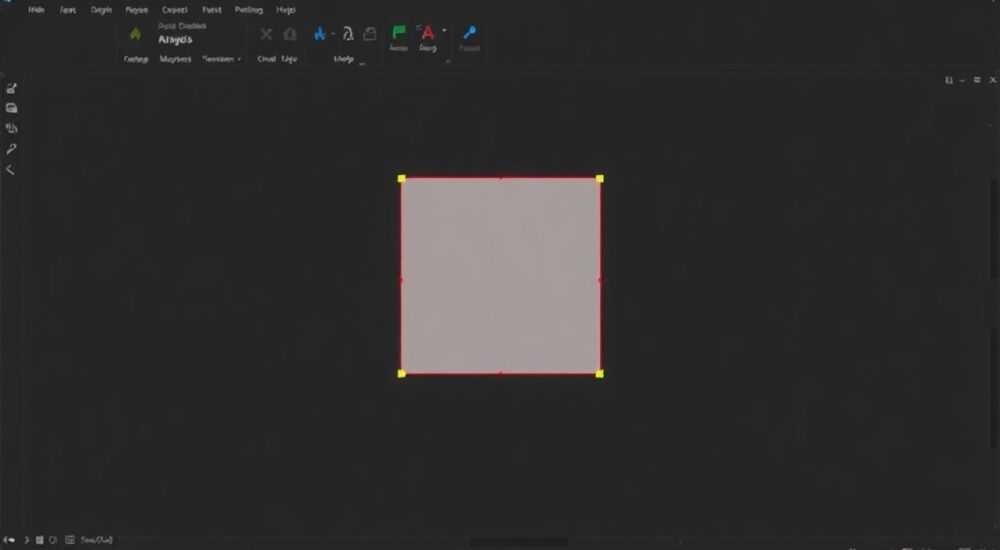
В AutoCAD определение площади фигуры — одна из базовых, но критически важных операций для проектировщиков, архитекторов и инженеров. Независимо от того, работаете ли вы с простыми геометрическими формами или сложными полилиниями, точное измерение площади необходимо для расчета материалов, оценки стоимости проекта и подготовки технической документации. Современные версии AutoCAD предлагают несколько способов вычисления площади: через команду _AREA_, анализ свойств объектов и использование сторонних инструментов.
Чтобы быстро найти площадь фигуры в AutoCAD, используйте команду AREA — выберите объект или укажите точки контура. Для замкнутых полилиний достаточно кликнуть по ним, чтобы получить мгновенный результат.
Содержание статьи:
- Методы расчёта площади в AutoCAD
- Сравнение методов измерения площади
- Работа с командой AREA: пошагово
- Пример: Расчёт площади помещения
- Особенности для разных типов фигур
- Как создать регион для точного расчёта
- Ошибки и как их избежать
- Чек-лист: Проверка перед расчётом площади
- Автоматизация и советы по эффективности
- Как вставить поле площади
- Экспертное мнение
- Вопросы и ответы
- Заключение
Методы расчёта площади в AutoCAD
AutoCAD предоставляет несколько надежных методов для определения площади: через командную строку, панель «Свойства» и специализированные инструменты анализа. Каждый из них имеет свои преимущества в зависимости от типа объекта и контекста задачи.
Наиболее универсальный способ — команда AREA. Она позволяет измерять площадь как по точкам (например, при ручном обведении контура), так и по готовым замкнутым объектам, таким как полилинии, круги, многоугольники или сплайны. Команда поддерживает суммирование нескольких областей и вычитание внутренних участков (например, окон в стене).
Если объект уже нарисован и является замкнутым, можно просто вызвать панель «Свойства» (Ctrl+1) и выбрать нужный контур. В списке параметров появится значение площади, периметра и других геометрических характеристик. Это особенно удобно при работе с чертежами, где уже есть множество элементов, и нужно быстро получить данные без дополнительных действий.
Для более сложных случаев, когда фигура состоит из нескольких фрагментов или не является стандартным примитивом, используется режим «Добавить область» (Add area) и «Вычесть область» (Subtract area). Эти функции позволяют складывать и вычитать зоны, что критично при расчёте площадей помещений с нишами, колоннами или проёмами.
Полезно знать: Площадь в AutoCAD рассчитывается автоматически только для замкнутых контуров. Если полилиния имеет разрыв, результат будет некорректным или вообще недоступным.
Сравнение методов измерения площади
Метод |
Точность |
Скорость |
Удобство |
Ограничения |
|---|---|---|---|---|
Команда AREA |
Высокая |
Средняя |
Высокая |
Требует правильного выбора объектов |
Панель «Свойства» |
Высокая |
Высокая |
Очень высокая |
Работает только с замкнутыми объектами |
Инструменты анализа (MEASUREGEOM) |
Высокая |
Средняя |
Высокая |
Нужно знать команды |
Ручной расчёт по координатам |
Зависит от пользователя |
Низкая |
Низкая |
Не рекомендуется — высокий риск ошибок |
Работа с командой AREA: пошагово
Команда AREA — это основной инструмент для измерения площади в AutoCAD. Её можно использовать как интерактивно, так и через командную строку. Ниже приведён подробный алгоритм её применения в различных ситуациях.
- Откройте чертёж в AutoCAD и убедитесь, что масштаб и единицы измерения заданы корректно (в миллиметрах, метрах и т.д.).
- Введите в командной строке
AREAи нажмите Enter. - Выберите один из двух режимов:
- Объект (Object) — если хотите измерить уже существующий замкнутый контур;
- Добавить площадь (Add area) — для суммирования нескольких областей.
- Если выбран режим Object, кликните по нужной фигуре. Результат сразу отобразится в командной строке.
- Для ручного указания контура выберите режим Указать точки (Specify points), затем последовательно кликайте по вершинам фигуры. Замкните контур, нажав Enter.
- При необходимости перейдите в режим Вычесть площадь (Subtract area), чтобы исключить внутренние участки (например, колодцы в плите).
- Результат выводится в квадратных единицах текущего чертежа. При необходимости конвертируйте его в другие единицы (например, из мм² в м²).
«Всегда проверяйте единицы измерения перед запуском команды AREA. Ошибка в масштабе — частая причина неверных расчётов, особенно при импорте DWG из других систем.» — Алексей Миронов, главный инженер-проектировщик, 12 лет опыта в BIM
Пример: Расчёт площади помещения
Представьте, что вам нужно вычислить площадь комнаты с нишей. Сначала выделите основной контур комнаты с помощью команды AREA → Add area. Затем добавьте площадь ниши. Если внутри есть колонна, перейдите в режим Subtract area и вычтите её площадь. Итоговое значение — чистая площадь пола.
Особенности для разных типов фигур
Не все фигуры в AutoCAD одинаковы с точки зрения расчёта площади. У каждой категории объектов есть свои особенности, которые нужно учитывать.
Для полилиний важно, чтобы они были замкнутыми. Даже небольшой разрыв в 0.1 мм может сделать объект «открытым», и тогда AutoCAD не сможет определить площадь. В таких случаях используйте команду PEDIT → «Замкнуть» (Close), чтобы соединить конечные точки.
Круги, эллипсы и правильные многоугольники — самые простые объекты для расчёта. Они всегда замкнуты по определению, поэтому площадь доступна как через команду AREA, так и через панель свойств. Для них также можно использовать формулы: например, π × r² — но зачем, если AutoCAD делает это автоматически?
Сплайны и самопересекающиеся линии требуют особого внимания. AutoCAD может корректно рассчитать площадь только если сплайн образует простую замкнутую область. Если контур пересекается сам с собой, результат может быть неверным. В таких случаях рекомендуется преобразовать сплайн в полилинию с помощью команды SPLINEDIT или FLATTEN.
Для регионов и твердых тел (в 3D-моделях) площадь поверхности также доступна. В режиме 3D-моделирования используйте команду MASSPROP (характеристики массы), которая покажет не только площадь, но и объём, центр тяжести и момент инерции.
Полезно знать: Регионы (Region) — это особый тип объекта в AutoCAD, представляющий собой плоскую замкнутую область. Они идеальны для расчётов, так как хранят информацию о площади, периметре и центре тяжести.
Как создать регион для точного расчёта
- Нарисуйте замкнутый контур (например, полилинию).
- Введите команду
REGION. - Выберите объект и нажмите Enter.
- Теперь кликните по региону — в панели «Свойства» появятся точные значения площади и периметра.
Ошибки и как их избежать
Даже опытные пользователи AutoCAD иногда сталкиваются с неточностями при расчёте площади. Большинство ошибок возникают из-за человеческого фактора или незнания особенностей программы.
Одна из самых распространённых — попытка измерить площадь незамкнутого контура. AutoCAD может не выдать ошибку, а просто вернуть нулевое значение. Чтобы избежать этого, используйте команду CLOSE для полилиний или включите режим отображения узлов (Node visibility).
Другая ошибка — неправильные единицы измерения. Например, если чертёж выполнен в миллиметрах, а вы ожидаете результат в квадратных метрах, нужно делить значение на 1 000 000. Лучше заранее установить правильные единицы через команду UNITS.
Также часто игнорируется масштаб при импорте внешних файлов. DWG, DXF или PDF могут быть в другом масштабе, что приведёт к завышению площади в десятки раз. Всегда проверяйте масштаб с помощью известного размера (например, двери шириной 900 мм).
«Перед любым расчётом выполните команду DIST между двумя точками с известным расстоянием. Это ваш «сигнал тревоги», если что-то пошло не так.» — Екатерина Шульц, CAD-менеджер строительной компании «Горизонт», 8 лет опыта
Чек-лист: Проверка перед расчётом площади
- Контур замкнут? (используйте PEDIT → Close)
- Правильные единицы измерения? (UNITS)
- Масштаб соответствует реальному? (проверьте DIST)
- Объект не повреждён? (используйте AUDIT или REGEN)
- Нет самопересечений? (особенно для сплайнов)
Автоматизация и советы по эффективности
В крупных проектах, где нужно измерить сотни помещений, ручной ввод становится неэффективным. На помощь приходят инструменты автоматизации: поля, таблицы и LISP-программы.
Один из лучших способов — использование полей (Fields) в текстовых метках. Вы можете вставить текст, связанный с площадью объекта, и он будет обновляться автоматически при изменении контура. Например, поместите поле AREA в метку «Площадь: [значение] м²» — и больше не нужно пересчитывать вручную.
Таблицы AutoCAD позволяют собирать данные по всем помещениям в одном месте. Создайте таблицу, добавьте строки для каждого помещения и свяжите ячейки с полями площади. При изменении проекта просто обновите таблицу — и все значения будут актуальны.
Для продвинутых пользователей доступны LISP-скрипты, которые автоматически находят все замкнутые полилинии, вычисляют их площадь и экспортируют в Excel. Такие скрипты можно найти в сообществах CAD или заказать у разработчиков.
Полезно знать: В AutoCAD 2025 появилась функция «Smart Area Detection» — ИИ-алгоритм, который автоматически распознаёт помещения на плане и предлагает измерить их. Хотя это бета-функция, она уже показывает высокую точность.
Как вставить поле площади
- Выберите объект, для которого нужно отобразить площадь.
- Введите команду
FIELD. - В диалоговом окне выберите категорию «Объект» → «Полилиния» → «Площадь».
- Форматируйте единицы (например, округление до 2 знаков после запятой).
- Нажмите OK и разместите поле рядом с объектом.
Экспертное мнение
«В моей практике было немало случаев, когда ошибка в 0.5 м² приводила к перерасходу плитки на весь этаж. Сейчас я всегда использую комбинацию: REGION + FIELD + проверка через MASSPROP. Это три уровня контроля, которые практически исключают ошибки.» — Дмитрий Ковалёв, руководитель отдела CAD в проектной фирме «АрхСтрой», 15 лет в строительстве
По его словам, ключ к точности — не в одной команде, а в системном подходе. «Лучше потратить 10 минут на настройку, чем 2 часа на исправление ошибок в смете. Особенно важно это при работе в команде — все должны использовать одинаковые методы измерения».
Вопросы и ответы
Можно ли измерить площадь по импортированному PDF?
Да, но с ограничениями. Импортированный PDF — это растровое изображение. Сначала его нужно оцифровать: обвести контуры полилиниями, затем использовать команду AREA. Для точности обязательно привяжите изображение по масштабу с помощью команды SCALE и известного размера.
Почему площадь отображается в мм², а не в м²?
Потому что единицы чертежа установлены в миллиметрах. Чтобы получить м², разделите значение на 1 000 000. Или измените единицы через команду UNITS, выбрав метры. Также можно настроить формат поля, чтобы оно автоматически конвертировало единицы.
Как измерить площадь сложной 3D-поверхности?
Для 3D-поверхностей используйте команду AREA с опцией «Объект» или MASSPROP для твёрдых тел. Если поверхность не является телом, примените команду REGION или SURFACE → «Замкнуть». В некоторых случаях помогает плагин Autodesk Civil 3D.
Можно ли экспортировать все площади в Excel?
Да. Используйте таблицы AutoCAD с полями или сторонние инструменты вроде AutoLISP, .NET API или приложения «CAD to Excel». Также подойдут плагины от сторонних разработчиков, например, «Batch Plot & Data Extract».
Что делать, если контур состоит из нескольких линий?
Сначала объедините их в полилинию с помощью команды PEDIT → «Преобразовать в полилинию» → «Соединить (Join)». Убедитесь, что все сегменты соприкасаются. После этого можно использовать команду AREA или панель свойств.
Заключение
Точное определение площади в AutoCAD — это не просто техническая операция, а важнейший этап проектирования, влияющий на стоимость, сроки и качество реализации проекта. Благодаря встроенным инструментам, таким как команда AREA, панель свойств и поля, процесс стал быстрым и надёжным. Однако успех зависит от внимания к деталям: проверке замкнутости контуров, правильности масштаба и единиц измерения.
Главное — не просто измерить, а измерить правильно. Используйте сочетание автоматизации и ручного контроля, применяйте регионы и поля, и никогда не пропускайте проверку масштаба. Эти простые шаги защитят вас от дорогостоящих ошибок.
- Команда AREA — основной инструмент для расчёта площади.
- Замкнутые полилинии и регионы обеспечивают максимальную точность.
- Поля и таблицы позволяют автоматизировать вывод данных.
- Всегда проверяйте масштаб и единицы измерения перед расчётом.
- Для 3D-объектов используйте MASSPROP и специализированные команды.
⚠️ Дисклеймер — нажмите, чтобы развернуть
Материалы, опубликованные в разделе «Блог» на сайте RU DESIGN SHOP (rudesignshop.ru), носят исключительно информационный и ознакомительный характер и не являются руководством к действию, финансовой рекомендацией, медицинской услугой, ветеринарным назначением либо рекламой товаров и услуг, включая азартные игры. Публикации не содержат призывов к участию в азартных играх и не направлены на продвижение соответствующих операторов.
Безопасность применения товаров и веществ: при использовании строительных материалов, бытовой химии, пестицидов и агрохимикатов необходимо строго следовать инструкциям производителя и действующему законодательству Российской Федерации, включая Федеральный закон РФ от 19.07.1997 № 109-ФЗ «О безопасном обращении с пестицидами и агрохимикатами».
Упоминание товарных знаков, брендов и организаций носит исключительно информационный характер и не означает наличие партнёрских отношений или одобрения со стороны правообладателей.
Материалы, содержащие сведения о медицинских, ветеринарных или косметических средствах, представлены в справочных целях и не являются медицинской консультацией или назначением. Перед применением рекомендуется обратиться к врачу, ветеринарному специалисту или иному сертифицированному профессионалу.
Возрастные ограничения: материалы, содержащие сведения о продукции категории 18+, включая алкоголь или азартные игры, предназначены исключительно для совершеннолетней аудитории и публикуются в информационных целях.
Правовая ответственность: решения, принятые на основе опубликованной информации, пользователь принимает самостоятельно и на свой риск; редакция и авторы несут ответственность в пределах, установленных законодательством Российской Федерации.
Редакция не допускает публикаций, содержащих пропаганду экстремизма, терроризма, наркотических средств или суицида; подобные материалы подлежат немедленному удалению.
Упоминание организаций с ограниченным статусом: компания Meta Platforms Inc. (социальные сети Facebook и Instagram) признана экстремистской организацией решением суда РФ, её деятельность запрещена на территории Российской Федерации; любые упоминания приводятся исключительно в информационных целях.
Авторские права и источники: информация собирается из открытых источников; её актуальность указывается на дату публикации и может изменяться.
Изображения и иллюстрации используются на условиях, разрешённых правообладателями. При возникновении претензий редакция готова оперативно рассмотреть обращение и внести необходимые изменения.
Персональные данные и cookies: сайт использует cookies и обрабатывает персональные данные пользователей в соответствии с Федеральным законом № 152-ФЗ «О персональных данных» и Политикой конфиденциальности RU DESIGN SHOP.
Мнения авторов могут не совпадать с позицией государственных органов или коммерческих организаций, упомянутых в материалах.
РЕКОМЕНДУЕМ
Товары от российских производителей




