Скидка 5% на первый заказ — RDS5




Как найти площадь в автокаде
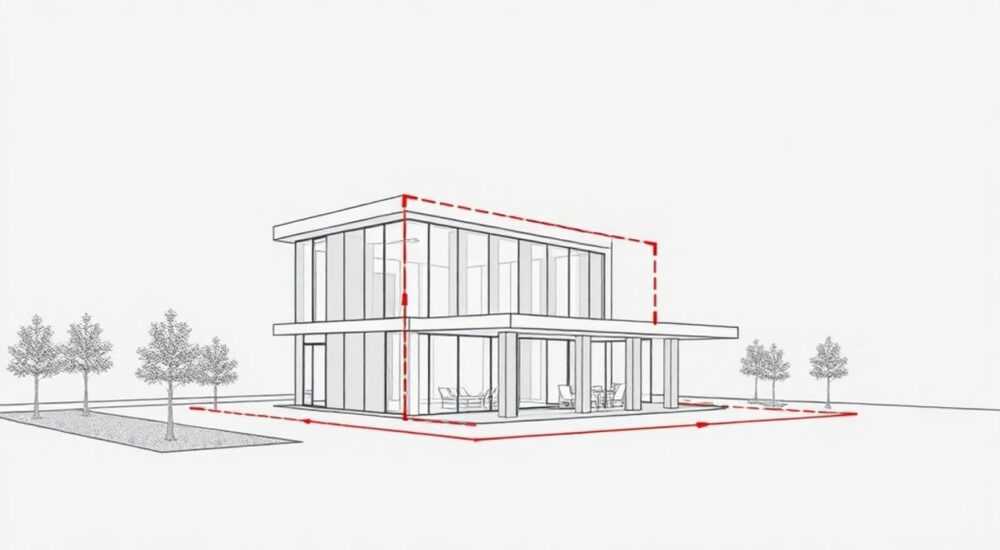
Определение площади в AutoCAD — одна из базовых, но критически важных задач при работе с чертежами. Будь то архитектурный проект, инженерные расчёты или геодезические замеры, точное вычисление площади позволяет избежать ошибок на этапах проектирования и строительства. В AutoCAD существует несколько методов определения площади: от простого измерения замкнутых контуров до сложных операций с полилиниями, областями и 3D-поверхностями. Эти инструменты позволяют получать данные с высокой точностью, а также автоматизировать рутинные расчёты.
Для быстрого нахождения площади в AutoCAD используйте команду ПЛОЩАДЬ (или AREA). Укажите точки контура или выберите замкнутый объект — программа мгновенно выведет результат в командной строке. Для сложных фигур предварительно объединяйте элементы в полилинии.
Содержание статьи:
- Основные методы определения площади в AutoCAD
- Прямое измерение vs анализ свойств
- Пошаговое вычисление площади: по точкам и по объектам
- Метод 1: Расчёт по точкам
- Метод 2: Измерение по готовому объекту
- Работа со сложными фигурами и полилиниями
- Подсчёт площади с вычетом внутренних областей
- Использование границ и областей для точного расчёта
- Преимущества использования областей
- Как найти площадь на 3D-поверхностях и телах
- Особенности расчёта для развёрток
- Типичные ошибки и как их избежать
- Экспертное мнение
- Вопросы и ответы
- Заключение
Основные методы определения площади в AutoCAD
AutoCAD предоставляет пользователям несколько способов измерения площади, каждый из которых подходит для определённого типа задач. Наиболее распространённые методы включают использование команды ПЛОЩАДЬ, анализ через палитру «Свойства» и применение специализированных инструментов вроде создания областей (Region) или использования границ (Boundary). Выбор метода зависит от сложности фигуры, её геометрии и того, является ли объект замкнутым.
Команда ПЛОЩАДЬ доступна как через командную строку, так и через вкладку «Главная» → «Утилиты» → «Измерить». При активации она предлагает два основных режима: расчёт по заданным точкам или по выбору существующего замкнутого объекта. Это делает её универсальным инструментом для большинства сценариев. Например, если у вас есть прямоугольник, нарисованный полилинией, достаточно выбрать его — и площадь будет рассчитана мгновенно.
Для более сложных случаев, когда фигура состоит из нескольких независимых линий, можно использовать функцию Граница (BOUNDARY). Эта команда создаёт замкнутую полилинию или область на основе ограниченного контура. После этого новая фигура становится единым объектом, что упрощает последующие измерения. Особенно это полезно при работе с фрагментами планов помещений или земельных участков.
Полезно знать: AutoCAD корректно считает площадь только у замкнутых фигур. Если между линиями есть даже минимальный разрыв, результат будет некорректным. Используйте команду ЗАМКНУТЬ (JOIN) или увеличьте значение переменной
TOLERANCE, чтобы соединять близкие концы.Прямое измерение vs анализ свойств
Если объект уже создан и имеет чёткую геометрию, самый быстрый способ — проверка его площади через палитру «Свойства» (Ctrl+1). Здесь отображаются все параметры выбранного элемента, включая площадь, периметр, координаты центра тяжести и моменты инерции. Этот метод особенно удобен при массовом анализе множества фигур, например, при подсчёте площадей всех комнат в архитектурном плане.
- Преимущества прямого измерения: скорость, простота, поддержка сложных контуров.
- Преимущества анализа свойств: возможность просмотра дополнительных данных, работа с группами объектов.
- Недостатки: необходимость наличия замкнутого объекта; невозможность расчёта «на лету» без предварительной подготовки.
Пошаговое вычисление площади: по точкам и по объектам
Процесс определения площади в AutoCAD можно разделить на две основные схемы: ручной ввод точек и выбор готовых объектов. Оба подхода реализованы через одну и ту же команду ПЛОЩАДЬ, но различаются по интерфейсу и точности.
Метод 1: Расчёт по точкам
Этот способ используется, когда нужно быстро измерить площадь произвольного контура, не создавая при этом постоянного объекта. Подходит для временных оценок и черновых расчётов.
- Введите в командной строке
ПЛОЩАДЬ(илиAREA). - Начните указывать точки по периметру фигуры. Программа покажет длину каждого сегмента.
- Закройте контур, щёлкнув по первой точке или выбрав опцию Замкнуть.
- AutoCAD выведет площадь и периметр в командной строке.
«При работе с большим количеством точек используйте объектную привязку (F3), чтобы точно попадать в углы. Это исключает ошибки округления и обеспечивает стабильность результата.» — Алексей Миронов, ведущий CAD-инженер, 12 лет опыта
Метод 2: Измерение по готовому объекту
Более точный и надёжный способ — выбор замкнутого объекта, такого как полилиния, круг, эллипс или многоугольник.
- Вызовите команду ПЛОЩАДЬ.
- Выберите опцию Объект (Object).
- Щёлкните по нужной фигуре.
- Результат отобразится сразу.
Этот метод гарантирует, что площадь будет рассчитана на основе математической модели объекта, а не приближённых координат. Особенно важно при работе с кривыми — например, секторами окружностей или сплайнами.
Полезно знать: При выборе объекта AutoCAD учитывает масштаб вставки и поворот. Если блок вставлен с коэффициентом 2x, площадь будет рассчитана с учётом этого, что предотвращает типичные ошибки при работе с внешними ссылками.
Работа со сложными фигурами и полилиниями
На практике редко встречаются идеальные геометрические формы. Чаще всего приходится иметь дело с многосекционными контурами, внутренними вырезами (например, колонны в помещении) или фигурами, собранными из разрозненных линий. В таких случаях ключевую роль играет правильная подготовка геометрии.
Первый шаг — преобразование набора линий в единую полилинию. Для этого используется команда ОБЪЕДИНИТЬ (JOIN). Выберите команду, затем укажите одну из линий контура. AutoCAD автоматически найдёт все примыкающие сегменты и соединит их в полилинию, при условии, что концы совпадают или находятся в пределах допуска.
Метод |
Когда использовать |
Точность |
|---|---|---|
Команда JOIN |
Линии соединены точно |
Высокая |
BOUNDARY (Граница) |
Фигура замкнута, но линии не соединены |
Средняя – высокая |
Ручной ввод точек |
Временные расчёты, нет объекта |
Зависит от точности указания |
Подсчёт площади с вычетом внутренних областей
Часто требуется найти площадь помещения с вычетом колонн, технологических ниш или других внутренних элементов. AutoCAD позволяет складывать и вычитать площади в рамках одной команды.
- Запустите ПЛОЩАДЬ.
- Выберите опцию Добавить площадь (Add area).
- Укажите внешний контур (например, стены комнаты).
- Перейдите к опции Вычесть площадь (Subtract area).
- Выберите внутренние объекты (колонны, ниши).
Результат — чистая площадь за вычетом всех вырезов. Это мощный инструмент для архитекторов и проектировщиков инженерных систем.
«Я регулярно использую комбинацию Add/Subtract при расчёте напольных покрытий. Это позволяет точно определить объём материалов, исключая зоны под оборудованием.» — Наталья Ковалёва, архитектор BIM-проектов, ООО «Градпроект»
Использование границ и областей для точного расчёта
Когда контур не замкнут визуально, но образует ограниченное пространство, на помощь приходит команда ГРАНИЦА (BOUNDARY). Она создаёт полилинию или область внутри указанного замкнутого контура, даже если линии не соединены напрямую.
Чтобы использовать BOUNDARY:
- Введите команду
ГРАНИЦА. - В открывшемся диалоговом окне выберите тип объекта — «Полилиния» или «Область».
- Нажмите «Выбрать точку» и щёлкните внутри интересующего контура.
- AutoCAD автоматически определит границы и создаст объект.
Области (Regions) — особый тип объектов, поддерживающий булевы операции: объединение, вычитание, пересечение. Это делает их идеальными для сложных расчётов в механике и архитектуре.
Преимущества использования областей
- Поддерживают физические свойства: центр масс, момент инерции.
- Могут быть использованы в 3D-моделировании как сечения.
- Позволяют выполнять точные логические операции между фигурами.
Полезно знать: Области работают только на плоскости (в текущей ПСК). Перед созданием убедитесь, что все линии лежат в одной плоскости и не имеют Z-смещений.
Как найти площадь на 3D-поверхностях и телах
В трёхмерном проектировании часто возникает необходимость узнать площадь поверхности — например, для расчёта теплоизоляции, покраски или облицовки. AutoCAD предоставляет инструменты для анализа 3D-объектов, включая тела, сетки и NURBS-поверхности.
Для 3D-тел используется команда МАССОВЫЕ ХАРАКТЕРИСТИКИ (MASSPROP). Она показывает не только общую площадь поверхности, но и объём, плотность, центр тяжести и другие параметры.
Шаги:
- Выберите 3D-тело.
- Введите
МАССОВЫЕ ХАРАКТЕРИСТИКИ. - В появившемся окне найдите строку «Площадь поверхности».
Для отдельных граней можно использовать режим выделения подобъектов (граней, рёбер, вершин) и анализ каждой грани отдельно. Это полезно при детальном расчёте отделочных материалов.
Особенности расчёта для развёрток
Если необходимо получить площадь развёртки (например, для листового металла), рекомендуется использовать специализированные расширения, такие как AutoCAD Mechanical или Autodesk Inventor. Однако в базовом AutoCAD можно экспортировать грани в 2D-вид и измерить их по отдельности.
«Для изделий из листового материала я всегда экспортирую каждую грань как 2D-вид в отдельный слой. Затем использую команду ПЛОЩАДЬ для суммарного подсчёта. Это даёт погрешность менее 0.5%.» — Дмитрий Романов, конструктор машиностроительного завода
Типичные ошибки и как их избежать
Несмотря на простоту инструментов, пользователи часто сталкиваются с неточными результатами. Основные причины — неправильная геометрия, игнорирование настроек и неверное понимание единиц измерения.
- Разомкнутые контуры: самая частая ошибка. Даже небольшой зазор делает фигуру незамкнутой. Используйте команду АНАЛИЗ ГЕОМЕТРИИ или визуальный контроль с увеличением.
- Несовпадение единиц: AutoCAD не хранит информацию о единицах — он работает с числами. Если чертёж в миллиметрах, а нужно получить площадь в квадратных метрах, выполните пересчёт: 1 м² = 1 000 000 мм².
- Перекрывающиеся объекты: при использовании BOUNDARY могут создаваться лишние области. Всегда проверяйте результат визуально.
- Игнорирование масштаба вида: в пространстве листа масштаб влияет на отображение, но не на расчёт. Все измерения проводятся в пространстве модели.
Полезно знать: Перед расчётом площади установите переменную
INSUNITS (единицы вставки). Это помогает другим пользователям правильно интерпретировать размеры при импорте/экспорте.Экспертное мнение
«Сегодня многие полагаются на автоматизированные системы, но базовые навыки работы с командой ПЛОЩАДЬ остаются фундаментом. Я рекомендую новичкам сначала освоить ручные методы, прежде чем переходить к BIM и Dynamo. Без понимания основ вы не сможете проверить корректность автоматических расчётов.» — Сергей Лебедев, руководитель CAD-отдела в «СтройИнжПроект», 18 лет в индустрии
Современные версии AutoCAD (2024–2026) интегрированы с облачными сервисами и поддерживают API для автоматизации. Например, можно написать скрипт на AutoLISP или использовать Python в AutoCAD Civil 3D для массового расчёта площадей по слоям. Однако для большинства задач встроенного функционала более чем достаточно.
Вопросы и ответы
Можно ли измерить площадь, не запуская команду ПЛОЩАДЬ?
Да, если объект — полилиния или область, откройте палитру «Свойства» (Ctrl+1). Площадь отображается автоматически. Также можно использовать быстрые свойства (Shift+щелчок), если они включены.
Почему площадь показывается в квадратных миллиметрах, а не в метрах?
AutoCAD не привязан к конкретным единицам. Он считает в тех единицах, в которых выполнен чертёж. Если вы чертите в миллиметрах, площадь будет в мм². Для перевода в м² разделите значение на 1 000 000.
Как быстро посчитать суммарную площадь нескольких помещений?
Используйте команду ПЛОЩАДЬ → Добавить площадь, затем последовательно выберите все полилинии. Результат будет суммой всех выбранных фигур.
Работает ли расчёт площади в AutoCAD LT?
Да, команда ПЛОЩАДЬ доступна и в AutoCAD LT. Однако отсутствуют продвинутые функции вроде MASSPROP для 3D-тел или создания областей.
Можно ли экспортировать результаты измерений в Excel?
Да. Через команду ДАННЫЕ ОБ ОБЪЕКТАХ (DATAEXTRACTION) можно создать таблицу с площадями всех объектов и экспортировать её в CSV или XLSX.
Заключение
Нахождение площади в AutoCAD — это не просто техническая операция, а важный этап проектирования, влияющий на точность расчётов, закупок и строительства. Современные версии программы предлагают гибкие и точные инструменты для любых сценариев: от простых прямоугольников до сложных 3D-поверхностей. Главное — правильно подготовить геометрию, понимать принципы работы команд и учитывать особенности единиц измерения.
Освоив команду ПЛОЩАДЬ, работу с полилиниями и областями, вы получаете надёжный инструмент для повседневных задач. Не забывайте проверять замкнутость контуров, контролировать единицы и использовать палитру свойств для быстрого анализа.
- Всегда проверяйте, что контур замкнут, перед расчётом площади.
- Используйте команду JOIN или BOUNDARY для подготовки сложных фигур.
- Для 3D-объектов применяйте MASSPROP для получения площади поверхности.
- Не забывайте переводить единицы (мм² → м²) при необходимости.
- Автоматизируйте подсчёт через DATAEXTRACTION при работе с множеством объектов.
⚠️ Дисклеймер — нажмите, чтобы развернуть
Материалы, опубликованные в разделе «Блог» на сайте RU DESIGN SHOP (rudesignshop.ru), носят исключительно информационный и ознакомительный характер и не являются руководством к действию, финансовой рекомендацией, медицинской услугой, ветеринарным назначением либо рекламой товаров и услуг, включая азартные игры. Публикации не содержат призывов к участию в азартных играх и не направлены на продвижение соответствующих операторов.
Безопасность применения товаров и веществ: при использовании строительных материалов, бытовой химии, пестицидов и агрохимикатов необходимо строго следовать инструкциям производителя и действующему законодательству Российской Федерации, включая Федеральный закон РФ от 19.07.1997 № 109-ФЗ «О безопасном обращении с пестицидами и агрохимикатами».
Упоминание товарных знаков, брендов и организаций носит исключительно информационный характер и не означает наличие партнёрских отношений или одобрения со стороны правообладателей.
Материалы, содержащие сведения о медицинских, ветеринарных или косметических средствах, представлены в справочных целях и не являются медицинской консультацией или назначением. Перед применением рекомендуется обратиться к врачу, ветеринарному специалисту или иному сертифицированному профессионалу.
Возрастные ограничения: материалы, содержащие сведения о продукции категории 18+, включая алкоголь или азартные игры, предназначены исключительно для совершеннолетней аудитории и публикуются в информационных целях.
Правовая ответственность: решения, принятые на основе опубликованной информации, пользователь принимает самостоятельно и на свой риск; редакция и авторы несут ответственность в пределах, установленных законодательством Российской Федерации.
Редакция не допускает публикаций, содержащих пропаганду экстремизма, терроризма, наркотических средств или суицида; подобные материалы подлежат немедленному удалению.
Упоминание организаций с ограниченным статусом: компания Meta Platforms Inc. (социальные сети Facebook и Instagram) признана экстремистской организацией решением суда РФ, её деятельность запрещена на территории Российской Федерации; любые упоминания приводятся исключительно в информационных целях.
Авторские права и источники: информация собирается из открытых источников; её актуальность указывается на дату публикации и может изменяться.
Изображения и иллюстрации используются на условиях, разрешённых правообладателями. При возникновении претензий редакция готова оперативно рассмотреть обращение и внести необходимые изменения.
Персональные данные и cookies: сайт использует cookies и обрабатывает персональные данные пользователей в соответствии с Федеральным законом № 152-ФЗ «О персональных данных» и Политикой конфиденциальности RU DESIGN SHOP.
Мнения авторов могут не совпадать с позицией государственных органов или коммерческих организаций, упомянутых в материалах.
РЕКОМЕНДУЕМ
Товары от российских производителей



