Скидка 5% на первый заказ — RDS5




Как найти шаблоны в повер поинт
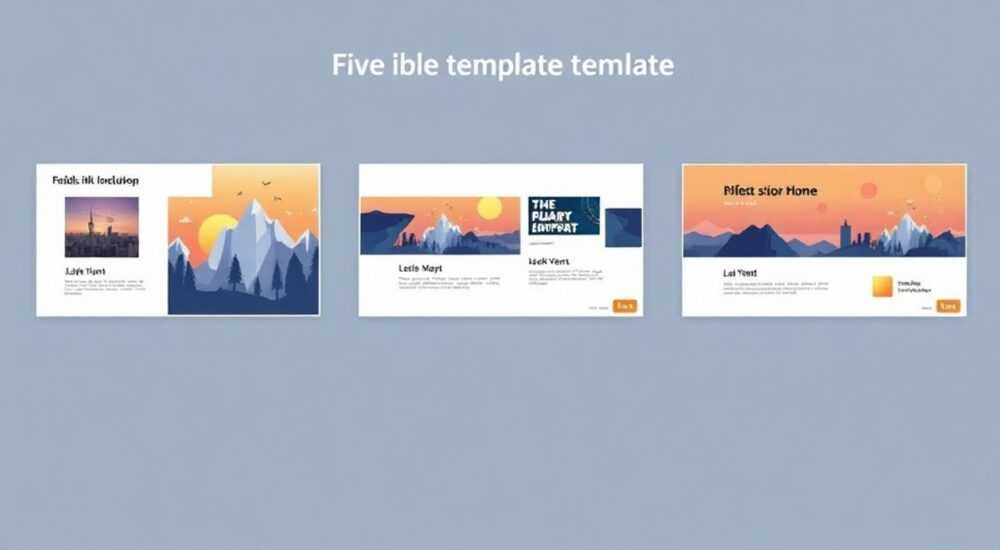
Существует несколько проверенных способов найти и использовать шаблоны в PowerPoint: через встроенные образцы Microsoft, поиск в интернете, создание собственных тем или использование сторонних библиотек. Главное — понимать, где искать, как адаптировать шаблон под задачу и избегать распространённых ошибок совместимости.
Используйте встроенную библиотеку шаблонов в PowerPoint или загружайте PPTX-файлы с официальных ресурсов Microsoft и проверенных сайтов. Всегда проверяйте формат файла и шрифты перед использованием.
Содержание статьи:
- Встроенные шаблоны в PowerPoint: как получить доступ
- Пошаговый алгоритм доступа к встроенным шаблонам
- Где искать шаблоны онлайн: проверенные источники
- Как скачать и установить шаблон в PowerPoint
- Типы файлов и их назначение
- Как создать свой шаблон с нуля
- Распространённые ошибки при работе с шаблонами и как их избежать
- Типичные ошибки и пути их решения
- Экспертное мнение
- Вопросы и ответы
- Заключение
Встроенные шаблоны в PowerPoint: как получить доступ
PowerPoint предлагает обширную коллекцию встроенных шаблонов, доступных прямо из интерфейса программы. Эти шаблоны разработаны профессиональными дизайнерами и оптимизированы под различные типы презентаций: от деловых отчётов до образовательных лекций и креативных выступлений. Чтобы начать работу, откройте PowerPoint и выберите «Новый» на стартовом экране.
Перед вами появится галерея тем, отсортированных по категориям: «Популярные», «Бизнес», «Образование», «Мероприятия» и другие. Вы можете использовать строку поиска для уточнения запроса — например, «финансовый отчёт» или «защита диплома». Каждый шаблон отображается в виде превью, что позволяет быстро оценить его визуальный стиль.
Кликнув по понравившемуся варианту, вы увидите подробное описание, количество слайдов и цветовую палитру. После выбора шаблон автоматически загрузится и откроется как новый файл. Все стили, макеты и эффекты уже настроены — остаётся только заменить текст и изображения.
Пошаговый алгоритм доступа к встроенным шаблонам
- Откройте PowerPoint (на компьютере или через браузер).
- На стартовом экране выберите пункт «Новый».
- В строке поиска введите ключевое слово (например, «презентация проекта»).
- Просмотрите предложенные варианты и кликните по нужному шаблону.
- Нажмите «Создать», чтобы открыть шаблон в редакторе.
Полезно знать: Встроенные шаблоны автоматически синхронизируются с вашим аккаунтом Microsoft 365, если вы вошли в систему. Это позволяет продолжить работу с любого устройства.
Где искать шаблоны онлайн: проверенные источники
Если стандартная библиотека не отвечает вашим требованиям, стоит обратиться к внешним источникам. Существует множество платформ, предлагающих как бесплатные, так и премиальные шаблоны для PowerPoint. Главное — выбирать надёжные ресурсы, чтобы избежать вирусов, некачественного дизайна или проблем с лицензией.
Официальный сайт Microsoft — один из самых безопасных вариантов. В разделе Templates.office.com представлены тысячи шаблонов, протестированных и оптимизированных для всех версий PowerPoint. Здесь можно найти решения под конкретные задачи: от таймлайнов и диаграмм до анимированных презентаций.
Другие проверенные площадки:
- SlidesCarnival — бесплатные современные шаблоны с минималистичным дизайном, совместимые с PowerPoint и Google Slides.
- FPPT (Free PowerPoint Templates) — крупнейшая база бесплатных шаблонов, хотя требует внимания к рекламе и качеству некоторых файлов.
- Envato Elements — подписная платформа с миллионами профессиональных шаблонов, графики и видеоэффектов.
- PresentationGO — высококачественные темы с чёткой структурой и хорошей типографикой.
При выборе сайта обращайте внимание на дату обновления шаблона, отзывы пользователей и наличие информации о лицензии. Особенно важно это для коммерческих проектов — использование шаблона с ограничительной лицензией может повлечь юридические последствия.
Ресурс |
Бесплатно/Платно |
Качество |
Совместимость |
Лицензия |
|---|---|---|---|---|
Templates.office.com |
Бесплатно |
Высокое |
PPTX, все версии |
Microsoft Standard |
SlidesCarnival |
Бесплатно |
Высокое |
PPTX, Google Slides |
Creative Commons |
Envato Elements |
Подписка |
Очень высокое |
PPTX, AI, PSD |
Расширенная |
FPPT |
Бесплатно |
Среднее |
PPTX, иногда устаревшие |
Часто ограничена |
«При работе с клиентами я всегда начинаю с шаблонов с SlidesCarnival или Envato — они экономят время и выглядят профессионально. Главное — адаптировать цвета и шрифты под бренд.» — Анна Петрова, UX-дизайнер, 8 лет в digital
Как скачать и установить шаблон в PowerPoint
После того как вы нашли подходящий шаблон на стороннем сайте, необходимо правильно его загрузить и интегрировать в PowerPoint. Процесс прост, но требует внимания к деталям: формату файла, месту сохранения и способу установки.
Сначала скачайте файл. Убедитесь, что он имеет расширение .potx (шаблон PowerPoint) или .pptx (готовая презентация). Формат .potx предпочтительнее, так как он автоматически открывается в режиме создания новой презентации.
Чтобы установить шаблон:
- Сохраните файл в папку шаблонов PowerPoint. По умолчанию путь:
Документы > Шаблоны > Custom Office Templates. - Перезапустите PowerPoint.
- В разделе «Новый» появится вкладка «Личные» или «Свои шаблоны», где будет отображаться ваш файл.
- Выберите шаблон — он откроется как основа для новой презентации.
Если вы скачали .pptx-файл, его можно преобразовать в шаблон. Откройте презентацию, перейдите в «Файл» → «Сохранить как» → выберите «Шаблон PowerPoint (*.potx)» и сохраните в нужную папку.
Типы файлов и их назначение
- .pptx — стандартный файл презентации. Подходит для быстрого редактирования.
- .potx — шаблон. Используется как основа для новых файлов.
- .ppsx — показ слайдов. Автоматически запускается в режиме просмотра.
- .pptm / .potm — файлы с поддержкой макросов. Требуют осторожности при скачивании.
Полезно знать: Если шаблон не появляется в списке «Свои», проверьте путь сохранения. Иногда система использует скрытые папки, особенно в Windows. Используйте полный путь: C:Users[Имя]DocumentsCustom Office Templates.
Как создать свой шаблон с нуля
Иногда готовые решения не соответствуют корпоративному стилю или специфике проекта. В таких случаях лучшим решением станет создание собственного шаблона. Это даёт полный контроль над дизайном, шрифтами, цветовой схемой и структурой слайдов.
Процесс начинается с настройки мастера слайдов. Перейдите в «Вид» → «Образец слайдов». Здесь вы можете задать фон, расположение логотипа, номера страниц, водяные знаки и общие стили текста. Все изменения, сделанные здесь, будут применяться ко всем слайдам, использующим этот макет.
Далее создайте несколько базовых макетов:
- Титульный слайд
- Слайд с заголовком и текстом
- Слайд с изображением и подписью
- Слайд для списка
- Заключительный слайд (контакты, благодарность)
Убедитесь, что каждый макет имеет понятное название и логичную структуру. Это упростит работу коллегам, которые будут использовать шаблон.
После завершения настройки сохраните файл как шаблон:
- Файл → Сохранить как.
- Выберите место: «Этот компьютер» → «Шаблоны».
- Тип файла: «Шаблон PowerPoint (*.potx)».
- Введите имя и нажмите «Сохранить».
«Я создаю шаблоны для каждой команды в компании. Это снижает время подготовки презентаций на 40% и обеспечивает единый визуальный язык.» — Дмитрий Смирнов, руководитель отдела внутренних коммуникаций, IT-компания
Распространённые ошибки при работе с шаблонами и как их избежать
Даже опытные пользователи допускают типичные ошибки при работе с шаблонами. Они могут привести к проблемам совместимости, визуальным конфликтам или потере данных.
Одна из самых частых — использование шаблонов с нестандартными шрифтами. Если вы отправляете презентацию коллеге, у которого нет установленного шрифта, PowerPoint заменит его на системный, нарушая дизайн. Решение: используйте веб-безопасные шрифты (Arial, Calibri, Times New Roman) или встраивайте шрифты в файл.
Типичные ошибки и пути их решения
- Ошибка: Шаблон не открывается в старой версии PowerPoint.
Решение: Сохраняйте файл в совместимом формате (.ppt) или убедитесь, что получатель использует PowerPoint 2013 или новее. - Ошибка: Анимации или переходы работают некорректно.
Решение: Проверяйте презентацию в режиме «Показ слайдов» до финальной демонстрации. - Ошибка: Логотип смещается при изменении размера слайда.
Решение: Закрепите элементы на мастер-слайде с помощью направляющих и группировки. - Ошибка: Слишком много цветов и эффектов.
Решение: Придерживайтесь правила 60-30-10: 60% основной цвет, 30% дополнительный, 10% акцентный.
Полезно знать: В PowerPoint есть функция «Проверка доступности» и «Проверка совместимости». Используйте её перед отправкой презентации — она покажет потенциальные проблемы с шрифтами, контрастом и структурой.
Экспертное мнение
Мы поговорили с Еленой Ковалёвой, сертифицированным тренером Microsoft Office с 12-летним опытом преподавания и консалтинга:
«Большинство людей ищут шаблоны, когда уже нужно выступать. Но правильнее — иметь библиотеку шаблонов заранее. Я рекомендую компаниям создавать внутренний каталог: по типам встреч, уровням аудитории и целям презентации. Это повышает эффективность и профессионализм команды.» — Елена Ковалёва, бизнес-тренер, эксперт по презентационным навыкам
Она также отметила важность адаптации шаблона: «Не копируйте слайды «как есть». Даже самый красивый шаблон должен служить содержанию, а не маскировать его отсутствие. Всегда задавайте вопрос: «Этот слайд помогает аудитории понять мысль?»»
Вопросы и ответы
Можно ли использовать шаблоны PowerPoint в Google Slides?
Да, большинство .pptx-файлов открываются в Google Slides. Однако могут теряться некоторые эффекты, анимации и шрифты. Рекомендуется проверять презентацию после импорта и вносить корректировки.
Где хранятся мои шаблоны в PowerPoint?
По умолчанию — в папке
Документы > Custom Office Templates. В самой программе они доступны через «Файл» → «Новый» → «Личные» или «Свои шаблоны». Путь можно изменить в настройках PowerPoint.Безопасно ли скачивать шаблоны с интернета?
Только с проверенных сайтов. Избегайте ресурсов с множеством всплывающей рекламы. Проверяйте файл антивирусом перед открытием. Предпочтение отдавайте сайтам с HTTPS и положительными отзывами.
Как сделать шаблон доступным для всей команды?
Сохраните .potx-файл в общем облаке (OneDrive, SharePoint, Google Drive). Настройте инструкцию по установке. Для больших компаний — используйте централизованное управление через Microsoft 365 Admin Center.
Можно ли редактировать встроенные шаблоны Microsoft?
Да, но нельзя сохранить изменения в оригинальный файл. Скопируйте нужный слайд в свою презентацию, внесите правки и сохраните как часть своего шаблона.
Заключение
Поиск и использование шаблонов в PowerPoint — это не просто способ сэкономить время, а стратегический инструмент для повышения качества и согласованности презентаций. От встроенных решений Microsoft до кастомных тем — выбор зависит от ваших задач, ресурсов и уровня контроля над дизайном.
Главное — не просто использовать шаблон, а адаптировать его под цель выступления. Хороший шаблон работает на вас, а не заменяет продуманное содержание. Начните с проверенных источников, создайте свою библиотеку и регулярно её обновляйте.
- Используйте встроенные шаблоны Microsoft как отправную точку.
- Скачивайте файлы только с доверенных сайтов, проверяя лицензию и формат.
- Создавайте свои шаблоны для корпоративных и повторяющихся задач.
- Проверяйте совместимость, шрифты и доступность перед финальной демонстрацией.
- Храните шаблоны в общем доступе для командной работы и стандартизации.
⚠️ Дисклеймер — нажмите, чтобы развернуть
Материалы, опубликованные в разделе «Блог» на сайте RU DESIGN SHOP (rudesignshop.ru), носят исключительно информационный и ознакомительный характер и не являются руководством к действию, финансовой рекомендацией, медицинской услугой, ветеринарным назначением либо рекламой товаров и услуг, включая азартные игры. Публикации не содержат призывов к участию в азартных играх и не направлены на продвижение соответствующих операторов.
Безопасность применения товаров и веществ: при использовании строительных материалов, бытовой химии, пестицидов и агрохимикатов необходимо строго следовать инструкциям производителя и действующему законодательству Российской Федерации, включая Федеральный закон РФ от 19.07.1997 № 109-ФЗ «О безопасном обращении с пестицидами и агрохимикатами».
Упоминание товарных знаков, брендов и организаций носит исключительно информационный характер и не означает наличие партнёрских отношений или одобрения со стороны правообладателей.
Материалы, содержащие сведения о медицинских, ветеринарных или косметических средствах, представлены в справочных целях и не являются медицинской консультацией или назначением. Перед применением рекомендуется обратиться к врачу, ветеринарному специалисту или иному сертифицированному профессионалу.
Возрастные ограничения: материалы, содержащие сведения о продукции категории 18+, включая алкоголь или азартные игры, предназначены исключительно для совершеннолетней аудитории и публикуются в информационных целях.
Правовая ответственность: решения, принятые на основе опубликованной информации, пользователь принимает самостоятельно и на свой риск; редакция и авторы несут ответственность в пределах, установленных законодательством Российской Федерации.
Редакция не допускает публикаций, содержащих пропаганду экстремизма, терроризма, наркотических средств или суицида; подобные материалы подлежат немедленному удалению.
Упоминание организаций с ограниченным статусом: компания Meta Platforms Inc. (социальные сети Facebook и Instagram) признана экстремистской организацией решением суда РФ, её деятельность запрещена на территории Российской Федерации; любые упоминания приводятся исключительно в информационных целях.
Авторские права и источники: информация собирается из открытых источников; её актуальность указывается на дату публикации и может изменяться.
Изображения и иллюстрации используются на условиях, разрешённых правообладателями. При возникновении претензий редакция готова оперативно рассмотреть обращение и внести необходимые изменения.
Персональные данные и cookies: сайт использует cookies и обрабатывает персональные данные пользователей в соответствии с Федеральным законом № 152-ФЗ «О персональных данных» и Политикой конфиденциальности RU DESIGN SHOP.
Мнения авторов могут не совпадать с позицией государственных органов или коммерческих организаций, упомянутых в материалах.
РЕКОМЕНДУЕМ
Товары от российских производителей




