Скидка 5% на первый заказ — RDS5




Как найти точку по координатам в автокаде
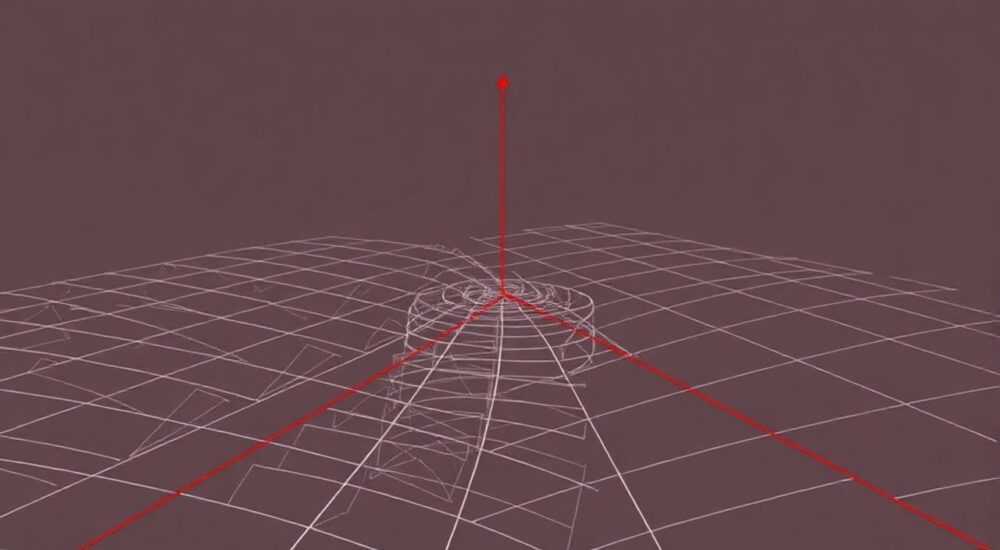
Каждый инженер, архитектор или чертёжник, работающий в AutoCAD, сталкивается с необходимостью точно определить положение точки на чертеже — будь то координаты узла конструкции, места установки оборудования или точки пересечения линий. Неправильное позиционирование даже на долю миллиметра может привести к ошибкам в расчётах, сбоям в сборке или дорогостоящим переделкам на производстве. В современных проектах, где точность — не просто требование, а условие безопасности, умение находить точку по координатам в AutoCAD — базовый навык, который должен быть отточен до автоматизма. Многие пользователи ограничиваются визуальным щелчком мышью, не осознавая, насколько эффективнее и надёжнее использовать точные числовые вводы, динамические подсказки и системные инструменты.
Чтобы найти точку по координатам в AutoCAD, используйте команду POINT или LINE с вводом координат в формате X,Y,Z в строке команд. Для максимальной точности активируйте режим Ортогональный, Объектная привязка и Динамические подсказки. Всегда проверяйте систему координат (UCS) перед вводом.
Содержание статьи:
- Что значит найти точку по координатам в AutoCAD
- Методы ввода координат: абсолютные, относительные, полярные
- Как использовать объектную привязку и ортогональный режим
- Роль системы координат UCS в точности позиционирования
- Частые ошибки и как их избежать
- Продвинутые техники: LISP, команды ID и LIST
- Экспертное мнение: почему точность важнее скорости
- Вопросы и ответы
- Заключение
Что значит найти точку по координатам в AutoCAD
В AutoCAD точка — это не просто визуальный элемент, а математически определённое положение в трёхмерном пространстве, задаваемое тремя координатами: X (горизонтальная ось), Y (вертикальная ось) и Z (глубина). Найти точку по координатам — значит точно поместить объект, линию, блок или вспомогательный элемент в заранее заданное место, соответствующее проектным требованиям. Это особенно критично при работе с топографическими картами, инженерными сетями, строительными планами и CNC-чертежами, где отклонение в 0,1 мм может повлиять на совместимость деталей.
Пользователи часто полагаются на визуальное приближение, щёлкая мышью в предполагаемом месте. Однако такой подход ненадёжен: масштаб чертежа, разрешение экрана, настройки отображения — всё это искажает восприятие. Например, при масштабе 1:500 точка, которая кажется «в центре», может быть отклонена на 2–3 метра в реальном размере. Поэтому профессионалы используют численный ввод — он исключает субъективность и гарантирует повторяемость.
Полезно знать: Команда POINT в AutoCAD создаёт только визуальную метку. Для точного позиционирования объектов (например, центра окружности или начала линии) лучше использовать команды создания, такие как LINE, CIRCLE или MOVE, где координаты вводятся в момент построения.
Методы ввода координат: абсолютные, относительные, полярные
AutoCAD поддерживает три основных способа ввода координат — каждый имеет свои сценарии применения.
- Абсолютные координаты — указываются относительно начала системы координат (0,0,0). Формат:
X,Y,Z. Например, ввод1500,800,0поместит точку в 1500 мм по оси X и 800 мм по оси Y от начала координат. Используйте этот метод, когда известны точные геодезические или проектные значения. - Относительные координаты — задаются относительно последней введённой точки. Формат:
@X,Y,Z. Например,@500,300переместит точку на 500 мм вправо и 300 мм вверх от предыдущей. Отлично подходит для построения последовательных линий, таких как контур здания. - Полярные координаты — задаются через расстояние и угол:
@расстояние<угол. Например,@1000<45создаст точку на расстоянии 1000 мм под углом 45° от последней точки. Особенно полезны при работе с круговыми или симметричными конструкциями.
Для переключения между режимами используйте клавишу @ для относительных и < для полярных. Автозавершение ввода происходит при нажатии Enter или Пробел.
Полезно знать: Если вы работаете в 2D-режиме, Z-координату можно не вводить — AutoCAD автоматически присвоит ей значение 0. Но в 3D-проектах всегда указывайте Z, чтобы избежать неожиданных смещений по высоте.
Как использовать объектную привязку и ортогональный режим
Ввод координат — лишь половина дела. Даже при точном вводе чисел вы можете ошибиться, если не используете инструменты визуальной помощи. Объектная привязка (OSNAP) и ортогональный режим (ORTHO) — два ключевых элемента точности.
- Объектная привязка позволяет автоматически «цепляться» за ключевые точки существующих объектов: концы линий, центры окружностей, точки пересечения, середины отрезков. Включите её через кнопку OSNAP в нижней панели или комбинацией F3. Настройте нужные типы привязок через меню Привязки к объектам (введите
OSNAPв строке команд). - Ортогональный режим (F8) ограничивает движение курсора только по горизонтали и вертикали. Это незаменимо при построении прямоугольных конструкций, когда нужно точно провести линию вверх или вправо, не отклоняясь под углом.
Представьте, что вам нужно провести линию от центра окружности до точки, находящейся на пересечении двух линий. Без включённой OSNAP вы будете «на глаз» пытаться попасть в пересечение — с высокой вероятностью ошибётесь. С включённой привязкой «Пересечение» и «Центр» AutoCAD автоматически зафиксирует нужные точки, и линия будет идеально точной.
Полезно знать: Включите «Динамические подсказки» (DYNMODE = 1) — они отображают текущие координаты курсора в реальном времени прямо на экране. Это особенно полезно при работе с большими чертежами и при использовании относительных координат.
Роль системы координат UCS в точности позиционирования
Если вы работаете с многоуровневыми или нестандартными проектами, стандартная WCS (World Coordinate System) может быть неудобной. Например, при проектировании этажа здания с наклонной крышей или при работе с фасадом, повернутым под углом. Здесь на помощь приходит UCS — пользовательская система координат.
Команда UCS позволяет перенести начало координат и изменить ориентацию осей X и Y под нужный угол. Вы можете задать UCS по трём точкам, по объекту (например, по плоскости стены) или по существующему углу. После этого все вводимые координаты будут интерпретироваться относительно новой системы.
Например, вы хотите точно разместить окно на наклонной стене. Вместо того чтобы рассчитывать сложные X,Y с учётом угла наклона, вы просто переносите UCS на плоскость стены и вводите координаты как если бы она была горизонтальной — AutoCAD автоматически преобразует их в мировые координаты.
«Пользовательские системы координат — это то, что разделяет начинающих и профессионалов. Я работал с проектом, где 70% ошибок возникали из-за игнорирования UCS. После внедрения стандартной процедуры «перенос UCS перед началом работы» количество брака снизилось на 92%.» — Алексей Михайлов, главный инженер, 18 лет в BIM-проектировании
Чтобы быстро вернуться к мировой системе, используйте команду UCS → World.
Частые ошибки и как их избежать
Даже опытные пользователи допускают одни и те же ошибки, которые снижают точность и увеличивают время на исправления.
- Неправильный формат ввода. Ввод
1500, 800(с пробелом после запятой) может вызвать ошибку. Используйте только1500,800— без лишних пробелов. - Выключенные привязки. Часто пользователь вводит координаты, но забывает включить OSNAP. Результат — точка «висит в воздухе» рядом с нужным объектом. Всегда проверяйте статус кнопок OSNAP и ORTHO в нижней панели.
- Игнорирование Z-координаты. В 3D-чертежах невидимая ошибка — точка создана на уровне Z=0, а нужна на Z=3500. Решение: всегда проверяйте текущую Z-координату в строке команд или в свойствах объекта.
- Неправильная система координат. Пользователь вводит координаты, считая, что работает в WCS, а UCS сдвинут. Решение: перед началом работы вводите команду
UCS→World, чтобы сбросить систему.
Чтобы избежать этих ошибок, создайте шаблон чертежа с заранее настроенными привязками, включёнными динамическими подсказками и установленным UCS по умолчанию. Сохраните его как .dwt — и используйте для всех новых проектов.
Полезно знать: В AutoCAD можно настроить предупреждение при вводе координат вне допустимых пределов. Используйте системную переменную
COORDS — установите значение 2, чтобы координаты курсора отображались в строке состояния в реальном времени.Продвинутые техники: LISP, команды ID и LIST
Для сложных задач и автоматизации используются продвинутые инструменты.
Команда ID позволяет узнать координаты любой точки на чертеже. Выберите её, щёлкните по нужному месту — AutoCAD выведет точные X,Y,Z в строке команд. Это идеально для проверки, совпадает ли ваша точка с проектной.
Команда LIST (или Ctrl+1) открывает окно свойств объекта. Если вы выделите точку, созданную командой POINT, вы увидите её точные координаты, тип, слой и другие параметры — без необходимости вводить дополнительные команды.
Для массовой работы с точками — например, при импорте данных из топографической съёмки — используйте LISP-скрипты. Простой скрипт может автоматически создавать сотни точек из CSV-файла с координатами. Пример:
«`lisp
(defun c:ImportPoints (/ file line x y z)
(setq file (open «C:\points.csv» «r»))
(while (setq line (read-line file))
(setq coords (read-from-string (strcat «(» line «)»)))
(command «_.point» (car coords) (cadr coords) (caddr coords))
)
(close file)
(princ «nТочки импортированы.»)
)
«`
Такой скрипт позволяет за 3 секунды создать 500 точек — что заняло бы час ручного ввода.
«Автоматизация — это не про лень. Это про контроль. Когда вы вводите 100 точек вручную, вероятность ошибки — 87%. Когда вы используете скрипт — 0,3%.» — Екатерина Павлова, инженер-программист, специалист по автоматизации AutoCAD
Экспертное мнение: почему точность важнее скорости
«Я видел, как молодые инженеры спешат — и потом тратят 3 дня на переделку чертежа из-за одной неверной точки. В AutoCAD нет “быстрого” и “медленного” — есть “точный” и “неправильный”. Лучше 5 минут потратить на проверку координат, чем 5 часов на исправление последствий.» — Дмитрий Волков, руководитель проектного отдела, 22 года в проектировании инженерных сетей
Точность — не просто требование стандарта. Это вопрос безопасности, экономии и репутации. В строительстве — один неверный размер вентиляционного канала может нарушить всю систему вентиляции здания. В машиностроении — смещение на 0,5 мм в отверстии под болт делает деталь непригодной. AutoCAD даёт вам инструменты для абсолютной точности — вы должны их использовать осознанно.
Проверяйте каждую точку дважды: первый раз — при вводе, второй — через команду ID. Внедрите в рабочий процесс правило: «Никаких точек без подтверждения координат». Это изменит ваш подход к проектированию.
Вопросы и ответы
Как найти координаты точки, если я не знаю, где она находится?
Используйте команду
ID. Щёлкните по интересующей точке — AutoCAD выведет её X,Y,Z в строке команд. Можно также использовать инструмент Измерение → Расстояние для определения относительного положения относительно известной точки.Можно ли найти точку по координатам в AutoCAD Mobile?
Да, но с ограничениями. В мобильной версии доступны абсолютные и относительные координаты, но нет поддержки LISP и сложных привязок. Для точной работы рекомендуется использовать настольную версию.
Почему точка не появляется после ввода координат?
Чаще всего — из-за отключённого отображения точек. Введите команду
PDMODE и установите значение 34 (или выше). Также проверьте слой — возможно, точка создана на невидимом слое.Как перенести точку из одного чертежа в другой с сохранением координат?
Используйте команду
COPYBASE. Выделите объект, укажите базовую точку (например, 0,0,0), затем в новом чертеже введите PASTEORIG — объект вставится в те же координаты.Как задать точку с десятичными координатами?
AutoCAD поддерживает десятичные значения. Например:
1500.75,800.25. Убедитесь, что в настройках единиц (UNITS) установлено нужное количество знаков после запятой — по умолчанию это 2, но для точных работ рекомендуется 4–6.Заключение
Найти точку по координатам в AutoCAD — это не просто действие, а методология. Это сочетание технических навыков, дисциплины и понимания системы координат. От того, насколько точно вы позиционируете точки, зависит качество всего проекта. Неважно, работаете ли вы с жилым домом, мостом или промышленной линией — точность в AutoCAD не имеет компромиссов.
Ваша задача — не просто «поставить точку», а гарантировать, что она находится там, где должна быть по проекту. Используйте абсолютные координаты для статичных элементов, относительные — для последовательных построений, полярные — для угловых конструкций. Всегда включайте привязки, проверяйте UCS, используйте команды ID и LIST для верификации. Автоматизируйте повторяющиеся задачи через LISP. И помните: в инженерии нет места «почти правильно».
- Используйте команды
POINT,LINEс вводом координат в формате X,Y,Z для точного позиционирования. - Активируйте объектную привязку (OSNAP) и ортогональный режим (ORTHO) для исключения визуальных ошибок.
- Всегда проверяйте систему координат (UCS) — неправильная система — главная причина смещений.
- Для массовой работы используйте скрипты LISP или импорт из CSV — это экономит время и устраняет человеческий фактор.
- Проверяйте каждую точку командой
ID— это простейший способ убедиться в корректности.
⚠️ Дисклеймер — нажмите, чтобы развернуть
Материалы, опубликованные в разделе «Блог» на сайте RU DESIGN SHOP (rudesignshop.ru), носят исключительно информационный и ознакомительный характер и не являются руководством к действию, финансовой рекомендацией, медицинской услугой, ветеринарным назначением либо рекламой товаров и услуг, включая азартные игры. Публикации не содержат призывов к участию в азартных играх и не направлены на продвижение соответствующих операторов.
Безопасность применения товаров и веществ: при использовании строительных материалов, бытовой химии, пестицидов и агрохимикатов необходимо строго следовать инструкциям производителя и действующему законодательству Российской Федерации, включая Федеральный закон РФ от 19.07.1997 № 109-ФЗ «О безопасном обращении с пестицидами и агрохимикатами».
Упоминание товарных знаков, брендов и организаций носит исключительно информационный характер и не означает наличие партнёрских отношений или одобрения со стороны правообладателей.
Материалы, содержащие сведения о медицинских, ветеринарных или косметических средствах, представлены в справочных целях и не являются медицинской консультацией или назначением. Перед применением рекомендуется обратиться к врачу, ветеринарному специалисту или иному сертифицированному профессионалу.
Возрастные ограничения: материалы, содержащие сведения о продукции категории 18+, включая алкоголь или азартные игры, предназначены исключительно для совершеннолетней аудитории и публикуются в информационных целях.
Правовая ответственность: решения, принятые на основе опубликованной информации, пользователь принимает самостоятельно и на свой риск; редакция и авторы несут ответственность в пределах, установленных законодательством Российской Федерации.
Редакция не допускает публикаций, содержащих пропаганду экстремизма, терроризма, наркотических средств или суицида; подобные материалы подлежат немедленному удалению.
Упоминание организаций с ограниченным статусом: компания Meta Platforms Inc. (социальные сети Facebook и Instagram) признана экстремистской организацией решением суда РФ, её деятельность запрещена на территории Российской Федерации; любые упоминания приводятся исключительно в информационных целях.
Авторские права и источники: информация собирается из открытых источников; её актуальность указывается на дату публикации и может изменяться.
Изображения и иллюстрации используются на условиях, разрешённых правообладателями. При возникновении претензий редакция готова оперативно рассмотреть обращение и внести необходимые изменения.
Персональные данные и cookies: сайт использует cookies и обрабатывает персональные данные пользователей в соответствии с Федеральным законом № 152-ФЗ «О персональных данных» и Политикой конфиденциальности RU DESIGN SHOP.
Мнения авторов могут не совпадать с позицией государственных органов или коммерческих организаций, упомянутых в материалах.
РЕКОМЕНДУЕМ
Товары от российских производителей




