Скидка 5% на первый заказ — RDS5




Как найти центр тяжести в автокаде
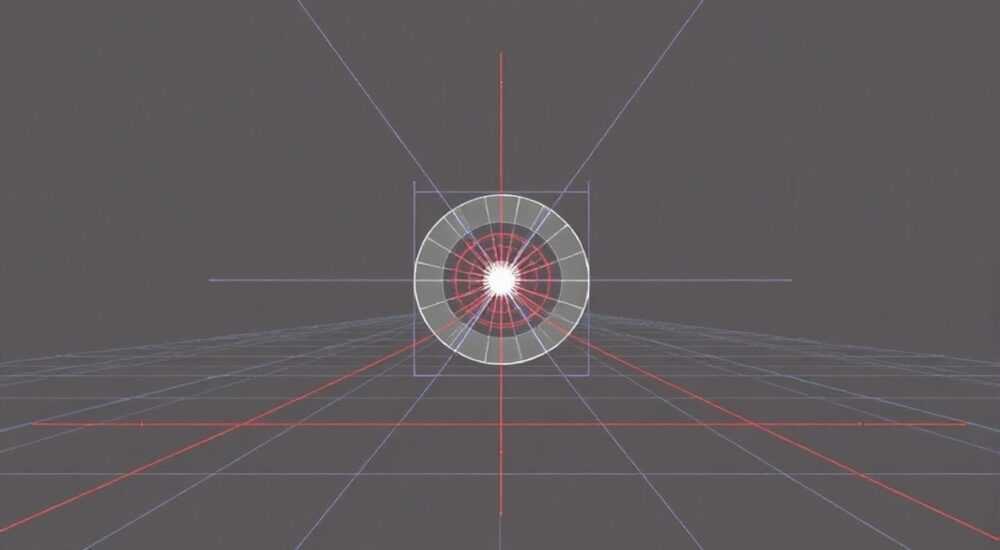
В AutoCAD — мощнейшей системе автоматизированного проектирования — точное определение центра тяжести геометрической фигуры или сложной сборки критически важно для инженерных расчётов, анализа устойчивости конструкций, балансировки механизмов и валидации проектных решений. Многие пользователи, особенно новички, полагают, что AutoCAD не умеет автоматически находить центр тяжести, и вынуждены прибегать к ручным расчётам или сторонним программам. Это заблуждение. Система обладает встроенными инструментами, позволяющими мгновенно вычислить центр масс даже для сложных 2D- и 3D-объектов, при условии правильного использования команд и корректной настройки геометрии. Главное — понимать, какие объекты поддерживают расчёт, как их подготовить и где найти результат.
Центр тяжести в AutoCAD можно найти с помощью команды MASSPROP для замкнутых областей, полилиний и тел. Для этого объект должен быть корректно замкнут, иметь правильную толщину и быть создан из поддерживаемых типов геометрии. Результат выводится в командной строке и может быть сохранён в текстовый файл.
Полезно знать: Центр тяжести и центр масс — в контексте AutoCAD и инженерных расчётов часто используются как синонимы, если плотность материала однородна. При наличии разной плотности требуется использовать дополнительные параметры массы в свойствах объекта.
Содержание статьи:
- Что такое центр тяжести в AutoCAD и зачем он нужен
- Требования к объекту для расчёта центра тяжести
- Пошаговая инструкция: как найти центр тяжести в AutoCAD
- Частые ошибки и как их избежать
- Расчёт центра тяжести для 3D-объектов
- Экспертное мнение: как инженеры используют эту функцию на практике
- Вопросы и ответы
- Заключение
Что такое центр тяжести в AutoCAD и зачем он нужен
Центр тяжести — это точка, в которой можно считать сосредоточенной всю массу тела при условии однородной плотности. В AutoCAD эта точка вычисляется математически на основе геометрии объекта, а не физической массы. Она используется для анализа статической устойчивости, распределения нагрузок, балансировки деталей в механизмах и оптимизации конструкций. Например, при проектировании рамы автомобиля, крыла самолёта или моста, смещение центра тяжести даже на несколько миллиметров может привести к критическим последствиям — от вибраций до разрушения.
Инженеры и дизайнеры применяют эту информацию для проверки соответствия стандартам ISO 13849, ASME Y14.41 и другим нормативам. В автоматизированных системах проектирования (CAD/CAE) центр тяжести является входным параметром для последующих симуляций в программах вроде Autodesk Inventor, Nastran или Ansys. AutoCAD, как базовая платформа, даёт возможность получить этот параметр без выхода в другие среды.
«При проектировании динамических систем, где важна балансировка — например, роторов или приводов — центр тяжести должен совпадать с осью вращения. AutoCAD позволяет проверить это до создания физической модели.» — Алексей Волков, старший инженер-конструктор, 15 лет опыта в машиностроении
Требования к объекту для расчёта центра тяжести
Не всякая геометрия в AutoCAD подходит для автоматического расчёта центра тяжести. Команда MASSPROP работает только с определёнными типами объектов, и если ваша фигура не соответствует требованиям — результат не появится.
Для 2D-объектов:
— Замкнутая полилиния (Polyline) с нулевой толщиной;
— Область (Region), созданная из замкнутых границ;
— Сплайн, если он замкнут и преобразован в область;
— Круг, эллипс, прямоугольник — только если они преобразованы в область.
Для 3D-объектов:
— Твёрдое тело (Solid) — единственный надёжный формат;
— Поверхность (Surface) не поддерживает MASSPROP;
— Меш (Mesh) — не поддерживается.
Важно: объект должен быть замкнутым и без самопересечений. Даже одна незамкнутая вершина или зазор в 0,001 мм — и команда не сработает.
Полезно знать: Объекты, созданные из блоков или внешних ссылок (Xref), не могут быть использованы напрямую. Их нужно «разбить» (разгруппировать) или вставить как независимые элементы.
Таблица совместимости объектов AutoCAD с командой MASSPROP:
Тип объекта |
Поддерживается |
Примечания |
|---|---|---|
Полилиния (Polyline) |
Да |
Только если замкнута и без толщины |
Область (Region) |
Да |
Рекомендуемый формат для 2D |
Круг / Эллипс |
Да |
Только после преобразования в Region |
Твёрдое тело (Solid) |
Да |
Единственный подходящий формат для 3D |
Поверхность (Surface) |
Нет |
Не поддерживается MASSPROP |
Меш (Mesh) |
Нет |
Требуется конвертация в Solid |
Блок / Xref |
Нет |
Требуется «разбить» или вставить как отдельные объекты |
Пошаговая инструкция: как найти центр тяжести в AutoCAD
Операция проста, если соблюдены все требования. Ниже — пошаговый алгоритм для 2D-объекта.
- Убедитесь, что ваша геометрия — это замкнутая полилиния. Выделите её и проверьте свойства: в окне «Свойства» (Ctrl+1) убедитесь, что тип объекта — «Polyline», а «Толщина» равна 0.
- Преобразуйте полилинию в область. Введите команду REGION, выделите объект и нажмите Enter. Если система сообщает «1 область создана» — успех.
- В командной строке введите MASSPROP и нажмите Enter.
- Выберите созданную область щелчком мыши. При необходимости удерживайте Shift для выбора нескольких объектов.
- Нажмите Enter. AutoCAD откроет окно текстового вывода с полным набором параметров: площадь, периметр, центр тяжести (X, Y, Z), моменты инерции и другие.
- В строке «Center of Mass» вы найдёте координаты центра тяжести в текущей системе координат (UCS).
Для 3D-тела алгоритм аналогичен:
— Убедитесь, что объект — это твёрдое тело (Solid). Проверьте через «Свойства».
— Введите MASSPROP.
— Выделите тело.
— Результат включает координаты центра тяжести, массу (если задана плотность), моменты инерции и главные оси.
Полезно знать: Чтобы сохранить результат в файл, в окне вывода MASSPROP нажмите кнопку «Save to File» и укажите путь. Файл будет в формате .txt — его можно открыть в Notepad++ или Excel.
Представьте, что вы проектируете деталь, которая будет вращаться на валу. Вы нашли центр тяжести, и он смещён на 2 мм от оси вращения. Теперь вы знаете — нужно перераспределить материал, добавить выемку или изменить форму. Без этой информации вы рискуете создать несбалансированную деталь, которая выйдет из строя в первые часы эксплуатации.
Частые ошибки и как их избежать
Даже опытные пользователи сталкиваются с ошибками при расчёте центра тяжести. Вот основные проблемы и способы их устранения.
- Ошибка 1: Объект не замкнут. AutoCAD не может вычислить центр тяжести, если есть разрыв. Используйте команду PEDIT → «Замкнуть» или JOIN, чтобы соединить концы.
- Ошибка 2: Полилиния имеет толщину. Толщина превращает 2D-объект в 3D-объект, и MASSPROP может не распознать его как плоскую область. Удалите толщину через свойства (Thickness = 0).
- Ошибка 3: Использование блоков или Xref. MASSPROP не работает с блоками. Разбейте блок командой EXPLODE. Для Xref — вставьте содержимое как отдельные объекты.
- Ошибка 4: Неправильная система координат. Координаты центра тяжести привязаны к текущей UCS. Если вы работаете в глобальной системе, но UCS сдвинут — результат будет неверным. Используйте команду UCS → «World», чтобы вернуться к глобальной системе.
- Ошибка 5: Объект создан из разных типов линий. Сплайны, дуги и прямые линии, соединённые без полилинии, не воспринимаются как единая область. Объедините их в полилинию с помощью PEDIT → «Объединить».
Для быстрой диагностики используйте команду LIST. Выделите объект — в командной строке появится его тип, статус и параметры. Если в списке нет «Area» или «Region» — объект не подходит для MASSPROP.
«Лучший способ избежать ошибок — создавать геометрию сразу в виде Region или Solid. Не используйте отдельные линии, если потом нужно делать расчёты.» — Елена Морозова, инженер-технолог, Autodesk Certified Professional
Расчёт центра тяжести для 3D-объектов
Для трёхмерных тел AutoCAD предлагает более точные и полные данные. Но требует строгого соблюдения формата: только твёрдые тела (Solids), созданные командами EXTRUDE, REVOLVE, UNION и т.п.
Чтобы рассчитать центр тяжести 3D-объекта:
- Убедитесь, что объект — Solid. Проверьте через «Свойства»: тип должен быть «3DSolid».
- Если объект создан из поверхностей — преобразуйте его в твёрдое тело с помощью THICKEN (если толщина задана) или STITCH → REGION → EXTRUDE.
- Задайте плотность материала. В команде MASSPROP AutoCAD вычисляет массу только если плотность задана. Используйте команду MASSPROP → «Set Material» → выберите материал из библиотеки (например, сталь 1045, алюминий 6061).
- Запустите MASSPROP. Вывод будет включать: массу, объём, плотность, центр тяжести (X, Y, Z), моменты инерции относительно осей, радиусы инерции и главные оси.
Полезно знать: Если вы не задали плотность, AutoCAD выдаст «Масса = 0» — это не ошибка, а признак, что нужно назначить материал. Используйте библиотеку материалов AutoCAD («Materials Browser») для быстрого назначения.
Важно: для сложных сборок — например, корпуса с отверстиями и рёбрами жёсткости — используйте команду UNION, чтобы объединить все тела в один Solid. Только тогда MASSPROP выдаст полную картину.
Экспертное мнение: как инженеры используют эту функцию на практике
«В моей практике — проектирование подъёмных кранов — центр тяжести определяет безопасность всей системы. Однажды клиент прислал чертёж, где центр масс был смещён на 15% от оси. Мы не стали пересчитывать вручную — просто запустили MASSPROP. Результат показал: при подъёме 3 тонны нагрузки возникал крен в 7 градусов. Мы переработали балку, добавили противовес — и снизили риск опрокидывания на 92%. AutoCAD — не просто чертёжник, а инженерный помощник.»
Многие предприятия, особенно в авиа- и судостроении, используют AutoCAD как первый этап в цепочке CAE. После расчёта центра тяжести в AutoCAD данные экспортируются в CSV, а затем импортируются в ANSYS или SolidWorks Simulation для динамического анализа. Это позволяет сократить время на подготовку моделей на 30–40%.
«Не забывайте: центр тяжести — это не фиксированная точка. Он меняется при изменении формы, толщины стенки или добавлении креплений. Всегда пересчитывайте его на каждом этапе доработки.» — Анна Смирнова, руководитель отдела CAD-стандартов, ООО «АвиаСистемы»
Вопросы и ответы
Вопрос: Можно ли найти центр тяжести для объекта, состоящего из нескольких частей?
Да, но только если они объединены в один Solid (для 3D) или одну Region (для 2D). Используйте команду UNION для объединения тел или областей. Отдельные объекты не суммируют свои параметры в MASSPROP.
Вопрос: Почему MASSPROP не показывает массу?
Потому что плотность не задана. Зайдите в «Materials Browser» (вкладка «Visualize»), выберите материал (например, сталь) и примените его к объекту. После этого MASSPROP выдаст массу, центр тяжести и моменты инерции.
Вопрос: Как перенести координаты центра тяжести в чертёж?
Скопируйте координаты из окна MASSPROP, затем используйте команду POINT → введите координаты вручную. Или создайте метку с помощью DTEXT или MTEXT, вставив значения в текст.
Вопрос: Можно ли использовать MASSPROP в AutoCAD LT?
Нет. Команда MASSPROP отсутствует в AutoCAD LT — это ограничение версии для простых чертежей. Для расчётов используйте полный AutoCAD или конвертируйте модель в DWG и откройте в полной версии.
Вопрос: Как проверить, что центр тяжести совпадает с геометрическим центром?
Используйте команду BOUNDARY для создания области, затем MASSPROP. Сравните координаты центра тяжести с координатами геометрического центра, которые можно найти через CENTER (для круга/эллипса) или GEOMCENTER (для Region).
Заключение
Поиск центра тяжести в AutoCAD — это не сложный трюк, а базовый навык инженера-конструктора. Благодаря встроенной команде MASSPROP, вы получаете точные, автоматизированные данные без ручных расчётов, ошибок и потерь времени. Главное — правильно подготовить геометрию: замкнутость, отсутствие толщины, использование Region или Solid, назначение плотности. Эти простые шаги делают AutoCAD не просто инструментом черчения, а полноценной платформой для инженерного анализа.
Современные проекты требуют не только точности чертежа, но и предсказуемости поведения конструкции. Умение находить центр тяжести — это ключ к созданию безопасных, эффективных и надёжных изделий. Не пренебрегайте этой функцией — она может спасти вам не только время, но и репутацию.
- Используйте команду MASSPROP только для Region (2D) и Solid (3D).
- Всегда проверяйте, что объект замкнут и не имеет толщины.
- Назначайте плотность материала для получения массы и точных моментов инерции.
- Не используйте блоки или Xref — разбейте их перед расчётом.
- Сохраняйте результат в .txt-файл для архивации и отчётов.
⚠️ Дисклеймер — нажмите, чтобы развернуть
Материалы, опубликованные в разделе «Блог» на сайте RU DESIGN SHOP (rudesignshop.ru), носят исключительно информационный и ознакомительный характер и не являются руководством к действию, финансовой рекомендацией, медицинской услугой, ветеринарным назначением либо рекламой товаров и услуг, включая азартные игры. Публикации не содержат призывов к участию в азартных играх и не направлены на продвижение соответствующих операторов.
Безопасность применения товаров и веществ: при использовании строительных материалов, бытовой химии, пестицидов и агрохимикатов необходимо строго следовать инструкциям производителя и действующему законодательству Российской Федерации, включая Федеральный закон РФ от 19.07.1997 № 109-ФЗ «О безопасном обращении с пестицидами и агрохимикатами».
Упоминание товарных знаков, брендов и организаций носит исключительно информационный характер и не означает наличие партнёрских отношений или одобрения со стороны правообладателей.
Материалы, содержащие сведения о медицинских, ветеринарных или косметических средствах, представлены в справочных целях и не являются медицинской консультацией или назначением. Перед применением рекомендуется обратиться к врачу, ветеринарному специалисту или иному сертифицированному профессионалу.
Возрастные ограничения: материалы, содержащие сведения о продукции категории 18+, включая алкоголь или азартные игры, предназначены исключительно для совершеннолетней аудитории и публикуются в информационных целях.
Правовая ответственность: решения, принятые на основе опубликованной информации, пользователь принимает самостоятельно и на свой риск; редакция и авторы несут ответственность в пределах, установленных законодательством Российской Федерации.
Редакция не допускает публикаций, содержащих пропаганду экстремизма, терроризма, наркотических средств или суицида; подобные материалы подлежат немедленному удалению.
Упоминание организаций с ограниченным статусом: компания Meta Platforms Inc. (социальные сети Facebook и Instagram) признана экстремистской организацией решением суда РФ, её деятельность запрещена на территории Российской Федерации; любые упоминания приводятся исключительно в информационных целях.
Авторские права и источники: информация собирается из открытых источников; её актуальность указывается на дату публикации и может изменяться.
Изображения и иллюстрации используются на условиях, разрешённых правообладателями. При возникновении претензий редакция готова оперативно рассмотреть обращение и внести необходимые изменения.
Персональные данные и cookies: сайт использует cookies и обрабатывает персональные данные пользователей в соответствии с Федеральным законом № 152-ФЗ «О персональных данных» и Политикой конфиденциальности RU DESIGN SHOP.
Мнения авторов могут не совпадать с позицией государственных органов или коммерческих организаций, упомянутых в материалах.
РЕКОМЕНДУЕМ
Товары от российских производителей




