Скидка 5% на первый заказ — RDS5




Как назначить горячие клавиши в фотошопе
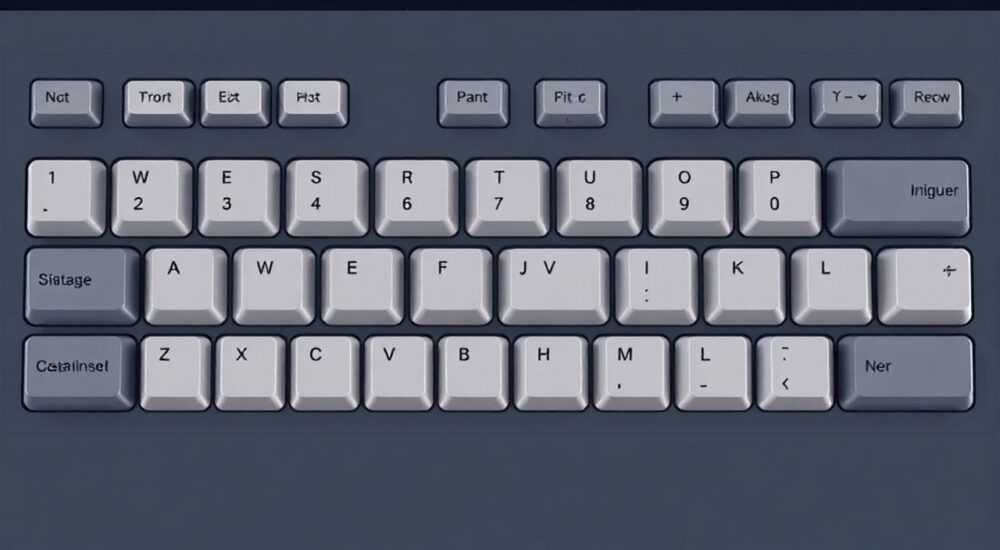
В Photoshop можно назначить горячие клавиши через встроенное меню «Редактирование — Настройка — Клавиши и жесты». Это позволяет настроить комбинации под свои задачи, ускорив работу. Главная рекомендация — создать собственную группу сочетаний, чтобы не потерять стандартные настройки.
Назначить горячие клавиши в Photoshop можно через меню «Редактирование — Настройка — Клавиши и жесты». Рекомендуется создавать отдельную пользовательскую группу, чтобы сохранить возможность вернуться к стандартным настройкам.
Photoshop — мощный инструмент для редактирования изображений, используемый миллионами дизайнеров, фотографов и иллюстраторов по всему миру. Эффективность работы в программе во многом зависит от скорости выполнения команд. Один из самых действенных способов ускорить процесс — это использование горячих клавиш. Они позволяют выполнять действия буквально за доли секунды, минуя навигацию по многоуровневым меню. Однако стандартные сочетания не всегда удобны для всех, особенно если вы перешли с другого ПО или работаете над специфическими проектами. В такой ситуации возникает необходимость настроить свои, персонализированные комбинации клавиш.
Содержание статьи:
- Зачем использовать горячие клавиши в Photoshop
- Как открыть настройки горячих клавиш
- Что делать после открытия окна
- Как настроить горячие клавиши: пошаговая инструкция
- Примеры полезных персональных сочетаний
- Лучшие практики при настройке сочетаний
- Система цветовых ярлыков и сочетаний
- Распространённые ошибки и как их избежать
- Как проверить конфликты
- Экспертное мнение
- Вопросы и ответы
- Заключение
Зачем использовать горячие клавиши в Photoshop
Горячие клавиши — это не просто удобство, а ключевой элемент продуктивности в работе с графическими редакторами. Исследования показывают, что профессионалы, активно использующие сочетания клавиш, работают на 30–40% быстрее, чем те, кто полагается только на мышь. Каждое движение мыши и клик по меню требует времени и нарушает поток концентрации.
Когда вы выполняете одни и те же действия десятки раз в день — например, переключение между инструментами, отмена шагов или применение фильтров — экономия даже одной секунды на операцию даёт ощутимый эффект за рабочий день. Горячие клавиши помогают минимизировать физическую нагрузку и усталость, поскольку рука остаётся на клавиатуре, а не перемещается между клавиатурой и мышью.
Кроме того, персональные сочетания делают интерфейс более интуитивным. Например, если вы привыкли к командам из других программ (например, Affinity Photo или GIMP), вы можете настроить аналогичные комбинации в Photoshop, что ускорит адаптацию. Это особенно важно для новичков, переходящих на Adobe Photoshop.
Полезно знать: Некоторые сочетания клавиш зарезервированы системой или самим Photoshop (например, Ctrl+S для сохранения). Их нельзя переопределить без риска нарушить базовую функциональность.
Как открыть настройки горячих клавиш
Для начала настройки необходимо перейти в соответствующее меню. Откройте Photoshop и выберите в верхнем меню пункт «Редактирование» (на macOS — «Photoshop»). В выпадающем списке найдите строку «Настройка», а затем — «Клавиши и жесты».
Откроется диалоговое окно с тремя вкладками: «Клавиши», «Жесты» и «Меню». Нас интересует первая. Здесь отображаются все доступные команды, сгруппированные по категориям: файл, правка, изображение, слои, тип, выделение и другие. Справа находится список текущих сочетаний.
В верхней части окна есть выпадающий список «Установка набора клавиш». По умолчанию выбрана опция «По умолчанию». Чтобы не потерять стандартные настройки, рекомендуется создать новую группу. Для этого нажмите кнопку «Новый набор» рядом со списком.
Что делать после открытия окна
- Выберите «Новый набор» и дайте ему понятное имя, например «Мои сочетания» или «Фотография».
- Подтвердите создание. Теперь все изменения будут сохранены в этой группе.
- Вы сможете переключаться между наборами в любое время через то же меню.
Теперь вы готовы к настройке. Любые изменения, внесённые в этот момент, не повлияют на стандартные комбинации, так как они хранятся отдельно.
«Всегда создавайте резервную копию своего набора горячих клавиш. Вы можете экспортировать его и импортировать на другом компьютере. Это спасёт часы настройки при переустановке системы.» — Алексей Миронов, цифровой художник, 12 лет в индустрии
Как настроить горячие клавиши: пошаговая инструкция
Процесс настройки прост, но требует внимательности. Вот подробный алгоритм:
- Откройте «Редактирование — Настройка — Клавиши и жесты».
- Создайте новый набор, если ещё не сделали этого.
- В левой части окна выберите категорию команд, например «Инструменты» или «Слои».
- В центральном списке найдите нужную команду, например «Перемещение» или «Объединить видимые».
- Щёлкните по полю справа от команды, где указано текущее сочетание (или «нет»).
- Нажмите желаемую комбинацию клавиш, например Alt+V или Ctrl+Shift+E.
- Если система сообщает о конфликте, решите его: либо измените комбинацию, либо переназначьте существующую команду.
- Повторите для всех нужных команд.
- Нажмите «ОК», чтобы сохранить изменения.
После завершения настройки новые сочетания начнут работать сразу. Проверьте их в документе — попробуйте вызвать несколько команд через клавиатуру.
Примеры полезных персональных сочетаний
- Ctrl+Shift+Alt+N — быстро создать новый пустой слой.
- Alt+Backspace — залить выделение цветом переднего плана.
- Ctrl+Alt+Shift+E — объединить все видимые слои в новый верхний слой (полезно для экспортных копий).
- F — переключение режимов экрана (стандартный/полноэкранный).
- Space — временный переход к инструменту «Рука» при использовании любого другого инструмента.
Вы можете настраивать не только основные команды, но и контекстные действия, например, скрытие группы слоёв, применение маски или вызов определённого фильтра.
Категория |
Команда |
Стандартное сочетание |
Рекомендуемое пользовательское |
|---|---|---|---|
Слои |
Объединить видимые |
Ctrl+Shift+E |
Оставить как есть или изменить на Ctrl+Alt+E |
Инструменты |
Перемещение |
V |
V (рекомендуется оставить) |
Правка |
Трансформация |
Ctrl+T |
Оставить — критически важно |
Файл |
Экспорт как |
— |
Ctrl+Shift+Alt+E |
Полезно знать: Если вы случайно закрыли окно настроек без сохранения, не волнуйтесь — изменения применяются по мере ввода. Но финальное подтверждение через «ОК» обязательно.
Лучшие практики при настройке сочетаний
Хорошо продуманная система горячих клавиш должна быть логичной, запоминающейся и безопасной. Вот несколько принципов, которым стоит следовать.
Во-первых, используйте семантические ассоциации. Например, для инструмента «Кисть» — B, для «Лассо» — L, для «Текст» — T. Это стандарт, и его лучше не нарушать. Если вы хотите добавить модификаторы, используйте их последовательно: Ctrl для базовых действий, Alt — для альтернативных, Shift — для расширения.
Во-вторых, избегайте слишком сложных комбинаций. Четыре и более клавиш одновременно — плохая идея. Такие сочетания трудно запомнить и неудобно нажимать. Лучше использовать двух- или трёхкомпонентные комбинации.
В-третьих, группируйте команды по типу задач. Например, все команды, связанные с ретушью, могут начинаться с Alt+R, а с композицией — с Ctrl+K. Это создаёт внутреннюю логику, облегчающую обучение.
Система цветовых ярлыков и сочетаний
Если вы активно используете цветовые метки для слоёв, свяжите их с клавишами:
- Ctrl+1 — красный ярлык
- Ctrl+2 — оранжевый
- Ctrl+3 — зелёный
Такие паттерны упрощают управление большими проектами.
«Я настраиваю горячие клавиши под конкретный проект. Для портретной ретуши — одни сочетания, для коллажей — другие. Это как смена профиля на геймпаде.» — Дарья Ковалёва, ретушёр, Adobe Certified Expert
Распространённые ошибки и как их избежать
Новички часто допускают типичные ошибки при настройке горячих клавиш. Первая — это попытка переопределить системные сочетания, такие как Ctrl+S (сохранить), Ctrl+Z (отменить) или Ctrl+C (копировать). Хотя технически это возможно, делать этого не стоит. Вы рискуете потерять контроль над базовыми функциями.
Вторая ошибка — дублирование сочетаний. Если две разные команды имеют одинаковое сочетание, Photoshop будет выполнять первую по порядку. Это может привести к неожиданным результатам. Всегда проверяйте уникальность комбинаций.
Третья — чрезмерная настройка. Не нужно назначать горячие клавиши для каждой мелкой команды. Фокусируйтесь на тех, которые используете чаще всего. Остальное можно оставить в меню.
Как проверить конфликты
- После настройки пролистайте список и найдите повторяющиеся комбинации.
- Используйте поиск по окну: введите часть названия команды или сочетание.
- Нажмите «Сбросить все» в случае критического сбоя, но только если у вас есть резервная копия.
Полезно знать: Если вы работаете на Mac, помните, что Cmd соответствует Ctrl на Windows. При переносе настроек между платформами учитывайте это.
Экспертное мнение
Мы поговорили с Михаилом Трофимовым, преподавателем курсов по Photoshop в Moscow Digital School, с опытом работы более 15 лет.
«За годы обучения сотен студентов я заметил закономерность: те, кто осваивает горячие клавиши в первые две недели, быстрее достигают профессионального уровня. Я рекомендую начинать с 10 базовых сочетаний: V, M, L, W, T, B, E, Ctrl+T, Ctrl+J, Ctrl+Z. Затем добавлять по 2–3 в неделю.
Также важно использовать внешние устройства. Например, педаль Wacom для Undo или программируемая клавиатура Loupedeck. Они дополняют, а не заменяют горячие клавиши, но значительно расширяют возможности.
И да, регулярно пересматривайте свой набор. Каждые 6 месяцев спрашивайте себя: какие сочетания я реально использую? Какие — нет? Удалите лишнее, оптимизируйте оставшееся.»
Вопросы и ответы
Можно ли экспортировать набор горячих клавиш?
Да. В окне «Клавиши и жесты» нажмите кнопку «Сохранить набор…». Файл сохранится в формате .kys. Его можно импортировать на другом компьютере через «Загрузить набор…».
Почему моё сочетание не работает?
Возможные причины: конфликт с другой командой, блокировка системой, неправильное нажатие (например, забыт Shift). Также проверьте, активен ли ваш набор в меню «Установка набора клавиш».
Можно ли назначить горячие клавиши для экшена?
Да. При создании или редактировании экшена в панели Actions вы можете указать функциональную клавишу (F1–F12) и модификаторы (Shift, Ctrl, Alt).
Как сбросить настройки до стандартных?
В том же окне выберите «По умолчанию» в списке «Установка набора клавиш». Можно также удалить свой набор, если он больше не нужен.
Работают ли горячие клавиши в режиме планшета?
Да, но интерфейс адаптируется. Некоторые сочетания могут быть недоступны. Рекомендуется протестировать их в обоих режимах.
Заключение
Настройка горячих клавиш в Photoshop — это не просто техническая процедура, а важный шаг к профессиональному мастерству. Грамотно организованные сочетания экономят время, снижают усталость и повышают качество работы. Главное — подходить к процессу системно: начинать с базовых команд, избегать конфликтов и регулярно оптимизировать набор.
Персонализация интерфейса — это инвестиция в вашу продуктивность. Уделите пару часов настройке, и вы получите десятки сэкономленных часов в будущем.
- Всегда создавайте отдельный набор клавиш, не изменяя стандартный.
- Используйте логичные, семантически связанные сочетания.
- Экспортируйте и резервируйте свои настройки.
- Фокусируйтесь на командах, которые используете чаще всего.
- Регулярно пересматривайте и оптимизируйте свой набор.
⚠️ Дисклеймер — нажмите, чтобы развернуть
Материалы, опубликованные в разделе «Блог» на сайте RU DESIGN SHOP (rudesignshop.ru), носят исключительно информационный и ознакомительный характер и не являются руководством к действию, финансовой рекомендацией, медицинской услугой, ветеринарным назначением либо рекламой товаров и услуг, включая азартные игры. Публикации не содержат призывов к участию в азартных играх и не направлены на продвижение соответствующих операторов.
Безопасность применения товаров и веществ: при использовании строительных материалов, бытовой химии, пестицидов и агрохимикатов необходимо строго следовать инструкциям производителя и действующему законодательству Российской Федерации, включая Федеральный закон РФ от 19.07.1997 № 109-ФЗ «О безопасном обращении с пестицидами и агрохимикатами».
Упоминание товарных знаков, брендов и организаций носит исключительно информационный характер и не означает наличие партнёрских отношений или одобрения со стороны правообладателей.
Материалы, содержащие сведения о медицинских, ветеринарных или косметических средствах, представлены в справочных целях и не являются медицинской консультацией или назначением. Перед применением рекомендуется обратиться к врачу, ветеринарному специалисту или иному сертифицированному профессионалу.
Возрастные ограничения: материалы, содержащие сведения о продукции категории 18+, включая алкоголь или азартные игры, предназначены исключительно для совершеннолетней аудитории и публикуются в информационных целях.
Правовая ответственность: решения, принятые на основе опубликованной информации, пользователь принимает самостоятельно и на свой риск; редакция и авторы несут ответственность в пределах, установленных законодательством Российской Федерации.
Редакция не допускает публикаций, содержащих пропаганду экстремизма, терроризма, наркотических средств или суицида; подобные материалы подлежат немедленному удалению.
Упоминание организаций с ограниченным статусом: компания Meta Platforms Inc. (социальные сети Facebook и Instagram) признана экстремистской организацией решением суда РФ, её деятельность запрещена на территории Российской Федерации; любые упоминания приводятся исключительно в информационных целях.
Авторские права и источники: информация собирается из открытых источников; её актуальность указывается на дату публикации и может изменяться.
Изображения и иллюстрации используются на условиях, разрешённых правообладателями. При возникновении претензий редакция готова оперативно рассмотреть обращение и внести необходимые изменения.
Персональные данные и cookies: сайт использует cookies и обрабатывает персональные данные пользователей в соответствии с Федеральным законом № 152-ФЗ «О персональных данных» и Политикой конфиденциальности RU DESIGN SHOP.
Мнения авторов могут не совпадать с позицией государственных органов или коммерческих организаций, упомянутых в материалах.
РЕКОМЕНДУЕМ
Товары от российских производителей


Светильник из войлока KR006.03
34555 руб.
Люстра Atnamas v0307 GLODE
24147 руб.
