Скидка 5% на первый заказ — RDS5




Как несколько презентаций объединить в одну powerpoint
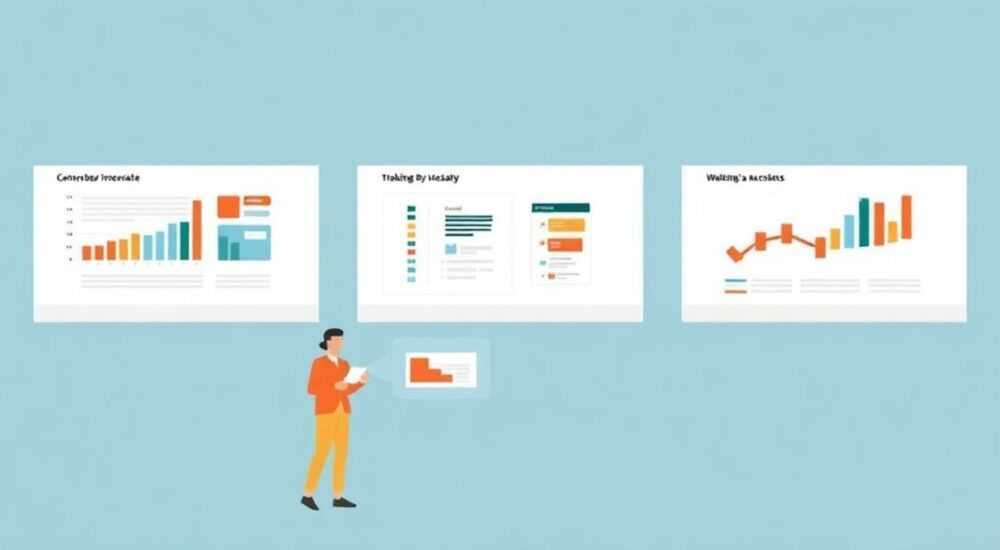
Современные бизнес-процессы требуют быстрой адаптации презентаций под разные аудитории, проекты и форматы выступлений. Часто команды создают несколько слайдов в разных файлах — для маркетинга, для инвесторов, для внутреннего обучения — и в итоге сталкиваются с необходимостью объединить их в единую, логичную и визуально целостную презентацию. Ручное копирование слайдов — утомительно, ошибочно и разрушает стилистику. В этом руководстве вы найдёте все проверенные способы объединения нескольких PowerPoint-файлов в одну презентацию, включая автоматизированные методы, советы по сохранению форматирования и ловушки, которые подстерегают даже опытных пользователей.
Чтобы объединить несколько презентаций в одну PowerPoint, используйте функцию «Слайды из файла» в разделе «Главная» — она сохраняет форматирование, структуру и анимации. Альтернативно — откройте целевую презентацию, перетащите файлы из проводника в окно PowerPoint, убедившись, что стили слайдов совместимы.
Содержание статьи:
- Зачем объединять презентации в одну
- Способ 1: Использование «Слайды из файла»
- Способ 2: Перетаскивание файлов из проводника
- Способ 3: Копирование слайдов в режиме «Сохранить исходное форматирование»
- Как сохранить стили и шрифты
- Частые ошибки и как их избежать
- Экспертное мнение: когда объединение — это стратегия
- Часто задаваемые вопросы
- Заключение
Зачем объединять презентации в одну
В условиях динамичного бизнеса редко кто работает с одной презентацией. Маркетологи создают версию для соцсетей, финансисты — для отчётов инвесторам, HR — для онбординга. Когда наступает момент крупного выступления — например, на конференции или совете директоров — требуется единый, профессиональный документ, который объединяет все ключевые аспекты. Разрозненные файлы выглядят несогласованно, увеличивают риск упущения важной информации и замедляют подготовку. По данным исследования Microsoft, 68% сотрудников тратят более 2 часов в неделю на ручную переноску слайдов между файлами, а 41% допускают ошибки при этом, включая потерю анимаций и нарушение структуры.
Помимо экономии времени, объединение презентаций позволяет усилить коммуникацию. Единая структура помогает аудитории легче воспринимать логику повествования — от проблемы к решению, от данных к выводам. Это особенно важно в B2B-среде, где презентация часто является первым контактом с клиентом. Грамотно объединённая презентация создаёт впечатление профессионализма, системности и внимания к деталям.
Полезно знать: Если вы работаете в команде, всегда сохраняйте исходные файлы перед объединением. В случае ошибки вы сможете быстро восстановить отдельные версии.
Способ 1: Использование «Слайды из файла»
Это самый надёжный и рекомендуемый Microsoft способ объединения презентаций. Он позволяет выбрать конкретные слайды из внешнего файла и вставить их в текущую презентацию с сохранением всех элементов: анимаций, переходов, макетов и стилей.
Откройте целевую презентацию — ту, в которую вы хотите вставить слайды. Перейдите во вкладку «Главная». В группе «Слайды» найдите кнопку «Новый слайд» и нажмите стрелку вниз под ней. Выберите пункт «Слайды из файла». Откроется окно проводника. Найдите и выберите нужный PPTX-файл. Если вы хотите вставить все слайды — просто нажмите «Вставить». Если нужно выбрать конкретные — удерживайте клавишу Ctrl и кликайте по слайдам в превью, затем нажмите «Вставить».
При этом PowerPoint автоматически анализирует стили целевого шаблона и адаптирует вставляемые слайды. Если в исходном файле используется другой тематический стиль, PowerPoint предложит три варианта: сохранить исходное форматирование, использовать текущую тему или использовать шрифты текущей темы. Выбирайте первый вариант, если хотите сохранить визуальную целостность оригинальных слайдов.
Полезно знать: Функция «Слайды из файла» работает только с файлами .pptx и .ppt. Файлы .pdf или .jpg нужно предварительно конвертировать в PowerPoint.
Способ 2: Перетаскивание файлов из проводника
Если вы работаете в Windows и предпочитаете визуальный подход, перетаскивание файлов — быстрый и интуитивный способ. Откройте PowerPoint с целевой презентацией. Одновременно откройте проводник Windows и найдите файлы, которые нужно объединить. Зажмите левую кнопку мыши на файле .pptx и перетащите его в окно PowerPoint, ориентируясь на панель с эскизами слайдов.
Когда вы увидите тонкую горизонтальную линию — это указатель, где будет вставлен слайд. Отпустите кнопку мыши. PowerPoint автоматически вставит все слайды из выбранного файла в указанное место. Этот метод особенно удобен, когда вы объединяете 3–5 файлов подряд — достаточно перетащить их по очереди.
Однако есть нюанс: при перетаскивании PowerPoint по умолчанию применяет текущую тему презентации. Это может привести к искажению цветовой гаммы, шрифтов или макетов. Если вы хотите сохранить оригинальный стиль — после вставки кликните правой кнопкой по вставленному слайду и выберите «Сохранить исходное форматирование» из контекстного меню.
«Перетаскивание — отличный способ для быстрой сборки, но только если вы заранее подготовили файлы с единым стилем. В противном случае — лучше использовать «Слайды из файла» с явным выбором опции сохранения форматирования.» — Елена Козлова, старший дизайнер корпоративных презентаций, 12 лет в B2B-маркетинге
Способ 3: Копирование слайдов в режиме «Сохранить исходное форматирование»
Если вы работаете с двумя открытыми презентациями одновременно — один файл в PowerPoint, второй в окне проводника или в другом окне программы — можно скопировать слайды вручную. Откройте оба файла. Перейдите в режим «Просмотр слайдов» (вкладка «Вид» → «Просмотр слайдов»). Выделите нужные слайды в левой панели (удерживайте Ctrl для множественного выбора), нажмите Ctrl+C, переключитесь на целевую презентацию и нажмите Ctrl+V.
Теперь ключевой момент: после вставки появится значок «Параметры вставки» — маленький треугольник с точками рядом с вставленным слайдом. Кликните на него. Вы увидите три варианта:
— Использовать тему назначения — слайды адаптируются под стиль текущей презентации;
— Сохранить исходное форматирование — сохраняются все цвета, шрифты, графики и анимации;
— Сохранить только текст — удаляются все стили, остаются только текстовые блоки.
Для профессиональной презентации выбирайте «Сохранить исходное форматирование». Этот метод особенно полезен, когда вы объединяете слайды из разных отделов — например, из маркетингового отдела с яркой цветовой палитрой и из финансового — с минималистичным дизайном.
Метод |
Скорость |
Сохранение стиля |
Подходит для |
|---|---|---|---|
Слайды из файла |
Средняя |
Высокая (с выбором) |
Крупные файлы, командная работа |
Перетаскивание |
Высокая |
Средняя (требует коррекции) |
Быстрая сборка, 1–3 файла |
Копирование/вставка |
Низкая |
Высокая (с выбором) |
Точечная коррекция, ручная настройка |
Как сохранить стили и шрифты
Одна из главных проблем при объединении — потеря визуальной целостности. Шрифты могут замениться на стандартные, цвета — исказиться, анимации — пропасть. Чтобы избежать этого, используйте следующие техники:
1. Используйте единый шаблон. Перед объединением откройте все файлы и проверьте, используют ли они один и тот же шаблон (вкладка «Дизайн» → «Дополнительно» → «Управление темами»). Если нет — примените один шаблон ко всем файлам заранее.
2. Сохраняйте шрифты в файле. Перейдите в «Файл» → «Параметры» → «Сохранение» и включите опцию «Сохранять шрифты в файле». Это гарантирует, что даже если на компьютере слушателя нет нужного шрифта — он отобразится корректно.
3. Проверяйте цветовую палитру. В «Дизайне» выберите «Цвета» → «Настроить цвета». Убедитесь, что все файлы используют один набор акцентных цветов. Если нет — создайте свой собственный набор и примените его ко всем слайдам.
4. Отключите автоматическое масштабирование. Иногда PowerPoint пытается «подогнать» слайды под размер текущей презентации. Это может сжать графики или разнести текст. Перед вставкой проверьте, что в «Размер слайда» установлены одинаковые параметры (16:9 или 4:3) для всех файлов.
Полезно знать: Если вы объединяете презентации, созданные в разных версиях PowerPoint (2016, 2019, 365), всегда сохраняйте финальный файл в формате .pptx — он лучше совместим с современными системами.
Частые ошибки и как их избежать
Даже опытные пользователи допускают типичные ошибки при объединении презентаций. Вот пять самых распространённых:
— Ошибка 1: Не проверяют размер слайдов. Если один файл создан в формате 4:3, а другой — в 16:9, вставленные слайды будут искажены. Решение: перед объединением измените все файлы на один стандарт (вкладка «Дизайн» → «Размер слайда» → «Аудитория 16:9»).
— Ошибка 2: Игнорируют анимации. Некоторые анимации не копируются, особенно если они созданы с помощью сторонних плагинов. Решение: после вставки прокрутите каждый слайд и протестируйте анимации в режиме «Показ слайдов».
— Ошибка 3: Сливают слайды без логики. Простое копирование слайдов из разных презентаций в одну может нарушить повествование. Решение: перед объединением составьте план — какие слайды нужны в каком порядке, как они связаны.
— Ошибка 4: Не проверяют источники изображений. Если в слайдах используются картинки, привязанные к внешним папкам (не встроенные), они могут не отобразиться. Решение: перед объединением используйте «Файл» → «Сведения» → «Упаковать презентацию в ZIP» — это встроит все медиафайлы.
— Ошибка 5: Сохраняют только как .ppt. Устаревший формат не поддерживает современные эффекты. Всегда сохраняйте финальный файл как .pptx.
«Лучший способ избежать ошибок — создать «чек-лист объединения»: 1) Размер слайдов; 2) Шрифты; 3) Цвета; 4) Анимации; 5) Встроенные медиа. Проверяйте каждый пункт — и вы сэкономите часы на доработке.» — Дмитрий Петров, руководитель отдела коммуникаций в IT-корпорации
Экспертное мнение: когда объединение — это стратегия
«Объединение презентаций — это не техническая задача, а часть стратегии коммуникации», — говорит Анастасия Морозова, директор по брендингу компании «ТехноСтратегия». — «Когда я вижу, что у команды есть три презентации — для клиентов, для партнёров и для инвесторов — я сразу предлагаю сделать одну, но с разделами. Каждый раздел — это отдельный сценарий, который можно включать или выключать через «Пользовательские показы» в PowerPoint. Так мы получаем один файл, который легко адаптировать под аудиторию — без дублирования работы».
Анастасия рекомендует использовать функцию «Пользовательские показы» (вкладка «Слайд-шоу» → «Пользовательские показы»). Создайте три варианта: «Клиенты», «Партнёры», «Инвесторы». В каждом — только нужные слайды из объединённой презентации. Это позволяет хранить всё в одном файле, но демонстрировать разные версии — без риска ошибки или потери данных.
Такой подход особенно эффективен для консалтинговых фирм, стартапов и корпораций с несколькими продуктами. Вы не тратите время на обновление трёх файлов — достаточно обновить один, и все сценарии автоматически становятся актуальными.
Часто задаваемые вопросы
Можно ли объединить презентации, созданные в Google Slides или Keynote?
Да, но с ограничениями. Сначала экспортируйте файлы из Google Slides или Keynote в формат .pptx. После этого используйте стандартные методы объединения в PowerPoint. Обратите внимание: анимации и переходы могут быть упрощены или потеряны — это особенность конвертации между платформами.
Почему после объединения исчезли видео или аудио?
Это происходит, если медиафайлы были встроены как ссылки, а не вставлены как вложения. Решение: перед объединением откройте каждый файл, перейдите в «Файл» → «Сведения» → «Управление презентацией» → «Упаковать презентацию в ZIP»
Как объединить презентации без потери анимаций?
Используйте только метод «Слайды из файла» или «Копирование с сохранением исходного форматирования». Избегайте перетаскивания без проверки параметров. После вставки обязательно запустите показ слайдов и проверьте каждую анимацию.
Можно ли объединить 10+ файлов сразу?
Технически — да. Но практически — не рекомендуется. Лучше объединять по 3–5 файлов за раз, проверяя логику и стиль после каждого шага. Это снижает риск ошибок и позволяет контролировать качество.
Как быстро найти слайды, которые нужно удалить после объединения?
Используйте режим «Просмотр слайдов» и включите номера слайдов (вкладка «Вид» → «Номера слайдов»). Также можно применить фильтр по цвету или шрифту — если вы знаете, какие слайды были из какого файла, легко найти их по стилю.
Заключение
Объединение нескольких презентаций в одну — это не просто техническая операция, а важный этап подготовки к эффективной коммуникации. Неправильно сделанное объединение разрушает визуальную целостность, теряются анимации, шрифты, логика. Правильно выполненное — превращает разрозненные материалы в мощный инструмент влияния. Главное — не торопиться. Используйте метод «Слайды из файла» с опцией «Сохранить исходное форматирование», проверяйте размеры, шрифты и медиа, и всегда сохраняйте исходные файлы как резервную копию.
Помните: профессиональная презентация — это не набор слайдов, а история, структурированная визуально. Когда вы объединяете файлы, вы не просто копируете содержимое — вы создаёте единое повествование. И именно это делает вашу презентацию незабываемой.
Объединение презентаций — это не задача, а возможность: возможность создать единый, мощный и гибкий инструмент, который работает для вас, а не против вас.
- Используйте «Слайды из файла» — это самый надёжный метод с сохранением стилей.
- Всегда проверяйте размер слайдов и цветовую палитру перед объединением.
- Сохраняйте шрифты в файле и встраивайте медиа, чтобы избежать потерь.
- Применяйте «Пользовательские показы» — это экономит время при адаптации под аудиторию.
- Никогда не удаляйте исходные файлы до окончательной проверки финальной версии.
⚠️ Дисклеймер — нажмите, чтобы развернуть
Материалы, опубликованные в разделе «Блог» на сайте RU DESIGN SHOP (rudesignshop.ru), носят исключительно информационный и ознакомительный характер и не являются руководством к действию, финансовой рекомендацией, медицинской услугой, ветеринарным назначением либо рекламой товаров и услуг, включая азартные игры. Публикации не содержат призывов к участию в азартных играх и не направлены на продвижение соответствующих операторов.
Безопасность применения товаров и веществ: при использовании строительных материалов, бытовой химии, пестицидов и агрохимикатов необходимо строго следовать инструкциям производителя и действующему законодательству Российской Федерации, включая Федеральный закон РФ от 19.07.1997 № 109-ФЗ «О безопасном обращении с пестицидами и агрохимикатами».
Упоминание товарных знаков, брендов и организаций носит исключительно информационный характер и не означает наличие партнёрских отношений или одобрения со стороны правообладателей.
Материалы, содержащие сведения о медицинских, ветеринарных или косметических средствах, представлены в справочных целях и не являются медицинской консультацией или назначением. Перед применением рекомендуется обратиться к врачу, ветеринарному специалисту или иному сертифицированному профессионалу.
Возрастные ограничения: материалы, содержащие сведения о продукции категории 18+, включая алкоголь или азартные игры, предназначены исключительно для совершеннолетней аудитории и публикуются в информационных целях.
Правовая ответственность: решения, принятые на основе опубликованной информации, пользователь принимает самостоятельно и на свой риск; редакция и авторы несут ответственность в пределах, установленных законодательством Российской Федерации.
Редакция не допускает публикаций, содержащих пропаганду экстремизма, терроризма, наркотических средств или суицида; подобные материалы подлежат немедленному удалению.
Упоминание организаций с ограниченным статусом: компания Meta Platforms Inc. (социальные сети Facebook и Instagram) признана экстремистской организацией решением суда РФ, её деятельность запрещена на территории Российской Федерации; любые упоминания приводятся исключительно в информационных целях.
Авторские права и источники: информация собирается из открытых источников; её актуальность указывается на дату публикации и может изменяться.
Изображения и иллюстрации используются на условиях, разрешённых правообладателями. При возникновении претензий редакция готова оперативно рассмотреть обращение и внести необходимые изменения.
Персональные данные и cookies: сайт использует cookies и обрабатывает персональные данные пользователей в соответствии с Федеральным законом № 152-ФЗ «О персональных данных» и Политикой конфиденциальности RU DESIGN SHOP.
Мнения авторов могут не совпадать с позицией государственных органов или коммерческих организаций, упомянутых в материалах.
РЕКОМЕНДУЕМ
Товары от российских производителей


Настенный светильник Jax GLODE
28215 руб.

-5%
