Скидка 5% на первый заказ — RDS5




Как ноутбук подключить к телевизору без проводов через wifi
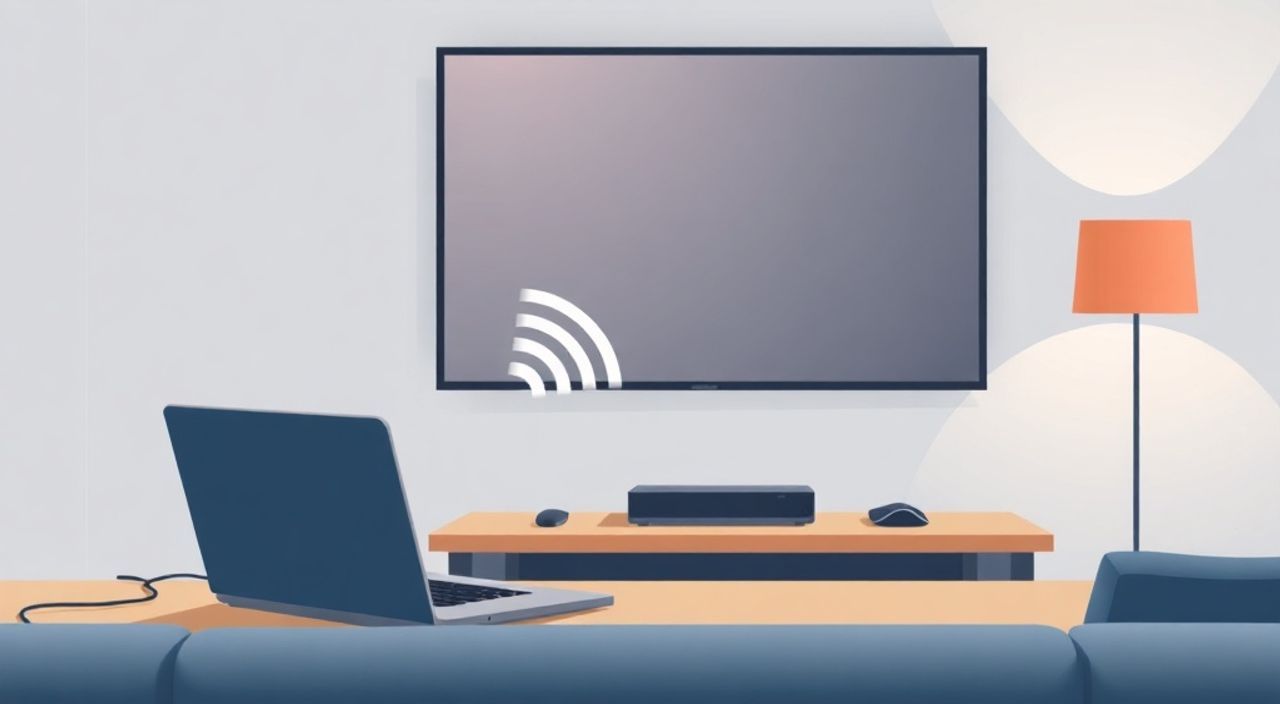
Сегодня многие пользователи стремятся избавиться от проводов в домашней медиасистеме — особенно когда хочется быстро транслировать контент с ноутбука на большой экран телевизора. Подключение через HDMI — надёжно, но не всегда удобно: кабель мешает, не всегда есть свободный порт, а перестановка мебели требует повторного подключения. Решение есть — беспроводная трансляция по Wi-Fi. Современные телевизоры, ноутбуки и операционные системы поддерживают протоколы, позволяющие передавать изображение и звук без единого провода. Главное — правильно настроить соединение и выбрать подходящий метод в зависимости от вашего оборудования.
Подключить ноутбук к телевизору без проводов можно через Wi-Fi, используя встроенные функции Windows, macOS, Android или специальные протоколы вроде Miracast, AirPlay или Google Chromecast. Для большинства пользователей оптимальный вариант — Miracast на Windows или AirPlay на Mac с Apple TV или телевизорами с поддержкой AirPlay 2. Убедитесь, что оба устройства находятся в одной сети Wi-Fi и поддерживают нужный протокол.
Содержание статьи:
- Почему стоит подключать ноутбук к телевизору по Wi-Fi
- Требования к оборудованию и сети
- Как подключить ноутбук с Windows через Miracast
- Как подключить Mac через AirPlay
- Подключение Android-ноутбука и Chromecast
- Частые ошибки и как их исправить
- Экспертное мнение: что выбрать и почему
- Часто задаваемые вопросы
- Заключение
Почему стоит подключать ноутбук к телевизору по Wi-Fi
Беспроводное подключение — это не просто модный тренд, а практическое решение для современного цифрового пространства. Представьте: вы работаете над презентацией, смотрите фильм или играете в игру на ноутбуке, а хотите, чтобы всё это отображалось на телевизоре с диагональю 55 дюймов. Проводной кабель требует физического доступа к портам, ограничивает подвижность и может повредиться при частом использовании. Wi-Fi-соединение позволяет свободно перемещаться по комнате, не отвлекаясь на кабели, и быстро переключаться между устройствами.
Согласно статистике Statista, более 68% домашних телевизоров, проданных в 2024 году в России, поддерживают функции смарт-ТВ, включая Miracast, AirPlay или Chromecast. Это означает, что у большинства пользователей уже есть всё необходимое для беспроводной трансляции — просто нужно знать, как это включить. Преимущества очевидны: отсутствие кабелей, мгновенное подключение, поддержка высокого разрешения (до 4K), а также возможность транслировать не только видео, но и весь рабочий стол.
Полезно знать: Беспроводное подключение не требует дополнительных подписок или платных приложений — всё встроено в ОС и оборудование. Достаточно правильно настроить сеть и протокол.
Требования к оборудованию и сети
Чтобы подключение прошло успешно, необходимо, чтобы оба устройства — ноутбук и телевизор — поддерживали совместимые технологии. Не все телевизоры и ноутбуки одинаковы: старые модели могут не иметь встроенной поддержки Wi-Fi-трансляции.
Для ноутбука:
— Операционная система: Windows 8.1 и выше, macOS 10.10 (Yosemite) и выше, ChromeOS;
— Wi-Fi-адаптер должен поддерживать Wi-Fi Direct и протокол Miracast (для Windows) или AirPlay (для Mac);
— Драйверы видеокарты обновлены — особенно важно для Intel HD Graphics, NVIDIA и AMD.
Для телевизора:
— Наличие смарт-платформы: Tizen (Samsung), webOS (LG), Android TV (Sony, Philips), Roku, Apple TV;
— Поддержка Miracast (для Android/Windows), AirPlay 2 (для Apple) или Google Chromecast встроенный/внешний.
Важно: оба устройства должны быть подключены к одной локальной сети Wi-Fi. Использование 5 ГГц (в отличие от 2,4 ГГц) обеспечит более стабильную передачу данных и меньшую задержку. Если у вас роутер с двумя сетями — отключите 2,4 ГГц для этого соединения или настройте одинаковое имя сети для обоих диапазонов.
Полезно знать: Если телевизор не поддерживает Miracast или AirPlay напрямую, можно использовать внешний адаптер — например, Amazon Fire TV Stick, Google Chromecast или Apple TV. Они добавляют функциональность любому HDMI-порту.
Как подключить ноутбук с Windows через Miracast
Miracast — стандарт, разработанный Wi-Fi Alliance, который позволяет транслировать экран без дополнительного ПО. Он работает на всех современных ноутбуках с Windows 8.1 и выше.
Пошаговая инструкция:
- Убедитесь, что телевизор включён и поддерживает Miracast. На пульте нажмите «Source» или «Input» и выберите «Miracast», «Wireless Display» или аналогичный пункт.
- На ноутбуке нажмите Win + K — откроется панель «Подключение».
- Система автоматически найдёт доступные устройства в сети. Выберите свой телевизор из списка.
- Если телевизор не отображается — перейдите в «Панель управления» → «Система» → «Настройка проекции» и включите «Включить беспроводную проекцию».
- После подключения выберите режим: «Расширить» (для работы с двумя экранами) или «Повторить» (для полного отображения на телевизоре).
Если Miracast не видит телевизор, проверьте:
— Драйверы Wi-Fi и видеокарты (особенно Intel Wireless Display);
— Не используете ли вы VPN или корпоративную сеть — они могут блокировать Miracast;
— Не включена ли «Беспроводная персональная сеть» в настройках адаптера — отключите её.
Полезно знать: Miracast не требует установки сторонних приложений, но может работать нестабильно на старых ноутбуках с Intel HD 3000 и ниже. Обновите BIOS и драйверы.
Как подключить Mac через AirPlay
Пользователи Mac имеют преимущество: AirPlay — это интегрированная, надёжная и высококачественная технология от Apple. Для работы требуется телевизор с поддержкой AirPlay 2 (новые модели LG, Sony, Samsung 2019+) или Apple TV (4K или HD).
Алгоритм подключения:
- Убедитесь, что Mac и телевизор подключены к одной сети Wi-Fi.
- Нажмите на значок «Медиа» в строке меню (или Command + F2 на клавиатуре с Touch Bar).
- Выберите «AirPlay» → ваш телевизор или Apple TV.
- Выберите режим: «Отразить экран» (для полного копирования) или «Расширить» (если подключён внешний монитор).
Для Apple TV:
— Убедитесь, что на устройстве включена функция «AirPlay» в настройках → «AirPlay и HomeKit».
— Если телевизор не появляется — перезагрузите Apple TV и Mac.
— Для лучшего качества включите «AirPlay 2» и «Разрешить доступ по сети».
Полезно знать: AirPlay поддерживает передачу звука и видео с минимальной задержкой — идеально для просмотра фильмов и видеоконференций. Но работает только с устройствами Apple и совместимыми смарт-ТВ.
Подключение Android-ноутбука и Chromecast
Хотя «Android-ноутбук» — редкость, некоторые устройства на Chrome OS (например, ASUS Chromebook Flip) работают как полноценные ПК. Для них подходит Chromecast — как встроенный, так и внешний.
Способ 1: Встроенный Chromecast (на телевизоре с Android TV)
- Откройте браузер Chrome на ноутбуке.
- Нажмите на три точки в правом верхнем углу → «Передать» → «Передать экран».
- Выберите телевизор из списка.
- Подтвердите подключение на телевизоре, если потребуется.
Способ 2: Внешний Chromecast (USB или HDMI)
- Подключите Chromecast к HDMI-порту телевизора и включите питание.
- На ноутбуке откройте Chrome → настройки → «Дополнительные инструменты» → «Передача содержимого».
- Выберите устройство Chromecast и нажмите «Передать экран».
Преимущество Chromecast: он работает с любыми устройствами, поддерживающими Chrome, включая Linux и Windows. Минус — не передаёт весь рабочий стол, а только контент браузера или приложений (YouTube, Netflix, Chrome-вкладки).
Полезно знать: Chromecast не поддерживает аудио в формате Dolby Atmos или DTS — только стерео. Для кинотеатрального звука используйте внешнюю акустическую систему.
Частые ошибки и как их исправить
Даже при соблюдении всех условий подключение может не сработать. Вот основные ошибки и решения:
- Устройство не видит телевизор — проверьте, что оба устройства в одной сети Wi-Fi. Перезагрузите роутер и устройства. Отключите гостевую сеть.
- Изображение прерывается или тормозит — переключитесь на 5 ГГц Wi-Fi. Уменьшите нагрузку на сеть: отключите загрузки, потоковые сервисы на других устройствах.
- Нет звука после подключения — в Windows: Панель управления → Звук → Устройства воспроизведения → выберите телевизор. В macOS: «Параметры системы» → «Звук» → «Выход» → выберите телевизор.
- Телевизор не поддерживает Miracast — используйте внешний адаптер: Amazon Fire TV Stick (поддерживает Miracast), Google Chromecast или Apple TV.
- Появляется ошибка «Не удалось подключиться» — обновите драйверы Wi-Fi. Для Intel: скачайте драйвер с сайта Intel Driver & Support Assistant.
Также не забывайте: некоторые корпоративные сети блокируют протоколы типа Miracast из соображений безопасности. В таком случае используйте HDMI-адаптер или подключайтесь через мобильную точку доступа.
Экспертное мнение: что выбрать и почему
«Я рекомендую пользователям Windows начинать с Miracast — это самый универсальный и бесплатный способ. Для Mac — только AirPlay: он стабильнее, чем сторонние приложения. Если вы используете смарт-ТВ от LG или Sony 2020–2024 годов — они поддерживают оба протокола. Но если телевизор старше 2018 года — лучше купить Chromecast за 3000 рублей. Это дешевле, чем покупать новый телевизор.» — Алексей Воробьёв, эксперт по домашним медиасистемам, 12 лет в сфере AV-технологий.
Практический совет: если вы используете ноутбук для работы, выбирайте режим «Расширить» — это даёт возможность работать на одном экране, а презентацию или видео смотреть на другом. Для просмотра фильмов — «Повторить». Не забывайте отключать трансляцию после использования — это снижает нагрузку на сеть и экономит заряд батареи.
Часто задаваемые вопросы
Можно ли транслировать звук от ноутбука на телевизор без видео?
Да, если используется AirPlay или Bluetooth. В Windows через Miracast — только совместно с видео. Для отдельной передачи звука используйте Bluetooth-колонку или аудио-адаптер.
Какой способ быстрее: Miracast, AirPlay или Chromecast?
AirPlay имеет наименьшую задержку (до 150 мс), Miracast — около 200–300 мс, Chromecast — 300–500 мс. Для игр и видео-конференций — AirPlay. Для просмотра фильмов — все подходят.
Нужен ли интернет для беспроводного подключения?
Нет. Miracast и AirPlay работают через Wi-Fi Direct — соединение устанавливается напрямую между устройствами. Интернет нужен только для потокового контента (Netflix, YouTube).
Можно ли подключить ноутбук к телевизору через Bluetooth?
Только для передачи звука. Bluetooth не поддерживает передачу видео-сигнала. Для экрана — только Wi-Fi-протоколы.
Почему на телевизоре изображение в черно-белом режиме?
Часто это происходит из-за несовместимости цветового пространства. Попробуйте изменить настройки цвета на телевизоре: включите «Цветовой профиль» → «Стандартный» или «sRGB».
Заключение
Подключение ноутбука к телевизору по Wi-Fi — это не сложная техническая задача, а естественный шаг в развитии домашней мультимедийной экосистемы. Современные технологии, такие как Miracast, AirPlay и Chromecast, позволяют избавиться от проводов без потери качества, сохраняя простоту и скорость. Главное — правильно определить, какой протокол поддерживает ваша техника, и убедиться, что оба устройства находятся в одной сети.
Выбирайте Miracast для Windows, AirPlay для Mac, Chromecast для Chrome OS — и вы получите надёжное, стабильное и бесшовное соединение. Не забывайте обновлять драйверы, проверять сеть и использовать 5 ГГц для максимальной производительности. Беспроводная трансляция — это не будущее, это уже сегодняшний стандарт комфортного цифрового опыта.
- Беспроводное подключение требует совместимых протоколов — Miracast, AirPlay или Chromecast.
- Оба устройства должны быть в одной Wi-Fi сети, желательно на 5 ГГц.
- Для старых телевизоров подойдут внешние адаптеры — Chromecast или Apple TV.
- AirPlay — лучший выбор для Mac, Miracast — для Windows, Chromecast — для универсальности.
- Всегда проверяйте драйверы видеокарты и Wi-Fi, если подключение не работает.
⚠️ Дисклеймер — нажмите, чтобы развернуть
Материалы, опубликованные в разделе «Блог» на сайте RU DESIGN SHOP (rudesignshop.ru), носят исключительно информационный и ознакомительный характер и не являются руководством к действию, финансовой рекомендацией, медицинской услугой, ветеринарным назначением либо рекламой товаров и услуг, включая азартные игры. Публикации не содержат призывов к участию в азартных играх и не направлены на продвижение соответствующих операторов.
Безопасность применения товаров и веществ: при использовании строительных материалов, бытовой химии, пестицидов и агрохимикатов необходимо строго следовать инструкциям производителя и действующему законодательству Российской Федерации, включая Федеральный закон РФ от 19.07.1997 № 109-ФЗ «О безопасном обращении с пестицидами и агрохимикатами».
Упоминание товарных знаков, брендов и организаций носит исключительно информационный характер и не означает наличие партнёрских отношений или одобрения со стороны правообладателей.
Материалы, содержащие сведения о медицинских, ветеринарных или косметических средствах, представлены в справочных целях и не являются медицинской консультацией или назначением. Перед применением рекомендуется обратиться к врачу, ветеринарному специалисту или иному сертифицированному профессионалу.
Возрастные ограничения: материалы, содержащие сведения о продукции категории 18+, включая алкоголь или азартные игры, предназначены исключительно для совершеннолетней аудитории и публикуются в информационных целях.
Правовая ответственность: решения, принятые на основе опубликованной информации, пользователь принимает самостоятельно и на свой риск; редакция и авторы несут ответственность в пределах, установленных законодательством Российской Федерации.
Редакция не допускает публикаций, содержащих пропаганду экстремизма, терроризма, наркотических средств или суицида; подобные материалы подлежат немедленному удалению.
Упоминание организаций с ограниченным статусом: компания Meta Platforms Inc. (социальные сети Facebook и Instagram) признана экстремистской организацией решением суда РФ, её деятельность запрещена на территории Российской Федерации; любые упоминания приводятся исключительно в информационных целях.
Авторские права и источники: информация собирается из открытых источников; её актуальность указывается на дату публикации и может изменяться.
Изображения и иллюстрации используются на условиях, разрешённых правообладателями. При возникновении претензий редакция готова оперативно рассмотреть обращение и внести необходимые изменения.
Персональные данные и cookies: сайт использует cookies и обрабатывает персональные данные пользователей в соответствии с Федеральным законом № 152-ФЗ «О персональных данных» и Политикой конфиденциальности RU DESIGN SHOP.
Мнения авторов могут не совпадать с позицией государственных органов или коммерческих организаций, упомянутых в материалах.
РЕКОМЕНДУЕМ
Товары от российских производителей

Профильное освещение SABER 50.7 SN317
7000 руб.
Настенный светильник Orionix One GLODE
Диапазон цен: 31200 руб. – 33700 руб.

