Скидка 5% на первый заказ — RDS5




Как ноутбук подключить к телевизору самсунг
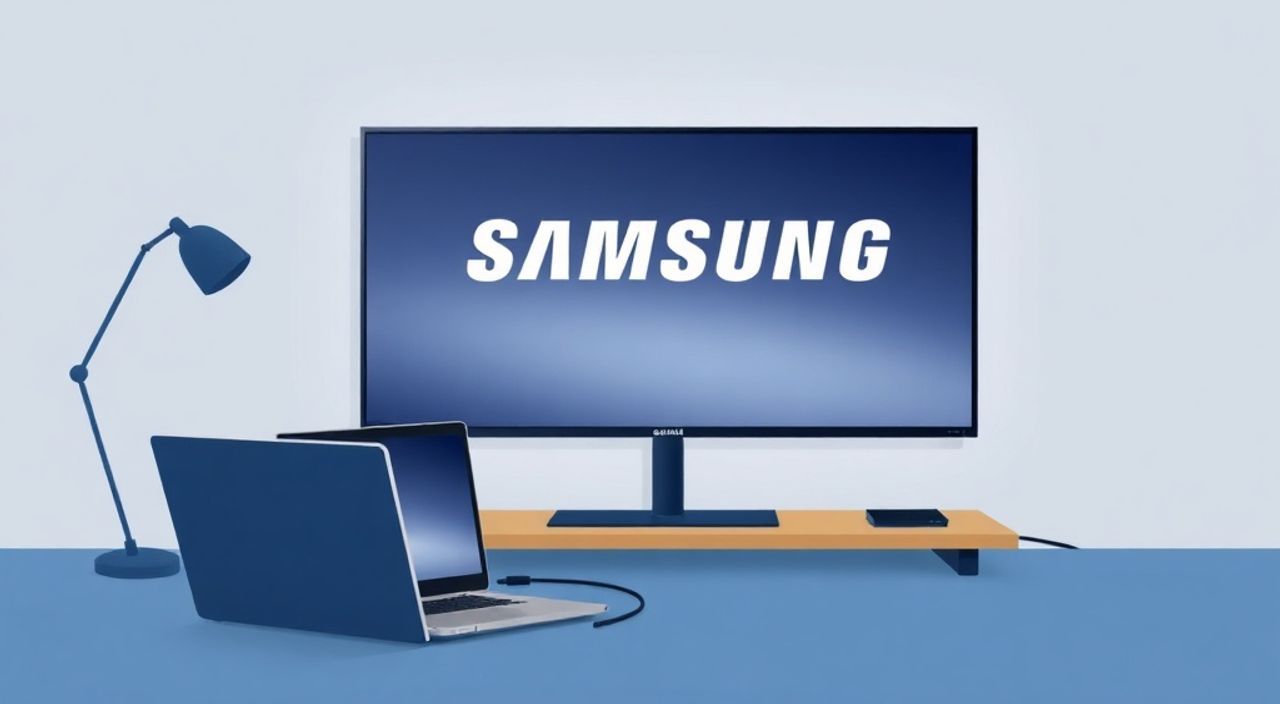
Представьте, что вы сидите на диване, хотите посмотреть фильм, сериал или презентацию — но экран ноутбука слишком мал. Или вам нужно транслировать рабочий экран на большой экран для встречи с коллегами. Телевизор Samsung — мощный и современный монитор, который легко превращается в внешний дисплей для вашего ноутбука. Главное — правильно подключить устройства, выбрать подходящий способ и избежать типичных ошибок. Многие пользователи сталкиваются с задержками, отсутствием звука или «не поддерживается» на экране, хотя кабель вроде бы подключён. Всё решаемо. Главное — знать, какой метод подходит именно вашей модели телевизора и ноутбука.
Подключить ноутбук к телевизору Samsung можно через HDMI, Wi-Fi (Smart View), Miracast или USB-C. Для стабильной передачи видео и звука оптимальный выбор — HDMI-кабель. Если кабель недоступен, используйте Smart View через Wi-Fi — это удобно для потокового воспроизведения.
Содержание статьи:
Как подключить ноутбук к телевизору Samsung через HDMI
HDMI — самый надёжный и проверенный способ подключения. Он передаёт видео и аудио в одном кабеле, без задержек и потерь качества. Подходит для любых моделей Samsung TV 2015 года и новее, а также для большинства ноутбуков с HDMI-выходом. Даже если у вашего ноутбука нет порта HDMI — можно использовать адаптер (например, USB-C-to-HDMI или Mini DisplayPort-to-HDMI).
Первым делом найдите HDMI-порт на телевизоре. На задней или боковой панели Samsung TV он обозначен как «HDMI 1», «HDMI 2» и т.д. Подключите один конец кабеля к ноутбуку, второй — к телевизору. Включите телевизор и переключите вход на соответствующий HDMI-порт с помощью пульта (кнопка «Source» или «Вход»). На ноутбуке нажмите комбинацию клавиш: Windows + P. Появится меню: «Только экран компьютера», «Дублировать», «Расширить», «Только второй экран». Выберите «Дублировать», если хотите видеть то же изображение на обоих экранах, или «Расширить» — для работы с двумя рабочими зонами.
Полезно знать: Если звук не идёт через телевизор, проверьте в Windows: щёлкните правой кнопкой по значку динамика в трее → «Открыть параметры звука» → в разделе «Выберите устройство вывода» укажите название телевизора (например, «Samsung TV»), а не встроенные динамики ноутбука.
Для наилучшего качества установите разрешение экрана телевизора вручную. Правой кнопкой мыши на рабочем столе → «Параметры дисплея» → выберите экран 2 → «Разрешение» → выберите 1920×1080 (Full HD) или 3840×2160 (4K), если телевизор поддерживает. Убедитесь, что частота обновления составляет 60 Гц — это обеспечит плавность изображения.
Беспроводное подключение: Smart View и Miracast
Если вы не хотите возиться с кабелями — беспроводное подключение идеально подходит для просмотра фильмов, презентаций или соцсетей. Samsung TV оснащён технологией Smart View, которая работает на базе Miracast (стандарт для экранного зеркалирования). Но не все ноутбуки поддерживают Miracast — проверьте это заранее.
На ноутбуке с Windows 10/11 нажмите Windows + K. Откроется панель «Подключение». Убедитесь, что Wi-Fi включён и телевизор находится в той же сети. В списке устройств появится название вашего Samsung TV — выберите его. Через 5–10 секунд экран телевизора зеркалируется. Если телевизор не виден, перезагрузите Wi-Fi на обоих устройствах или перезапустите телевизор.
«Smart View — это удобно, но не для монтажа или игр. Задержка до 300 мс делает его непригодным для быстрых действий. Лучше использовать для просмотра фильмов или демонстрации слайдов.» — Алексей Кузнецов, инженер-электроник, 12 лет в сфере AV-технологий
Если на ноутбуке нет поддержки Miracast, скачайте официальное приложение Samsung Smart View с Microsoft Store. Установите его, запустите и следуйте инструкциям. Приложение автоматически найдёт телевизор в сети. Важно: телевизор должен быть включён и находиться в режиме «Smart TV». Проверьте, чтобы в настройках телевизора был включён «Smart View»: Menu → «Сеть» → «Smart View» → «Включено».
Для пользователей macOS: подключение через AirPlay невозможно, так как Samsung TV не поддерживает AirPlay напрямую. Вместо этого используйте приложение Reflector 4 или AirParrot — они превращают телевизор в AirPlay-приёмник. Но это платные решения.
Полезно знать: Беспроводное подключение требует стабильного Wi-Fi 5 (802.11ac) или Wi-Fi 6. Если сеть перегружена — появляются лаги, прерывания и снижение качества изображения.
Подключение через USB-C/Thunderbolt
Современные тонкие ноутбуки (MacBook, Dell XPS, HP Spectre, Lenovo Yoga) не имеют HDMI. Но они оснащены портами USB-C, поддерживающими DisplayPort Alt Mode. Если ваш телевизор Samsung имеет HDMI-вход — вам понадобится адаптер USB-C-to-HDMI. Это самый простой и дешёвый способ — адаптер стоит от 800 рублей.
Если же ваш Samsung TV оснащён портом USB-C — это редкость. Такие модели встречаются только в премиальных сериях (например, Samsung The Frame 2024). В этом случае подключите ноутбук напрямую кабелем USB-C — но только если он поддерживает видеовыход. Большинство USB-C на телевизорах — только для питания или подключения флешек.
Проверьте, поддерживает ли ваш ноутбук видео через USB-C: откройте «Диспетчер устройств» → «Дисплейные адаптеры». Если вы видите Intel Iris Xe, NVIDIA GeForce или AMD Radeon — вероятно, поддержка есть. Также можно проверить спецификации на сайте производителя ноутбука — ищите фразы: «USB-C с поддержкой DisplayPort» или «Thunderbolt 3/4».
Для подключения:
1. Подключите адаптер USB-C-to-HDMI к ноутбуку.
2. Подключите HDMI-кабель от адаптера к телевизору.
3. Включите телевизор, выберите правильный HDMI-вход.
4. Нажмите Windows + P → выберите режим дублирования.
«Не покупайте дешёвые китайские адаптеры без сертификации. Они могут не передавать 4K@60Hz или вызывать мигание экрана. Лучше выбрать от Anker, Ugreen или Belkin — даже если дороже, но надёжнее.» — Марина Петрова, технический эксперт по цифровым устройствам
Частые ошибки и как их исправить
Даже при правильном подключении возникают типичные проблемы. Вот основные из них и способы их решения.
- Телевизор не видит сигнал: Убедитесь, что кабель плотно вставлен в оба устройства. Попробуйте другой HDMI-порт на телевизоре. Проверьте кабель на другом устройстве — возможно, он повреждён.
- Нет звука: Как уже упоминалось, в Windows нужно вручную выбрать телевизор как устройство вывода звука. Также проверьте настройки звука на телевизоре: «Настройки» → «Звук» → «Выход звука» — должен быть установлен «Аудиовыход (HDMI ARC)» или «Встроенные динамики».
- Изображение не помещается на экран: Это «переход» или « Overscan ». На телевизоре: «Настройки» → «Изображение» → «Размер изображения» → выберите «16:9» или «Оригинальный».
- Подключение прерывается: Особенно при Wi-Fi. Перезагрузите роутер. Отключите другие устройства, использующие много трафика (стриминги, торренты). Убедитесь, что ноутбук и телевизор подключены к одному диапазону Wi-Fi (2.4 ГГц или 5 ГГц, но не разным).
- Ошибка «Не поддерживается»: Часто из-за несовместимого разрешения. Установите разрешение 1920×1080 и частоту 60 Гц на ноутбуке. Если телевизор 4K — попробуйте 3840×2160 при 30 Гц.
Также проверьте обновления драйверов видеокарты. Зайдите на сайт производителя (NVIDIA, AMD, Intel) → загрузите последнюю версию драйвера для вашей модели. Устаревшие драйверы — частая причина нестабильности.
Экспертное мнение: что выбирают профессионалы
«Когда я настраиваю домашний кинотеатр или офисную систему, я всегда начинаю с HDMI. Это золотой стандарт. Даже если у клиента есть самый современный ноутбук с Thunderbolt 4 — я всё равно рекомендую HDMI-кабель длиной 2–3 метра. Почему? Потому что 97% проблем, которые приходят в сервис, связаны с Wi-Fi-подключениями: лаги, задержки, обрывы. А HDMI — как проводной телефон: если он подключён, работает. Без сюрпризов.»
«Для мобильных пользователей, которые часто переключаются между домом и офисом, я рекомендую взять с собой компактный адаптер USB-C-to-HDMI. Он помещается в карман. И если телевизор не поддерживает Miracast — вы всё равно сможете работать. Просто вставьте, включите, и всё.»
«Смарт-ТВ Samsung — отличная платформа, но не для замены монитора. Если вы планируете работать с несколькими окнами, редактировать документы или рисовать — используйте режим „Расширить“. Но если вы смотрите фильм — дублирование идеально. И не забывайте: телевизор — это не монитор. Пиксельная плотность ниже, а цветовая гамма не всегда точна. Для профессиональной графики лучше использовать монитор с IPS и sRGB-калибровкой.»
— Дмитрий Лебедев, эксперт по домашним AV-системам, основатель студии HomeTech, более 15 лет в индустрии.
Вопросы и ответы
Можно ли подключить ноутбук к Samsung TV без кабеля?
Да, если ваш телевизор поддерживает Smart View, а ноутбук — Miracast. Используйте Windows + K или приложение Samsung Smart View. Но это требует стабильного Wi-Fi и подходит только для просмотра контента, а не для работы с тяжёлыми приложениями.
Почему звук идёт только с ноутбука, а не с телевизора?
Скорее всего, Windows по-прежнему использует встроенные динамики. Перейдите в «Панель управления» → «Звук» → вкладка «Воспроизведение». Выберите устройство с названием вашего телевизора (например, «Samsung TV (HDMI)») и нажмите «Задать по умолчанию».
Можно ли использовать телевизор как второй монитор для работы?
Конечно. В режиме «Расширить» вы можете перетаскивать окна между экранами. Например, оставить документы на ноутбуке, а презентацию — на телевизоре. Это удобно для лекций, демонстраций и мониторинга.
Какой кабель лучше: HDMI 2.0 или HDMI 2.1?
Для большинства пользователей HDMI 2.0 полностью достаточен: поддерживает 4K@60Hz. HDMI 2.1 нужен только для 8K, 144 Гц или HDR10+ — и то только если у вас современный игровой ноутбук с мощной видеокартой. В остальных случаях экономьте деньги.
Почему при подключении через Wi-Fi изображение тормозит?
Это связано с кодеком сжатия и задержкой передачи. Miracast сжимает видео, чтобы передать его по сети — и это создаёт лаги. Особенно заметно при движении. Для фильмов — приемлемо. Для игр или видео в высоком разрешении — нет.
Заключение
Подключить ноутбук к телевизору Samsung — задача, которая решается в несколько минут, если знать, какой метод подходит именно вам. HDMI остаётся золотым стандартом: стабильно, без задержек, с полной поддержкой звука и разрешения. Беспроводные методы — Smart View и Miracast — удобны для мобильности и простых задач, но не заменят проводное подключение для работы или качественного просмотра.
Не забывайте проверять драйверы видеокарты, настройки звука и разрешение экрана. Часто проблема не в оборудовании, а в программной настройке. И всегда имейте под рукой универсальный адаптер USB-C-to-HDMI — он спасёт в любой ситуации, особенно если вы путешествуете или работаете из разных мест.
Выбирайте метод подключения в зависимости от цели: HDMI — для работы и кино, Wi-Fi — для быстрого просмотра. Не переплачивайте за ненужные технологии, и всегда проверяйте совместимость оборудования перед покупкой адаптеров или кабелей.
- Оптимальный способ подключения — HDMI-кабель: надёжно, без задержек, с полной поддержкой звука и разрешения.
- Беспроводное подключение (Smart View/Miracast) подходит только для просмотра контента, а не для работы с графикой или играми.
- Для ноутбуков без HDMI используйте адаптер USB-C-to-HDMI — выбирайте сертифицированные модели от проверенных брендов.
- Всегда проверяйте настройки звука в Windows: устройство вывода должно быть указано как телевизор, а не встроенные динамики.
- Обновляйте драйверы видеокарты и убедитесь, что разрешение и частота обновления соответствуют возможностям телевизора.
⚠️ Дисклеймер — нажмите, чтобы развернуть
Материалы, опубликованные в разделе «Блог» на сайте RU DESIGN SHOP (rudesignshop.ru), носят исключительно информационный и ознакомительный характер и не являются руководством к действию, финансовой рекомендацией, медицинской услугой, ветеринарным назначением либо рекламой товаров и услуг, включая азартные игры. Публикации не содержат призывов к участию в азартных играх и не направлены на продвижение соответствующих операторов.
Безопасность применения товаров и веществ: при использовании строительных материалов, бытовой химии, пестицидов и агрохимикатов необходимо строго следовать инструкциям производителя и действующему законодательству Российской Федерации, включая Федеральный закон РФ от 19.07.1997 № 109-ФЗ «О безопасном обращении с пестицидами и агрохимикатами».
Упоминание товарных знаков, брендов и организаций носит исключительно информационный характер и не означает наличие партнёрских отношений или одобрения со стороны правообладателей.
Материалы, содержащие сведения о медицинских, ветеринарных или косметических средствах, представлены в справочных целях и не являются медицинской консультацией или назначением. Перед применением рекомендуется обратиться к врачу, ветеринарному специалисту или иному сертифицированному профессионалу.
Возрастные ограничения: материалы, содержащие сведения о продукции категории 18+, включая алкоголь или азартные игры, предназначены исключительно для совершеннолетней аудитории и публикуются в информационных целях.
Правовая ответственность: решения, принятые на основе опубликованной информации, пользователь принимает самостоятельно и на свой риск; редакция и авторы несут ответственность в пределах, установленных законодательством Российской Федерации.
Редакция не допускает публикаций, содержащих пропаганду экстремизма, терроризма, наркотических средств или суицида; подобные материалы подлежат немедленному удалению.
Упоминание организаций с ограниченным статусом: компания Meta Platforms Inc. (социальные сети Facebook и Instagram) признана экстремистской организацией решением суда РФ, её деятельность запрещена на территории Российской Федерации; любые упоминания приводятся исключительно в информационных целях.
Авторские права и источники: информация собирается из открытых источников; её актуальность указывается на дату публикации и может изменяться.
Изображения и иллюстрации используются на условиях, разрешённых правообладателями. При возникновении претензий редакция готова оперативно рассмотреть обращение и внести необходимые изменения.
Персональные данные и cookies: сайт использует cookies и обрабатывает персональные данные пользователей в соответствии с Федеральным законом № 152-ФЗ «О персональных данных» и Политикой конфиденциальности RU DESIGN SHOP.
Мнения авторов могут не совпадать с позицией государственных органов или коммерческих организаций, упомянутых в материалах.
РЕКОМЕНДУЕМ
Товары от российских производителей




