Скидка 5% на первый заказ — RDS5




Как новый айфон синхронизировать со старым айфоном
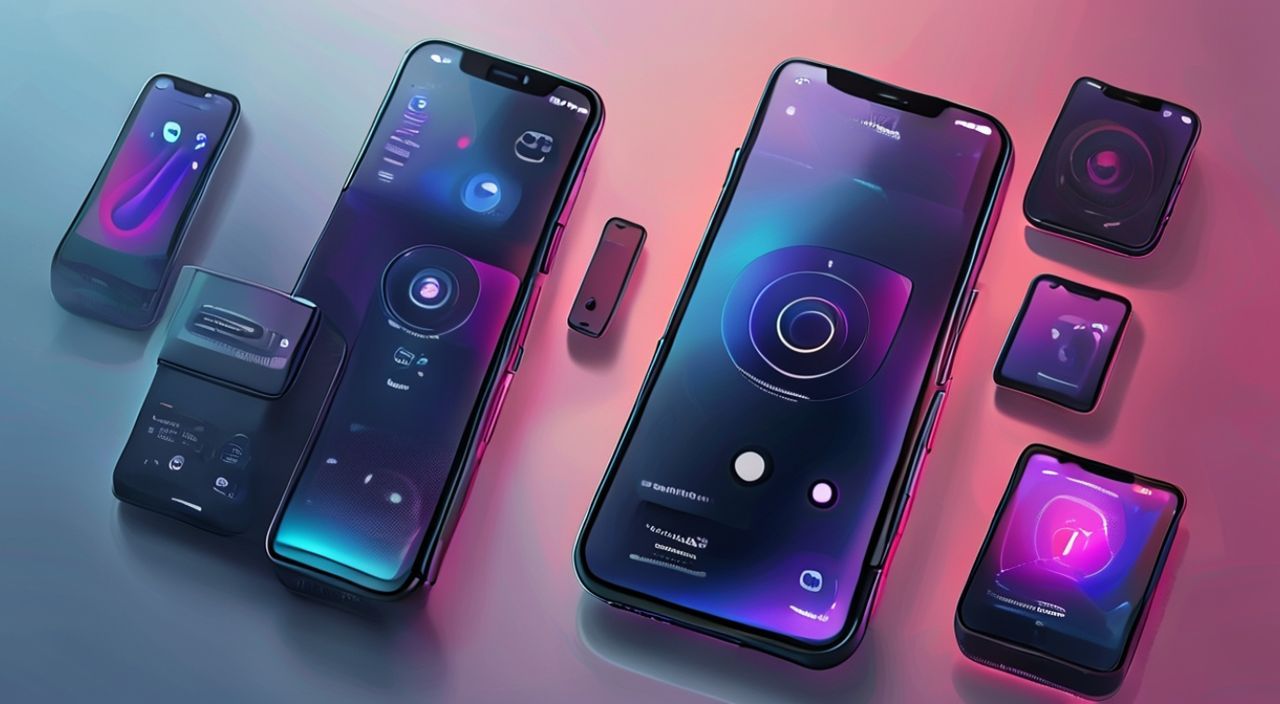
Переход на новый iPhone — это не просто обновление устройства, а полноценная миграция личного цифрового пространства: фотографии, сообщения, приложения, настройки аккаунтов, напоминания и даже привычные рабочие экраны. Многие пользователи сталкиваются с трудностями при синхронизации старого и нового iPhone, особенно если не знают о встроенных инструментах Apple. Ошибки, такие как пропущенные данные, дублирующиеся файлы или сбои при восстановлении из резервной копии, могут превратить процесс в стрессовую задачу. Однако при правильном подходе перенос информации занимает меньше часа и проходит без потерь — даже если старый iPhone не включается или работает нестабильно.
Самый надёжный способ синхронизировать новый iPhone со старым — использовать функцию «Быстрый запуск» при первом включении нового устройства, если оба iPhone работают на iOS 12.4 и выше. Альтернативно — восстановите данные из резервной копии iCloud или через iTunes/Finder на компьютере. Главное — не пропускайте шаги проверки резервной копии перед началом.
Содержание статьи:
- Как использовать «Быстрый запуск» для мгновенной синхронизации
- Требования для успешного «Быстрого запуска»
- Восстановление через iCloud: пошаговая инструкция
- Проверка резервной копии перед восстановлением
- Перенос данных через компьютер: iTunes и Finder
- Сравнение методов переноса данных
- Что именно синхронизируется при переносе
- Частые ошибки и как их избежать
- Экспертное мнение: что скрывают от пользователей
- Часто задаваемые вопросы
- Заключение
Как использовать «Быстрый запуск» для мгновенной синхронизации
«Быстрый запуск» — это флагманская функция Apple, появившаяся в iOS 11 и значительно улучшенная в последних версиях. Она позволяет мгновенно перенести все данные с одного iPhone на другой, используя Bluetooth и Wi-Fi. Процесс начинается автоматически, как только вы включите новый iPhone и поднесёте его к старому. Оба устройства должны быть заряжены, находиться в пределах одного метра и иметь включённый Bluetooth и Wi-Fi.
При первом запуске нового iPhone появится экран с анимацией «Настройка нового iPhone». Если рядом находится старое устройство, на экране появится анимация «Настройка с iPhone»
Полезно знать: Для работы «Быстрого запуска» оба устройства должны быть подключены к одному аккаунту Apple ID и иметь активированную двухфакторную аутентификацию.
Процесс занимает от 5 до 40 минут в зависимости от объёма данных: 100 ГБ могут передаваться около 20 минут. Во время передачи не отключайте устройства и не выходите из зоны действия Wi-Fi. Если вы видите сообщение «Ожидание подключения», проверьте, не отключён ли Bluetooth на старом iPhone — это частая причина сбоев.
Требования для успешного «Быстрого запуска»
- Оба iPhone работают на iOS 12.4 или новее
- Оба устройства заряжены не менее чем на 50%
- Wi-Fi и Bluetooth включены на обоих устройствах
- На старом iPhone включена функция «Найти iPhone»
- Оба устройства подключены к одному аккаунту Apple ID
Восстановление через iCloud: пошаговая инструкция
Если «Быстрый запуск» не сработал — например, старый iPhone сломан, не включается или был продан — восстановление из резервной копии iCloud остаётся самым безопасным и распространённым методом. Этот способ особенно актуален, если вы покупаете iPhone в магазине или получаете его в качестве замены.
Перед началом убедитесь, что на старом iPhone есть актуальная резервная копия. Зайдите в «Настройки» → [Ваше имя] → «iCloud» → «Резервная копия iCloud». Проверьте дату последнего бэкапа — если она старше недели, создайте новую. Нажмите «Создать резервную копию сейчас» и дождитесь завершения. Для этого нужен стабильный Wi-Fi и достаточное свободное место в iCloud (5 ГБ бесплатно, 50 ГБ — 99 руб./мес).
На новом iPhone при первом запуске выберите «Восстановить из резервной копии iCloud». Войдите в свой Apple ID и дождитесь загрузки списка доступных копий. Выберите самую свежую — с последней датой. Процесс может занять от 10 минут до нескольких часов, в зависимости от скорости интернета и объёма данных. Не выключайте устройство и не переходите в другие приложения.
«Пользователи часто забывают, что резервные копии iCloud не включают медиафайлы, если не включена опция „Синхронизировать медиафайлы“. Это означает, что фото и видео могут остаться только в iCloud Фото, но не на устройстве. Всегда проверяйте настройки iCloud Фото перед резервированием.» — Анна Михайлова, эксперт по iOS-экосистеме, 12 лет в техподдержке Apple.
После завершения восстановления система автоматически установит все приложения и настроит их. Это может занять дополнительное время — особенно если у вас сотни приложений. Не пугайтесь, если некоторые из них требуют повторного входа — это нормально.
Проверка резервной копии перед восстановлением
- Откройте «Настройки» на старом iPhone
- Перейдите в раздел «[Ваше имя]» → «iCloud» → «Управление хранилищем»
- Выберите «Резервные копии»
- Найдите своё устройство и нажмите на него
- Проверьте размер копии и дату создания
- Если копия старая — нажмите «Создать резервную копию сейчас»
Перенос данных через компьютер: iTunes и Finder
Для пользователей, которые предпочитают полный контроль над процессом или имеют ограниченный доступ к интернету, перенос через компьютер остаётся надёжным и проверенным методом. На macOS Catalina и новее используется Finder, на Windows и старых macOS — iTunes. Оба инструмента работают одинаково.
Подключите старый iPhone к компьютеру с помощью оригинального кабеля Lightning. Откройте Finder (или iTunes) и выберите устройство в боковой панели. Перейдите в раздел «Резервные копии» и выберите «Этот компьютер». Установите галочку «Зашифровать резервную копию» — это необходимо для сохранения паролей, ключей доступа и данных приложений, таких как Health, Messages и другие.
Нажмите «Создать резервную копию сейчас» и дождитесь завершения. После этого отключите старый iPhone и подключите новый. При первом запуске выберите «Восстановить из резервной копии iTunes» и укажите путь к созданному файлу. Система автоматически распознает его и начнёт восстановление.
Полезно знать: Зашифрованная резервная копия содержит пароли Wi-Fi, ключи доступа к приложениям и данные Health. Без шифрования эти данные не будут перенесены — даже если вы думаете, что всё синхронизировано.
Этот метод особенно полезен, если у вас много фото и видео — они не зависят от объёма iCloud и передаются напрямую через USB, что значительно быстрее, чем через интернет. Также он идеален для пользователей с плохим интернетом или ограничениями по трафику.
Сравнение методов переноса данных
Метод |
Скорость |
Требуется интернет |
Зашифрованные данные |
Подходит для сломанного старого iPhone |
|---|---|---|---|---|
Быстрый запуск |
Средняя (10–40 мин) |
Да (Wi-Fi) |
Да |
Нет |
iCloud |
От медленной до средней (1–5 ч) |
Да (обязательно) |
Только при включённой опции |
Да (если копия есть) |
Компьютер (Finder/iTunes) |
Быстрая (5–25 мин) |
Нет |
Да (при шифровании) |
Нет |
Что именно синхронизируется при переносе
Не все данные переносятся одинаково. Пользователи часто предполагают, что «всё» копируется автоматически — но это не так. Вот что точно передаётся при любом методе:
- Контакты, календари, напоминания, заметки
- Настройки приложений, включая рабочие экраны и порядок иконок
- Пароли Wi-Fi, Apple ID, ключи доступа к приложениям (только при зашифрованной резервной копии)
- Фото и видео (если включено iCloud Фото или переданы через компьютер)
- Приложения и их данные (включая прогресс в играх и сохранения)
- Настройки звука, яркости, доступности и приватности
Что НЕ переносится автоматически:
- Файлы, хранящиеся только в локальных папках (например, PDF в приложении «Файлы» без облачного доступа)
- Приложения, удалённые из App Store (даже если они были установлены)
- Фото и видео, удалённые из «Недавно удалённых» более 30 дней назад
- Данные сторонних приложений, не поддерживающих резервное копирование (например, некоторые приложения для учёта финансов)
Если вы используете Apple Music или Apple TV+, подписки автоматически активируются при входе в Apple ID — но контент, загруженный оффлайн, может потребовать повторной загрузки. Для пользователей с большим количеством медиафайлов рекомендуется включить «iCloud Фото» заранее — это обеспечит полную синхронизацию даже при смене устройства.
Частые ошибки и как их избежать
Даже опытные пользователи допускают типичные ошибки, которые приводят к потере данных или длительному восстановлению.
- Не проверяют резервную копию перед началом. Если копия устарела — вы потеряете последние часы сообщений, фото и настроек. Решение: всегда создавайте резервную копию за 1–2 часа до начала миграции.
- Используют неоригинальный кабель. Плохой кабель вызывает обрыв соединения, особенно при переносе через компьютер. Решение: используйте только сертифицированные кабели MFi.
- Выключают Wi-Fi или Bluetooth во время передачи. Это прерывает процесс «Быстрого запуска». Решение: поставьте оба устройства в режим «Не беспокоить» и не трогайте их до завершения.
- Забывают включить «iCloud Фото». Без этого фото остаются только на старом устройстве. Решение: проверьте настройки iCloud Фото за 24 часа до переноса.
- Сбрасывают старый iPhone до заводских настроек до завершения переноса. Это может привести к потере данных, если процесс не завершился. Решение: ждите, пока на новом устройстве появится экран «Готово» — только потом сбрасывайте старый iPhone.
«Один из самых распространённых сценариев — пользователь сбрасывает старый iPhone, потому что «всё перенеслось», а потом понимает, что не сохранил пароли от банковских приложений. Шифрование резервной копии — это не опция, а необходимость.» — Дмитрий Козлов, технический директор сервиса iBackupPro.
Экспертное мнение: что скрывают от пользователей
«Многие пользователи думают, что Apple “продаёт” новые устройства, чтобы заставить вас переплачивать за данные. На самом деле, система переноса разработана так, чтобы вы даже не заметили разницы между старым и новым iPhone. Но есть один тонкий момент: если вы используете сторонние приложения для резервного копирования — например, Google Фото или Dropbox — они могут создать дубликаты. В результате вы получите 2 копии одних и тех же фото: одну в iCloud, другую в Google. Это не ошибка, но может привести к переплате за облачное хранилище.
Рекомендую: перед переносом сделайте аудит всех облачных сервисов. Удалите дубликаты, отключите автоматическое сохранение в сторонних приложениях и оставьте только iCloud и, возможно, iTunes. Это сэкономит вам не только место, но и время при восстановлении.»
— Елена Соколова, руководитель отдела пользовательского опыта в Apple-партнёрском центре, более 15 лет работы с iOS-пользователями.
Часто задаваемые вопросы
Можно ли перенести данные с iPhone 6 на iPhone 15?
Да, абсолютно. Apple гарантирует совместимость между всеми моделями iPhone, начиная с iOS 12.4. Даже если старый iPhone не поддерживает последнюю версию iOS, вы всё равно можете создать резервную копию и восстановить её на новом устройстве.
Что делать, если забыл пароль от зашифрованной резервной копии?
Без пароля восстановить данные невозможно. Apple не хранит эти пароли. Единственный выход — создать новую резервную копию без шифрования (но тогда потеряете пароли и данные Health). Рекомендуется записывать пароли в надёжный менеджер, например, в iCloud Keychain.
Потеряются ли сообщения из iMessage?
Нет, если вы используете iCloud или зашифрованную резервную копию. iMessage синхронизируется через Apple ID и привязан к номеру телефона. После восстановления сообщения появятся автоматически — даже если вы меняли номер.
Можно ли перенести данные без Wi-Fi?
Да, если используете компьютер. Через USB-кабель данные передаются напрямую, без интернета. Это единственный способ, если у вас нет доступа к Wi-Fi или ограниченный трафик.
Сколько времени занимает перенос 200 ГБ данных?
Через «Быстрый запуск»
Заключение
Синхронизация нового iPhone со старым — это не технический вызов, а организационная задача. Главное — не торопиться, проверить резервную копию заранее и выбрать метод, соответствующий вашей ситуации. «Быстрый запуск» — идеален для тех, кто хочет минимум действий. iCloud — для тех, кто не имеет под рукой компьютер. А резервная копия через Finder/iTunes — лучший выбор для профессионалов, ценящих контроль и скорость.
Представьте, что вы переносите не просто данные, а свою цифровую память: фотографии детей, важные переписки, настройки рабочего расписания, музыкальные плейлисты. Каждый шаг, который вы сделаете сейчас, сохранит эти моменты. Не пренебрегайте проверкой резервных копий — это ваша страховка.
Правильная синхронизация — это не автоматический процесс, а осознанная процедура. Уделяйте ей 15 минут до покупки нового iPhone — и вы избежите стресса, потерь и лишних затрат.
- Всегда создавайте актуальную резервную копию перед началом переноса.
- Используйте зашифрованную резервную копию, чтобы сохранить пароли и данные Health.
- «Быстрый запуск» работает только при наличии двух работающих iPhone.
- Фото и видео не переносятся автоматически без iCloud Фото или резервной копии через компьютер.
- Не сбрасывайте старый iPhone до полного завершения переноса данных.
⚠️ Дисклеймер — нажмите, чтобы развернуть
Материалы, опубликованные в разделе «Блог» на сайте RU DESIGN SHOP (rudesignshop.ru), носят исключительно информационный и ознакомительный характер и не являются руководством к действию, финансовой рекомендацией, медицинской услугой, ветеринарным назначением либо рекламой товаров и услуг, включая азартные игры. Публикации не содержат призывов к участию в азартных играх и не направлены на продвижение соответствующих операторов.
Безопасность применения товаров и веществ: при использовании строительных материалов, бытовой химии, пестицидов и агрохимикатов необходимо строго следовать инструкциям производителя и действующему законодательству Российской Федерации, включая Федеральный закон РФ от 19.07.1997 № 109-ФЗ «О безопасном обращении с пестицидами и агрохимикатами».
Упоминание товарных знаков, брендов и организаций носит исключительно информационный характер и не означает наличие партнёрских отношений или одобрения со стороны правообладателей.
Материалы, содержащие сведения о медицинских, ветеринарных или косметических средствах, представлены в справочных целях и не являются медицинской консультацией или назначением. Перед применением рекомендуется обратиться к врачу, ветеринарному специалисту или иному сертифицированному профессионалу.
Возрастные ограничения: материалы, содержащие сведения о продукции категории 18+, включая алкоголь или азартные игры, предназначены исключительно для совершеннолетней аудитории и публикуются в информационных целях.
Правовая ответственность: решения, принятые на основе опубликованной информации, пользователь принимает самостоятельно и на свой риск; редакция и авторы несут ответственность в пределах, установленных законодательством Российской Федерации.
Редакция не допускает публикаций, содержащих пропаганду экстремизма, терроризма, наркотических средств или суицида; подобные материалы подлежат немедленному удалению.
Упоминание организаций с ограниченным статусом: компания Meta Platforms Inc. (социальные сети Facebook и Instagram) признана экстремистской организацией решением суда РФ, её деятельность запрещена на территории Российской Федерации; любые упоминания приводятся исключительно в информационных целях.
Авторские права и источники: информация собирается из открытых источников; её актуальность указывается на дату публикации и может изменяться.
Изображения и иллюстрации используются на условиях, разрешённых правообладателями. При возникновении претензий редакция готова оперативно рассмотреть обращение и внести необходимые изменения.
Персональные данные и cookies: сайт использует cookies и обрабатывает персональные данные пользователей в соответствии с Федеральным законом № 152-ФЗ «О персональных данных» и Политикой конфиденциальности RU DESIGN SHOP.
Мнения авторов могут не совпадать с позицией государственных органов или коммерческих организаций, упомянутых в материалах.
РЕКОМЕНДУЕМ
Товары от российских производителей
-3%
Встраиваемый светильник QUASAR 55 SN031
Первоначальная цена составляла 2950 руб..2860 руб.Текущая цена: 2860 руб..
-3%
Купольный светильник ATLAS 425 SN400
Первоначальная цена составляла 24000 руб..23280 руб.Текущая цена: 23280 руб..