Скидка 5% на первый заказ — RDS5




Как новый айфон синхронизировать со старым
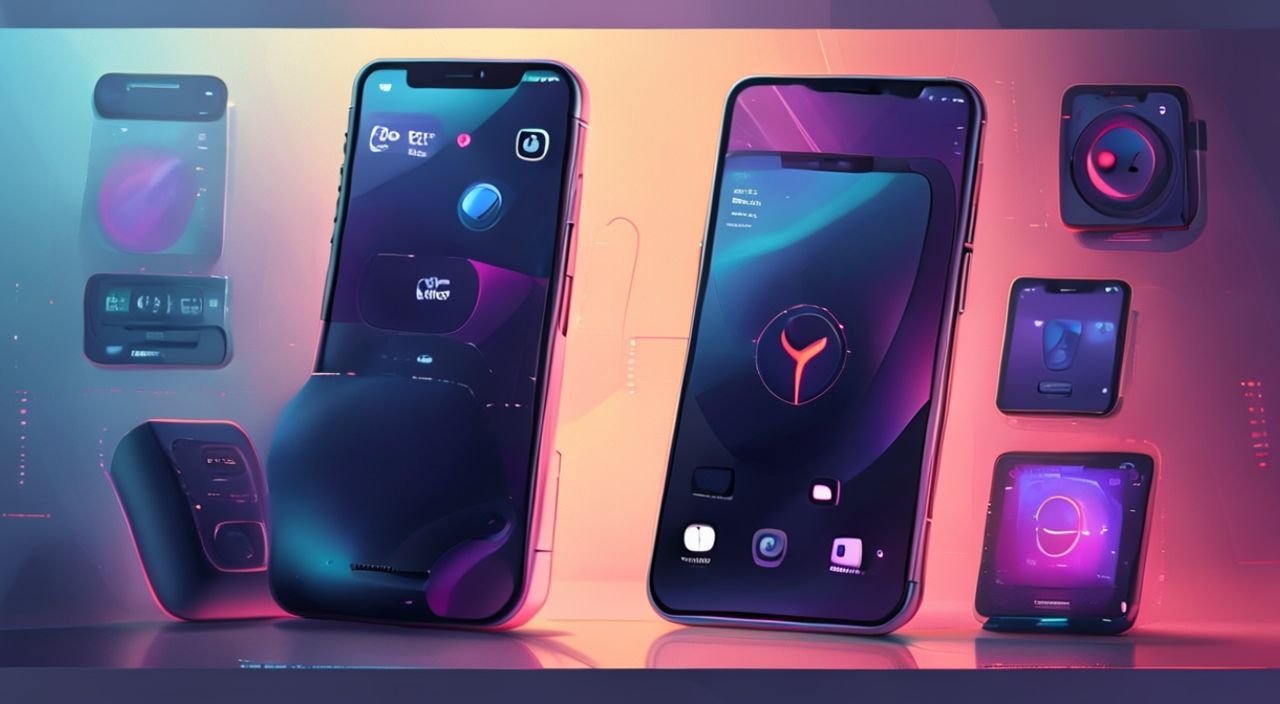
При переходе на новый iPhone передача данных со старого устройства — критически важный этап. Это включает контакты, фотографии, сообщения, приложения и их настройки. Apple предлагает несколько проверенных способов синхронизации, каждый из которых подходит для разных ситуаций: от быстрого переноса через iCloud до точной передачи всех данных по Wi-Fi или кабелю. Главное — выбрать подходящий метод и следовать инструкциям без спешки.
Чтобы синхронизировать новый iPhone со старым, используйте «Быструю настройку» через AirDrop, резервную копию в iCloud или передачу данных по кабелю. Самый надёжный способ — резервная копия на компьютере через Finder (macOS) или iTunes (Windows).
Содержание статьи:
- Как синхронизировать iPhone: основные способы
- Когда начинать процесс?
- Перенос данных через iCloud: пошагово
- Шаг 1: Создание резервной копии
- Шаг 2: Восстановление на новом iPhone
- Прямая передача: AirDrop и «Быстрая настройка»
- Как работает процесс
- Передача данных по кабелю с помощью компьютера
- Пошаговая инструкция для macOS
- Восстановление на новом iPhone
- Распространённые ошибки и как их избежать
- Ошибка: «Недостаточно места в iCloud»
- Ошибка: Передача зависла на 50%
- Ошибка: «Невозможно проверить устройство» при использовании AirDrop
- Ошибка: Резервная копия не отображается
- Экспертное мнение
- Вопросы и ответы
- Заключение
Как синхронизировать iPhone: основные способы
Передача данных между iPhone — это не просто копирование файлов. Речь идёт о воссоздании всей экосистемы: настроек приватности, автозаполнения паролей, Health-данных, домашней автоматизации HomeKit и даже расположения иконок на экране. Apple обеспечивает три основных пути: через облачное хранилище iCloud, напрямую с устройства на устройство и с помощью компьютера.
Каждый метод имеет свои плюсы и ограничения. Например, iCloud удобен, если вы находитесь вдали от ПК, но требует стабильного интернета и достаточного объёма хранилища. Прямая передача работает быстро, но только между двумя активными iPhone. А использование компьютера даёт максимальный контроль и безопасность, особенно при работе с большими объёмами фото и видео.
Выбор стратегии зависит от нескольких факторов: количества данных, наличия резервных копий, модели старого и нового телефона, а также доступа к Wi-Fi и компьютеру. Если у вас более 50 ГБ медиафайлов, лучше использовать проводной способ. Для быстрой замены — подойдёт AirDrop и функция «Быстрая настройка».
Полезно знать: Все методы работают только при входе в один и тот же Apple ID. Убедитесь, что оба устройства используют одну учётную запись.
Когда начинать процесс?
Оптимальное время — сразу после покупки нового iPhone, пока старое устройство полностью функционирует. Перед началом убедитесь, что:
- Старый iPhone заряжен минимум на 50%;
- Оба устройства подключены к одной сети Wi-Fi;
- На новом iPhone включён режим настройки (вы только распаковали его);
- На старом устройстве установлены последние обновления iOS.
Если вы уже начали использовать новый iPhone, придётся сбросить его до заводских настроек, чтобы активировать «Быструю настройку». Это можно сделать в «Настройках» → «Основные» → «Сброс» → «Стереть контент и настройки».
Перенос данных через iCloud: пошагово
Этот способ идеален, если у вас нет доступа к компьютеру или вы хотите перенести данные в удобное время. Он особенно полезен при переезде, когда вы можете начать процесс вечером, а закончить утром.
Процесс состоит из двух этапов: создание резервной копии на старом устройстве и её восстановление на новом. Главное — убедиться, что у вас достаточно места в iCloud. Бесплатный объём составляет 5 ГБ, но для полноценного переноса часто требуется платная подписка (50 ГБ за 79 ₽/мес).
Шаг 1: Создание резервной копии
- Откройте «Настройки» → [ваше имя] → «iCloud» → «Резервное копирование».
- Убедитесь, что iCloud Drive включён, и выберите приложения, которые нужно сохранить.
- Включите опцию «Резервное копирование» и нажмите «Создать резервную копию сейчас».
- Дождитесь завершения. Процесс может занять от 10 минут до нескольких часов.
«Не закрывайте экран и не блокируйте телефон во время создания резервной копии. Лучше оставить его на зарядке и подключённым к Wi-Fi.» — Алексей Котов, технический консультант Apple Premium Reseller, 8 лет опыта
Шаг 2: Восстановление на новом iPhone
- Включите новый iPhone и следуйте инструкциям до экрана «Настройка приложений и данных».
- Выберите «Восстановить из резервной копии iCloud».
- Войдите в свой Apple ID и выберите последнюю созданную копию.
- Подождите завершения загрузки. Устройство само перезагрузится и предложит завершить настройку.
Полезно знать: Если резервная копия слишком большая, процесс восстановления может занять несколько часов. Не прерывайте его — иначе данные могут повредиться.
Прямая передача: AirDrop и «Быстрая настройка»
Это самый быстрый и технологически продвинутый способ, доступный с iOS 11 и новее. Он использует комбинацию Wi-Fi, Bluetooth и собственный протокол Apple для передачи данных напрямую между устройствами без потерь качества.
Функция называется «Быстрая настройка» (Quick Start). Она появляется автоматически, когда вы включаете новый iPhone рядом со старым. На экране старого устройства появится анимация с новым смартфоном — просто поднесите его ближе и подтвердите действия.
Как работает процесс
- Включите новый iPhone и положите его рядом со старым.
- На старом устройстве появится уведомление «Настроить новый iPhone» — нажмите «Продолжить».
- Отсканируйте мигающий штрих-код на новом iPhone с помощью камеры старого.
- Введите пароль от старого iPhone на новом устройстве.
- Выберите способ переноса: «С этого iPhone» (рекомендуется).
После этого начнётся синхронизация. Вы увидите прогресс на обоих устройствах. Новый iPhone будет использовать временный IP-адрес в локальной сети для приёма данных.
Параметр |
Через iCloud |
Прямая передача |
|---|---|---|
Скорость |
Зависит от интернета (медленно) |
Высокая (до 40 Мбит/с) |
Требуется интернет |
Да |
Нет (Wi-Fi Direct) |
Макс. размер данных |
Ограничен объёмом iCloud |
Не ограничен |
Необходимость ПК |
Нет |
Нет |
Поддержка Face ID/Touch ID |
Нет (настраивается отдельно) |
Да (копируется сразу) |
Полезно знать: Прямая передача позволяет скопировать даже ключи безопасности, сертификаты и токены приложений. Это важно для банков и корпоративных сервисов.
Передача данных по кабелю с помощью компьютера
Этот метод считается самым надёжным, особенно при наличии большого объёма данных. Он исключает потерю информации из-за сбоев Wi-Fi или нехватки облачного пространства. Подходит для пользователей Windows и macOS.
Процесс основан на создании шифрованной локальной резервной копии через iTunes (Windows) или Finder (macOS с Catalina и новее). Такая копия содержит больше данных, чем iCloud, включая историю Safari, пароли, резервные копии приложений и системные файлы.
Пошаговая инструкция для macOS
- Подключите старый iPhone к Mac с помощью USB-кабеля.
- Откройте Finder, выберите устройство в боковой панели.
- Поставьте галочку «Шифровать резервную копию iPhone» — это обязательно для передачи паролей и Health-данных.
- Введите надёжный пароль и нажмите «Создать резервную копию».
- Дождитесь завершения. Копия сохранится на вашем Mac.
Восстановление на новом iPhone
- Подключите новый iPhone к тому же компьютеру.
- Выберите его в Finder или iTunes.
- Нажмите «Восстановить из резервной копии» и выберите созданную ранее копию старого устройства.
- Подтвердите пароль и дождитесь завершения.
«Локальная резервная копия — мой главный совет клиентам. Она не только быстрее, но и безопаснее: ваши данные никогда не покидают ваш компьютер.» — Марина Соколова, IT-консультант, автор курсов по цифровой гигиене
Полезно знать: Если вы забудете пароль от шифрованной копии, восстановить данные будет невозможно. Запишите его в менеджер паролей или надёжное место.
Распространённые ошибки и как их избежать
Даже при следовании инструкциям пользователи сталкиваются с проблемами. Ниже — самые частые сценарии и решения.
Ошибка: «Недостаточно места в iCloud»
Решение: очистите iCloud или увеличьте объём. Перейдите в «Настройки» → [ваше имя] → «iCloud» → «Управление учётной записью» → «Хранилище». Удалите старые резервные копии или видео в «Фото».
Ошибка: Передача зависла на 50%
Часто происходит при слабом Wi-Fi или разрядке батареи. Перезапустите процесс, убедившись, что оба устройства заряжены и находятся в зоне стабильного сигнала. Также помогает перезагрузка роутера.
Ошибка: «Невозможно проверить устройство» при использовании AirDrop
Проверьте, включены ли Bluetooth и Wi-Fi на обоих iPhone. Отключите «Режим самолёта» и убедитесь, что часовой пояс и дата установлены автоматически.
Ошибка: Резервная копия не отображается
Если вы используете компьютер, убедитесь, что в iTunes или Finder выбран правильный профиль пользователя. На Windows — запускайте программу от имени администратора. Также проверьте, не используется ли другой Apple ID.
Проблема |
Причина |
Решение |
|---|---|---|
Нет опции «С этого iPhone» |
Старый iPhone на iOS ниже 12.4 |
Обновите iOS или используйте iCloud |
Face ID не работает после переноса |
Не была передана биометрия |
Настройте заново в «Настройках» → «Face ID» |
История сообщений отсутствует |
Отключена синхронизация iMessage |
Включите «iCloud Сообщения» на новом устройстве |
Пароли не переносятся |
Не использовалась шифрованная копия |
Создайте резервную копию с паролем |
Экспертное мнение
«Большинство пользователей теряют данные не из-за сбоев Apple, а из-за спешки. Главная ошибка — начинать настройку нового iPhone, не подготовив старый. Я рекомендую делать резервную копию за день до замены. Так вы убедитесь, что всё работает, и сможете устранить ошибки заранее.» — Дмитрий Петров, руководитель сервисного центра Apple Authorized Service Provider, 12 лет в индустрии
Также эксперты отмечают важность использования шифрования. «Незашифрованная копия не содержит паролей, данных Health и некоторых настроек. Если вы хотите полного клонирования системы — шифрование обязательно», — добавляет Марина Соколова.
Вопросы и ответы
Можно ли перенести данные, если старый iPhone сломан?
Если устройство не включается, единственный вариант — восстановить из последней резервной копии в iCloud или на компьютере. Если такой копии нет, данные, скорее всего, утеряны.
Что делать, если новый iPhone уже настроен?
Вам придётся сбросить его до заводских настроек. Это удалит все текущие данные, поэтому сделайте резервную копию нового состояния, если нужно.
Переносятся ли банковские приложения и карты Apple Pay?
Да, но карты Apple Pay нужно активировать повторно. Приложение запросит верификацию через SMS или звонок.
Можно ли использовать Android для переноса данных?
Apple не поддерживает прямой импорт с Android. Однако через приложение «Перемещение с Android» можно перенести контакты, фото, календари и некоторые настройки — но только на этапе первоначальной настройки iPhone.
Нужно ли отключать Find My iPhone перед переносом?
Нет. Напротив — он должен быть включён, чтобы активировать резервное копирование. Отключайте его только при продаже старого устройства.
Заключение
Синхронизация нового iPhone со старым — процесс, который требует внимания к деталям, но при правильном подходе проходит без сбоев. Ключевые принципы: актуальные обновления, одна учётная запись Apple ID, стабильное питание и интернет. Выбор метода зависит от ваших условий: iCloud — для мобильности, прямая передача — для скорости, компьютер — для надёжности.
Главное — не торопиться. Даже самый быстрый способ займёт от 15 минут до нескольких часов. Лучше потратить время один раз, чем потом восстанавливать утерянные фото или настройки.
- Всегда делайте резервную копию перед заменой устройства.
- Используйте шифрование при создании локальной копии для передачи паролей и Health-данных.
- Прямая передача через «Быструю настройку» — самый удобный способ для совместимых моделей.
- Проверяйте наличие свободного места в iCloud или на компьютере заранее.
- Никогда не прерывайте процесс переноса — это может повредить данные.
⚠️ Дисклеймер — нажмите, чтобы развернуть
Материалы, опубликованные в разделе «Блог» на сайте RU DESIGN SHOP (rudesignshop.ru), носят исключительно информационный и ознакомительный характер и не являются руководством к действию, финансовой рекомендацией, медицинской услугой, ветеринарным назначением либо рекламой товаров и услуг, включая азартные игры. Публикации не содержат призывов к участию в азартных играх и не направлены на продвижение соответствующих операторов.
Безопасность применения товаров и веществ: при использовании строительных материалов, бытовой химии, пестицидов и агрохимикатов необходимо строго следовать инструкциям производителя и действующему законодательству Российской Федерации, включая Федеральный закон РФ от 19.07.1997 № 109-ФЗ «О безопасном обращении с пестицидами и агрохимикатами».
Упоминание товарных знаков, брендов и организаций носит исключительно информационный характер и не означает наличие партнёрских отношений или одобрения со стороны правообладателей.
Материалы, содержащие сведения о медицинских, ветеринарных или косметических средствах, представлены в справочных целях и не являются медицинской консультацией или назначением. Перед применением рекомендуется обратиться к врачу, ветеринарному специалисту или иному сертифицированному профессионалу.
Возрастные ограничения: материалы, содержащие сведения о продукции категории 18+, включая алкоголь или азартные игры, предназначены исключительно для совершеннолетней аудитории и публикуются в информационных целях.
Правовая ответственность: решения, принятые на основе опубликованной информации, пользователь принимает самостоятельно и на свой риск; редакция и авторы несут ответственность в пределах, установленных законодательством Российской Федерации.
Редакция не допускает публикаций, содержащих пропаганду экстремизма, терроризма, наркотических средств или суицида; подобные материалы подлежат немедленному удалению.
Упоминание организаций с ограниченным статусом: компания Meta Platforms Inc. (социальные сети Facebook и Instagram) признана экстремистской организацией решением суда РФ, её деятельность запрещена на территории Российской Федерации; любые упоминания приводятся исключительно в информационных целях.
Авторские права и источники: информация собирается из открытых источников; её актуальность указывается на дату публикации и может изменяться.
Изображения и иллюстрации используются на условиях, разрешённых правообладателями. При возникновении претензий редакция готова оперативно рассмотреть обращение и внести необходимые изменения.
Персональные данные и cookies: сайт использует cookies и обрабатывает персональные данные пользователей в соответствии с Федеральным законом № 152-ФЗ «О персональных данных» и Политикой конфиденциальности RU DESIGN SHOP.
Мнения авторов могут не совпадать с позицией государственных органов или коммерческих организаций, упомянутых в материалах.
РЕКОМЕНДУЕМ
Товары от российских производителей