Скидка 5% на первый заказ — RDS5




Как объединить 2 фото в фотошопе
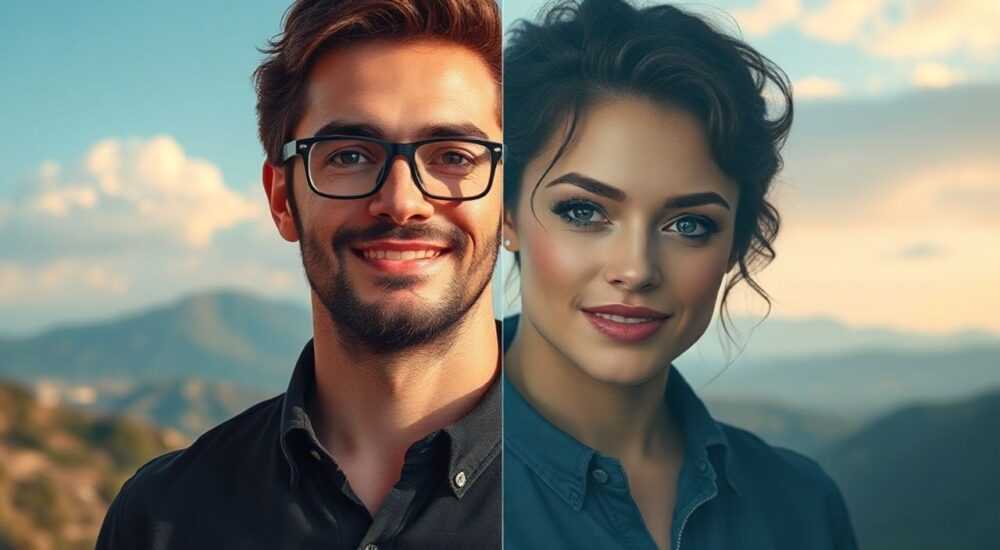
Объединение двух фотографий в Photoshop — одна из базовых, но важнейших задач для дизайнеров, фотографов и всех, кто работает с визуальным контентом. Это может потребоваться при создании коллажей, монтаже интерьерных проектов, ретуши портретов или подготовке материалов для рекламы. Технология слияния изображений зависит от целей: нужно ли просто разместить фото рядом, наложить одно на другое с эффектом прозрачности, или создать плавный переход между ними. Вне зависимости от сложности, Adobe Photoshop предоставляет гибкие инструменты для точного и профессионального результата.
Чтобы объединить два фото в Photoshop, откройте оба изображения, перенесите одно на другое как новый слой и используйте маски, режимы наложения или инструменты трансформации для точной стыковки. Главное — работать с высоким качеством исходников и использовать не-destructive методы.
Содержание статьи:
- Основные методы объединения фото в Photoshop
- Когда какой метод использовать?
- Пошаговая инструкция: как соединить два фото
- Подготовка изображений перед объединением
- Работа с масками и режимами наложения
- Создание плавных переходов и композиций
- Пример: создание двойного портрета
- Типичные ошибки и как их избежать
- Экспертное мнение
- Вопросы и ответы
- Заключение
Основные методы объединения фото в Photoshop
Photoshop предлагает несколько способов объединения изображений, каждый из которых подходит под определённую задачу. Выбор метода зависит от того, хотите ли вы просто сложить фото рядом, наложить одно поверх другого или создать единый визуальный образ без видимых границ.
Первый и самый простой подход — копирование одного изображения на другой холст с помощью инструмента «Перемещение» (V). Этот способ идеален, когда нужно быстро совместить два снимка, например, для создания двойного портрета или коллажа. Однако он не даёт контроля над переходами и требует дополнительной обработки.
Более продвинутые техники включают использование слоёв, масок и режимов наложения. Маски позволяют скрывать или показывать части изображения без удаления пикселей, что особенно важно при работе с ценными оригиналами. Режимы наложения меняют способ взаимодействия цветов между слоями, создавая эффекты освещения, теней или текстур.
Для сложных композиций, таких как панорамы или фотореалистичные сцены, применяется автоматическая функция «Фотообъединение» (Photomerge), которая анализирует перекрытия и выравнивает изображения по ключевым точкам. Эта технология особенно полезна при съёмке панорам или архитектуры.
Полезно знать: Всегда работайте с копией оригинального файла. Используйте команду «Сохранить как» и выбирайте формат PSD, чтобы сохранить все слои и возможность дальнейшего редактирования.
Когда какой метод использовать?
- Рядом или в рамке: подходит для оформления фотоальбомов, открыток, лендингов. Достаточно просто расположить изображения на одном холсте.
- Наложение с прозрачностью: используется для создания водяных знаков, наложений текстур или эффектов свечения.
- Плавный переход (коллаж): подразумевает использование градиентных масок для смешивания краёв.
- Автоматическое объединение: актуально для панорам, когда изображения частично перекрываются.
Выбор правильного метода экономит время и повышает качество результата. Например, при создании фона для баннера лучше использовать ручное наложение с масками, чем автоматическое объединение, которое может исказить перспективу.
Пошаговая инструкция: как соединить два фото
Чтобы объединить два изображения в Photoshop, следуйте простому алгоритму. Этот процесс подходит для большинства случаев — от базового слияния до более сложных композиций.
- Откройте оба изображения в Photoshop через меню «Файл → Открыть». Убедитесь, что они имеют схожее разрешение и ориентацию (альбомная/книжная).
- Активируйте инструмент «Перемещение» (V) и щёлкните на первом изображении. Зажав левую кнопку мыши, перетащите его на второй документ. Оно появится как новый слой.
- Измените размер и положение изображения с помощью свободной трансформации: нажмите Ctrl+T (Cmd+T на Mac). Удерживая Shift, масштабируйте изображение пропорционально.
- При необходимости измените порядок слоёв в панели «Слои». Нижний слой будет фоном, верхний — передним планом.
- Добавьте маску к верхнему слою, кликнув по иконке «Добавить маску» внизу панели. Это позволит аккуратно скрывать ненужные участки.
- Выберите инструмент «Кисть» (B), установите чёрный цвет и начните закрашивать маску там, где нужно скрыть часть изображения. Белый цвет восстанавливает видимость.
- Сохраните результат в формате PSD для дальнейшего редактирования, а затем экспортируйте в JPEG или PNG через «Файл → Экспорт → Экспорт как».
«Всегда проверяйте выравнивание по горизонту и перспективе. Даже небольшой наклон может испортить впечатление от композиции.» — Алексей Ковалёв, ведущий графический дизайнер, 12 лет опыта
Если изображения сильно различаются по яркости или цветовой температуре, примените корректирующие слои: «Уровни», «Кривые» или «Цветовой баланс». Это поможет визуально «связать» фото в единую сцену.
Подготовка изображений перед объединением
- Приведите фото к одному разрешению. Лучше всего — увеличить меньшее до размера большего с помощью интерполяции (меню «Изображение → Размер изображения»).
- Проверьте цветовой профиль. Все изображения должны быть в sRGB или Adobe RGB, иначе возможны расхождения в цветах.
- Уберите шум и резко сфокусируйте края, если это необходимо. Инструменты «Резкость» и «Уменьшение шума» помогут выровнять качество.
Работа с масками и режимами наложения
Маски и режимы наложения — ключевые инструменты для профессионального объединения фото. Они позволяют создавать естественные переходы, не уничтожая пиксели.
Маска слоя — это чёрно-белое изображение, прикреплённое к слою. Белое — полностью видимо, чёрное — скрыто, серый — полупрозрачно. Преимущество в том, что любые изменения можно отменить в любой момент.
Чтобы создать плавный переход между двумя фото, расположенным рядом:
- Разместите оба изображения на одном холсте, один слева, другой справа.
- Добавьте маску к каждому слою.
- Выберите градиентную кисть (G), установите чёрно-белый градиент.
- На маске левого слоя проведите от центра влево — край станет плавно исчезать.
- На маске правого — от центра вправо. При правильном выполнении получится естественный переход.
Режим наложения |
Эффект |
Когда использовать |
|---|---|---|
Обычный |
Стандартное отображение |
По умолчанию, для большинства задач |
Умножение |
Темнее, прозрачные области становятся черными |
Для наложения теней, текстур |
Экран |
Светлее, тёмные участки исчезают |
Для световых эффектов, свечения |
Перекрытие |
Контраст усиливается |
Для драматических эффектов, HDR |
Мягкий свет |
Добавляет глубину и резкость |
Для улучшения детализации |
Полезно знать: Режим наложения влияет только на взаимодействие слоев. Он не изменяет исходное изображение, поэтому экспериментировать безопасно.
Создание плавных переходов и композиций
Для достижения фотореалистичного результата недостаточно просто наложить одно фото на другое. Необходимо учесть освещение, перспективу, цветовую гамму и текстуру.
Представьте, что вы создаёте зимний пейзаж, вставляя человека в сцену с заснеженным лесом. Если человек снят при тёплом освещении, а фон — в холодных тонах, композиция будет выглядеть неестественно. Используйте корректирующий слой «Цветовой баланс» или «Фотофильтр», чтобы согласовать температуру.
Освещение — ещё один критический фактор. Тень должна падать в одну сторону. Если на фоне источник света слева, а на объекте — справа, зритель сразу почувствует подделку. Используйте инструмент «Кисть» с низкой непрозрачностью (10–20%), чтобы добавить тени вручную.
Для плавного вписывания объекта в сцену можно использовать технику «blending edges» — растушевки краёв. Это достигается с помощью мягкой кисти на маске, размытия по Гауссу или фильтра «Размытие в движении».
Пример: создание двойного портрета
- Откройте два портрета в одном документе.
- Расположите их симметрично по центру.
- К каждому слою добавьте маску.
- Используя градиент от центра к краям, плавно затушите внешние стороны лиц.
- Примените одинаковую коррекцию цвета и контраста.
- Добавьте общий фоновый слой с мягким размытием.
Такой подход часто используется в арт-проектах и брендинге.
Типичные ошибки и как их избежать
Даже опытные пользователи допускают ошибки при объединении фото. Ниже — самые распространённые и способы их решения.
- Несоответствие масштаба: объект слишком большой или маленький по сравнению с фоном. Решение: используйте референсные точки (например, уровень глаз, тень) для оценки пропорций.
- Разные источники света: тени идут в разные стороны. Решение: скорректируйте освещение с помощью корректирующих слоёв и ручной прорисовки теней.
- Грубые края: заметные границы между изображениями. Решение: используйте маски с мягкими кистями и размытие по краям.
- Цветовые диссонансы: различия в тоне, контрасте, насыщенности. Решение: применяйте глобальные коррекции ко всей композиции.
- Разрушительное редактирование: удаление пикселей вместо использования масок. Решение: всегда работайте не-destructive — с масками, корректирующими слоями, смарт-объектами.
Полезно знать: Конвертируйте слои в смарт-объекты (правый клик → «Преобразовать в смарт-объект»). Это защитит изображение от потери качества при масштабировании.
Экспертное мнение
«Слияние фото — это не просто техника, а искусство наблюдения. Профессионал смотрит не на пиксели, а на свет, тень, текстуру. Чем больше вы анализируете реальные сцены, тем естественнее получаются ваши композиции.» — Марина Петрова, профессиональный ретушёр, Adobe Certified Expert, 15 лет в индустрии
По её словам, лучший способ научиться — разбирать работы мастеров. Изучайте, как они обрабатывают края, согласовывают цвета и имитируют глубину резкости. Также она рекомендует использовать плагины вроде Nik Collection или Topaz Labs, которые упрощают цветокоррекцию и шумоподавление.
Вопросы и ответы
Можно ли объединить фото с разным разрешением?
Да, но лучше привести их к одному размеру. Увеличение низкокачественного изображения может привести к размытости. Используйте функцию «Интерполяция Bicubic Smoother» при масштабировании вверх.
Как сделать невидимый шов между двумя фото?
Примените градиентную маску, размытие по краям и корректирующий слой «Тон/Насыщенность», чтобы выровнять цвета на стыке.
Почему после объединения фото теряют чёткость?
Возможно, вы применяете размытие или работаете с низким DPI. Убедитесь, что документ имеет разрешение не менее 72 ppi (для веба) или 300 ppi (для печати).
Как объединить много фото автоматически?
Используйте команду «Файл → Авто → Фотообъединение». Photoshop выровняет и склеит изображения, особенно полезно для панорам.
Можно ли объединить фото на мобильном устройстве?
Да, в приложении Adobe Photoshop Express или Lightroom Mobile есть базовые функции наложения и маскирования, но возможности ограничены по сравнению с десктопной версией.
Заключение
Объединение двух фото в Photoshop — это не просто техническая операция, а комплексный процесс, требующий внимания к деталям: свету, цвету, перспективе и текстуре. Используя правильные методы — маски, режимы наложения, корректирующие слои — вы можете создавать фотореалистичные композиции, которые будут выглядеть естественно и профессионально.
Главное — работать не-destructive, использовать высококачественные исходники и не торопиться с финальной обработкой. Практика, внимание к свету и цвету, а также изучение работ профессионалов помогут вам достичь отличных результатов уже на первых проектах.
- Всегда используйте маски вместо удаления пикселей.
- Согласовывайте освещение, цвет и масштаб между изображениями.
- Применяйте градиентные переходы для плавного слияния краёв.
- Работайте с PSD-файлами для сохранения слоёв и возможности правок.
- Используйте автоматические функции (например, «Фотообъединение») для панорам и сложных сцен.
⚠️ Дисклеймер — нажмите, чтобы развернуть
Материалы, опубликованные в разделе «Блог» на сайте RU DESIGN SHOP (rudesignshop.ru), носят исключительно информационный и ознакомительный характер и не являются руководством к действию, финансовой рекомендацией, медицинской услугой, ветеринарным назначением либо рекламой товаров и услуг, включая азартные игры. Публикации не содержат призывов к участию в азартных играх и не направлены на продвижение соответствующих операторов.
Безопасность применения товаров и веществ: при использовании строительных материалов, бытовой химии, пестицидов и агрохимикатов необходимо строго следовать инструкциям производителя и действующему законодательству Российской Федерации, включая Федеральный закон РФ от 19.07.1997 № 109-ФЗ «О безопасном обращении с пестицидами и агрохимикатами».
Упоминание товарных знаков, брендов и организаций носит исключительно информационный характер и не означает наличие партнёрских отношений или одобрения со стороны правообладателей.
Материалы, содержащие сведения о медицинских, ветеринарных или косметических средствах, представлены в справочных целях и не являются медицинской консультацией или назначением. Перед применением рекомендуется обратиться к врачу, ветеринарному специалисту или иному сертифицированному профессионалу.
Возрастные ограничения: материалы, содержащие сведения о продукции категории 18+, включая алкоголь или азартные игры, предназначены исключительно для совершеннолетней аудитории и публикуются в информационных целях.
Правовая ответственность: решения, принятые на основе опубликованной информации, пользователь принимает самостоятельно и на свой риск; редакция и авторы несут ответственность в пределах, установленных законодательством Российской Федерации.
Редакция не допускает публикаций, содержащих пропаганду экстремизма, терроризма, наркотических средств или суицида; подобные материалы подлежат немедленному удалению.
Упоминание организаций с ограниченным статусом: компания Meta Platforms Inc. (социальные сети Facebook и Instagram) признана экстремистской организацией решением суда РФ, её деятельность запрещена на территории Российской Федерации; любые упоминания приводятся исключительно в информационных целях.
Авторские права и источники: информация собирается из открытых источников; её актуальность указывается на дату публикации и может изменяться.
Изображения и иллюстрации используются на условиях, разрешённых правообладателями. При возникновении претензий редакция готова оперативно рассмотреть обращение и внести необходимые изменения.
Персональные данные и cookies: сайт использует cookies и обрабатывает персональные данные пользователей в соответствии с Федеральным законом № 152-ФЗ «О персональных данных» и Политикой конфиденциальности RU DESIGN SHOP.
Мнения авторов могут не совпадать с позицией государственных органов или коммерческих организаций, упомянутых в материалах.
РЕКОМЕНДУЕМ
Товары от российских производителей

Люстра SimpLumen Horiz Shade GLODE
Диапазон цен: 38200 руб. – 40500 руб.

Настенный светильник JapanWall Color GLODE
Диапазон цен: 23166 руб. – 27027 руб.
