Скидка 5% на первый заказ — RDS5




Как объединить 2 фото в одно в фотошопе
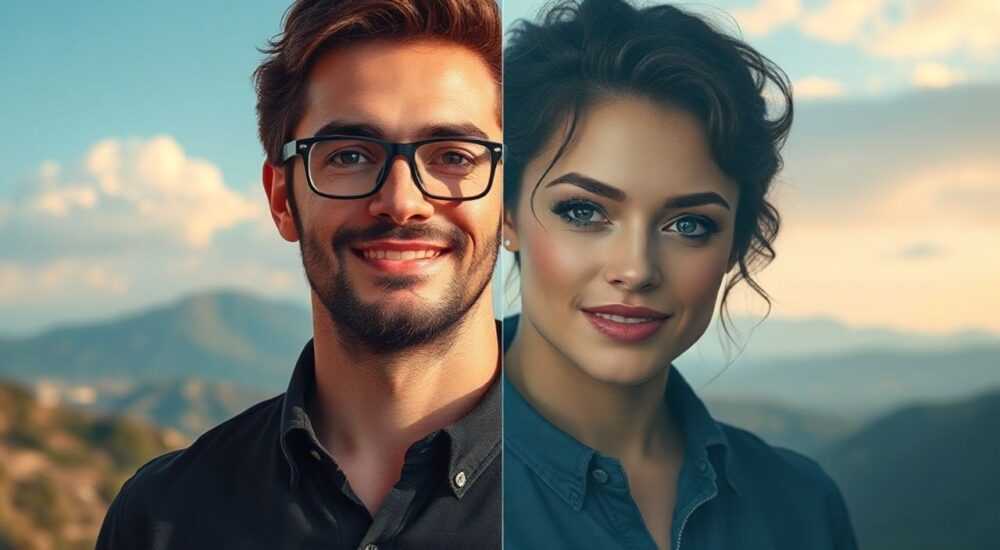
Объединение двух фотографий в одну — это задача, которая может возникнуть у любого пользователя Photoshop. Будь то создание коллажей, объединение панорамных снимков или компоновка нескольких ракурсов одного объекта, эта техника открывает широкие возможности для креативного самовыражения. Однако начинающие пользователи часто сталкиваются с трудностями: неправильное совмещение слоев, неестественные переходы и нарушение цветового баланса. Как же достичь профессионального результата? В этой статье мы подробно разберем несколько способов объединения фото в Photoshop, предоставим пошаговые инструкции и поделимся секретами обработки от экспертов.
Основные методы объединения изображений
В Photoshop существует несколько подходов к объединению фотографий. Каждый метод имеет свои особенности и подходит для разных задач. Рассмотрим три основных способа:
- Использование слоев и масок — наиболее гибкий метод, позволяющий точно контролировать видимость частей каждого изображения
- Функция Photomerge — автоматический инструмент для создания панорамных снимков
- Blend If и режимы наложения — продвинутая техника для создания естественных переходов между изображениями
Метод |
Преимущества |
Ограничения |
|---|---|---|
Слои и маски |
Полный контроль, универсальность |
Требует больше времени |
Photomerge |
Автоматизация, быстрота |
Ограниченная гибкость |
Blend If |
Естественные переходы |
Сложность освоения |
Пошаговое руководство: работа со слоями и масками
Разберем подробную инструкцию по объединению двух фото с помощью слоев и масок — самого универсального метода. Этот подход особенно полезен при создании коллажей или комбинировании различных элементов из разных снимков.
- Откройте оба изображения в Photoshop через File → Open
- Выберите инструмент Move Tool (V) и перетащите одно изображение на холст другого. Это создаст новый слой.
- Настройте расположение слоев: базовое изображение должно быть внизу, а добавляемое — сверху
- Добавьте маску к верхнему слою через кнопку Add Layer Mask в нижней части панели Layers
- Выберите Brush Tool (B), установите мягкую кисть (Hardness 0%) и черный цвет
- Начните аккуратно стирать ненужные части верхнего изображения, раскрывая нижний слой
- Для более точной работы используйте различные размеры кисти и opacity
Важно помнить о нескольких ключевых моментах:
- Работайте в невысоком разрешении экрана (50-75%) для общего контроля
- Часто переключайтесь между черным и белым цветом кисти (X), чтобы корректировать результат
- Используйте горячие клавиши [ и ] для быстрого изменения размера кисти
Автоматизация процесса: функция Photomerge
Когда речь идет о создании панорамных снимков, Photoshop предлагает удобный автоматизированный инструмент — Photomerge. Этот метод особенно эффективен при работе с сериями фотографий, сделанных с одинаковой точки и с небольшим перекрытием.
Шаги использования Photomerge:
- Перейдите в меню File → Automate → Photomerge
- В появившемся окне выберите исходные файлы через кнопку Browse
- Выберите желаемый Layout (Auto, Perspective, Cylindrical и др.)
- Активируйте опции Blend Images Together и Vignette Removal
- Нажмите OK и дождитесь завершения обработки
Layout |
Особенности |
Рекомендации |
|---|---|---|
Auto |
Автоматический выбор |
Подходит для большинства случаев |
Perspective |
Центральный фокус |
Для архитектурных снимков |
Cylindrical |
Цилиндрическая проекция |
Широкие панорамы |
Spherical |
Сферическая проекция |
360° панорамы |
Экспертное мнение: советы профессионала
Александр Петров, профессиональный фотограф и ретушер с 15-летним опытом работы в рекламной индустрии, делится своими наблюдениями:
«Многие новички совершают одну и ту же ошибку — пытаются объединить изображения с сильно различающимися условиями съемки: разное время суток, различные источники света или противоположные ракурсы. Важно помнить, что успешное объединение фото начинается еще на этапе съемки.»
Профессиональные рекомендации:
- Используйте одинаковые настройки камеры (ISO, выдержка, диафрагма)
- Старайтесь сохранять одинаковый уровень освещения
- Делайте снимки с небольшим перекрытием (примерно 30%)
- Используйте штатив для минимизации смещения
«В своей практике я часто применяю комбинированный подход: создаю базовую композицию с помощью Photomerge, а затем дорабатываю детали через слои и маски. Особенно это важно при работе с коммерческими проектами, где требуется максимальная точность.»
Частые вопросы и решения
- Как исправить несовпадение цветов между фото?
- Используйте Adjustment Layers для коррекции цветового баланса
- Примените Match Color в меню Image → Adjustments
- Создайте новый слой с режимом наложения Color и нарисуйте нужные оттенки
- Как сделать плавные переходы между изображениями?
- Используйте мягкую кисть с низким opacity (10-20%)
- Примените Gaussian Blur к маске слоя
- Используйте Gradient Tool для создания постепенных переходов
- Что делать при несовпадении перспективы?
- Используйте Free Transform (Ctrl+T) с активацией Warp
- Примените Lens Correction в меню Filter → Distort
- Используйте Vanishing Point для сложных коррекций
Новые технологии в объединении фото
С развитием искусственного интеллекта появились новые инструменты для объединения изображений. В последних версиях Photoshop добавлены функции, основанные на машинном обучении:
- Object Selection Tool — автоматическое выделение объектов с высокой точностью
- Sky Replacement — интеллектуальная замена неба с автоматической маской
- Neural Filters — нейросетевые фильтры для гармонизации изображений
Особенно стоит отметить функцию Select Subject, которая позволяет быстро выделять главные объекты на фотографии. Эта технология значительно упрощает процесс создания сложных композиций и экономит время при работе с детализированными изображениями.
Заключение
Мы рассмотрели различные методы объединения двух фотографий в Photoshop, от базовых до продвинутых техник. Каждый подход имеет свои преимущества и подходит для определенных задач. Важно помнить, что качественный результат начинается с правильной подготовки исходных материалов и внимательного отношения к деталям при обработке. Современные технологии и инструменты AI значительно упрощают процесс, но базовые навыки работы со слоями и масками остаются фундаментальными для достижения профессионального уровня.
RU DESIGN SHOP — это интернет магазин товаров для дома и ремонта от российских производителей, rudesignshop.ru предлагает большой выбор по доступной цене и является надежным партнером при покупке с быстрой доставкой по всем городам России. RU DESIGN SHOP помогает подобрать товар по вашему проекту, а также есть система лояльности, акции и скидки. RU DESIGN SHOP реализует товары произведенные в России. RU DESIGN SHOP приглашает к сотрудничеству дизайнеров интерьера, архитекторов, строителей и мастеров.
⚠️ Дисклеймер — нажмите, чтобы развернуть
Материалы, опубликованные в разделе «Блог» на сайте RU DESIGN SHOP (rudesignshop.ru), носят исключительно информационный и ознакомительный характер и не являются руководством к действию, финансовой рекомендацией, медицинской услугой, ветеринарным назначением либо рекламой товаров и услуг, включая азартные игры. Публикации не содержат призывов к участию в азартных играх и не направлены на продвижение соответствующих операторов.
Безопасность применения товаров и веществ: при использовании строительных материалов, бытовой химии, пестицидов и агрохимикатов необходимо строго следовать инструкциям производителя и действующему законодательству Российской Федерации, включая Федеральный закон РФ от 19.07.1997 № 109-ФЗ «О безопасном обращении с пестицидами и агрохимикатами».
Упоминание товарных знаков, брендов и организаций носит исключительно информационный характер и не означает наличие партнёрских отношений или одобрения со стороны правообладателей.
Материалы, содержащие сведения о медицинских, ветеринарных или косметических средствах, представлены в справочных целях и не являются медицинской консультацией или назначением. Перед применением рекомендуется обратиться к врачу, ветеринарному специалисту или иному сертифицированному профессионалу.
Возрастные ограничения: материалы, содержащие сведения о продукции категории 18+, включая алкоголь или азартные игры, предназначены исключительно для совершеннолетней аудитории и публикуются в информационных целях.
Правовая ответственность: решения, принятые на основе опубликованной информации, пользователь принимает самостоятельно и на свой риск; редакция и авторы несут ответственность в пределах, установленных законодательством Российской Федерации.
Редакция не допускает публикаций, содержащих пропаганду экстремизма, терроризма, наркотических средств или суицида; подобные материалы подлежат немедленному удалению.
Упоминание организаций с ограниченным статусом: компания Meta Platforms Inc. (социальные сети Facebook и Instagram) признана экстремистской организацией решением суда РФ, её деятельность запрещена на территории Российской Федерации; любые упоминания приводятся исключительно в информационных целях.
Авторские права и источники: информация собирается из открытых источников; её актуальность указывается на дату публикации и может изменяться.
Изображения и иллюстрации используются на условиях, разрешённых правообладателями. При возникновении претензий редакция готова оперативно рассмотреть обращение и внести необходимые изменения.
Персональные данные и cookies: сайт использует cookies и обрабатывает персональные данные пользователей в соответствии с Федеральным законом № 152-ФЗ «О персональных данных» и Политикой конфиденциальности RU DESIGN SHOP.
Мнения авторов могут не совпадать с позицией государственных органов или коммерческих организаций, упомянутых в материалах.
РЕКОМЕНДУЕМ
Товары от российских производителей


Торшер Silva Two GLODE
Диапазон цен: 19900 руб. – 22400 руб.

