Скидка 5% на первый заказ — RDS5




Как объединить два фото в фотошопе
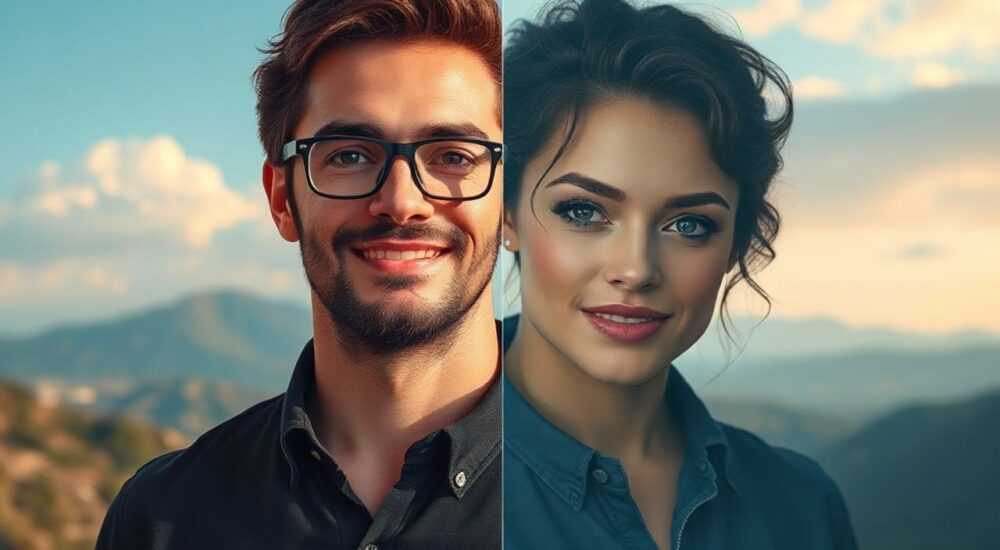
Объединение двух фотографий в Photoshop — это базовый, но чрезвычайно важный навык для дизайнеров, фотографов и всех, кто работает с визуальным контентом. Эта операция позволяет создавать коллажи, панорамы, эффектные рекламные баннеры или просто корректировать композицию изображения. В зависимости от задачи используются разные методы: от простого перетаскивания до сложных масок и выравнивания по цвету.
Чтобы объединить два фото в Photoshop, откройте оба изображения, перенесите одно на другое как новый слой и используйте маски, режимы наложения или трансформацию для естественного слияния. Главное — работать с прозрачностью и краями, чтобы переход выглядел органично.
Содержание статьи:
- Базовый способ объединения фото
- Пошаговая инструкция: объединение двух фото
- Продвинутые техники склейки изображений
- Использование Camera Raw для согласования тона
- Режимы наложения и их роль в слиянии фото
- Практические примеры использования режимов
- Распространённые ошибки и как их избежать
- Как исправить несоответствие освещения
- Экспертное мнение
- Вопросы и ответы
- Заключение
Базовый способ объединения фото
Самый простой способ объединить два изображения в Photoshop — использовать функцию перетаскивания одного файла в другой. Откройте оба изображения через меню «Файл» → «Открыть». Затем активируйте инструмент «Перемещение» (V) и перетащите одно фото прямо на холст второго. Фотошоп автоматически добавит его как новый слой.
После этого можно изменять размер и положение верхнего изображения с помощью свободной трансформации (Ctrl+T). Удерживая Shift, вы сохраните пропорции. Важно убедиться, что оба изображения имеют схожее разрешение и цветовое пространство, иначе могут возникнуть артефакты при масштабировании.
Если нужно частично скрыть часть верхнего изображения, используйте маску слоя. Кликните по иконке «Добавить маску» внизу панели слоёв. Черной кистью по маске вы «стираете» участки, белой — восстанавливаете. Это не разрушительный способ редактирования, и вы всегда сможете вернуть скрытые фрагменты.
Полезно знать: Работайте в формате PSD, чтобы сохранить все слои и возможность дальнейшего редактирования. Если сразу экспортировать в JPEG, вы потеряете доступ к маскам и слоям.
Пошаговая инструкция: объединение двух фото
- Откройте оба изображения в Photoshop.
- Выберите инструмент «Перемещение» (V).
- Щелкните на одном изображении и перетащите его на второй документ.
- Нажмите Ctrl+T для вызова трансформации, отрегулируйте размер и положение.
- Добавьте маску к слою и закрасьте края мягкой кистью для плавного перехода.
- При необходимости скорректируйте цвет и яркость через корректирующие слои.
Продвинутые техники склейки изображений
Когда требуется более точное и реалистичное объединение, например, для создания фотоколлажа или замены фона, базовых методов недостаточно. Здесь на помощь приходят такие инструменты, как авто-выравнивание слоёв, панорамная склейка и ручное маскирование.
Один из самых мощных инструментов — команда «Авто-выравнивание слоёв». Она особенно полезна, если вы объединяете несколько снимков одной сцены под разными углами. Выделите нужные слои, зайдите в меню «Редактирование» → «Авто-выравнивание слоёв» и выберите тип проекции: цилиндрический, сферический или перспективный. Photoshop сам подберёт оптимальное расположение.
Для сложных фонов, таких как волосы или деревья, рекомендуется использовать инструмент «Выделение объекта» (Select Subject), доступный с версии Photoshop CC 2019. Он быстро выделяет основной объект на фото, после чего можно скопировать его и вставить на другой фон. Дополнительно можно уточнить границы через «Улучшить край» (Select and Mask).
Техника |
Когда использовать |
Преимущества |
|---|---|---|
Перетаскивание + маска |
Простое наложение, например, текстура на фото |
Быстро, не требует точности |
Auto-Align Layers |
Создание панорам или выравнивание нескольких ракурсов |
Точное совмещение без ручной коррекции |
Select and Mask |
Сложные края: волосы, сетки, листва |
Максимальная детализация выделения |
Content-Aware Fill |
Удаление лишних элементов после склейки |
Автоматическое заполнение фона |
«Не бойтесь экспериментировать с масками и прозрачностью. Часто именно лёгкие наложения и полупрозрачные слои создают самые выразительные визуальные эффекты.» — Алексей Миронов, графический дизайнер, 12 лет опыта
Использование Camera Raw для согласования тона
После объединения фото часто возникает проблема несоответствия цветовой температуры, контраста или экспозиции. Чтобы визуально «связать» изображения, добавьте корректирующий слой Camera Raw Filter (Фильтр → Camera Raw Filter). Примените одинаковые настройки к обоим слоям: баланс белого, насыщенность, света/тени.
Также можно создать единый корректирующий слой, который будет влиять на все нижележащие слои. Например, добавьте слой «Кривые» или «Цветовой тон/Насыщенность», настройте его и нажмите на значок клипа (иконка круга со стрелкой) в панели слоёв, чтобы ограничить действие только одним слоем, или оставьте без клипа — тогда эффект распространится на всё изображение.
Режимы наложения и их роль в слиянии фото
Режимы наложения (Blending Modes) — это мощный инструмент, позволяющий управлять тем, как пиксели верхнего слоя взаимодействуют с нижним. Они особенно полезны при создании текстур, световых эффектов или при наложении изображений с разным освещением.
Например, режим «Осветление (Screen)» убирает тёмные участки, оставляя светлые — идеален для наложения неба или светящихся объектов. «Умножение (Multiply)» делает наоборот: оставляет тёмные области, убирая светлые — подходит для наложения теней или текстур. А «Перекрытие (Overlay)» усиливает контраст и яркость, часто используется для придания глубины.
Полезно знать: Перед использованием режимов наложения попробуйте снизить непрозрачность слоя до 30–50%, чтобы эффект был более естественным и не перегружал изображение.
Практические примеры использования режимов
- Screen (Осветление): наложение снимка с яркой вспышкой на тёмную сцену для имитации светового следа.
- Multiply (Умножение): добавление старой бумаги поверх текста для создания эффекта потёртости.
- Soft Light (Мягкий свет): мягкое наложение текстуры кожи для улучшения портрета.
- Luminosity (Светлота): применение чёрно-белого слоя поверх цветного, чтобы сохранить цвет, но изменить яркость.
Для достижения максимального контроля можно дублировать слой, применить к нему режим наложения, а затем использовать маску, чтобы ограничить область действия. Так вы сможете, например, сделать так, чтобы эффект был виден только на лице модели, а не на всём изображении.
Распространённые ошибки и как их избежать
Даже опытные пользователи допускают типичные ошибки при объединении фото. Одна из самых частых — игнорирование разрешения и размера холста. Если одно изображение 1920×1080, а второе — 6000×4000, при масштабировании может произойти потеря качества или чрезмерное увеличение файла.
Ещё одна ошибка — жёсткие края при маскировании. Использование обычной кисти с жёсткими краями создаёт неестественный переход. Вместо этого применяйте мягкую кисть с низкой непрозрачностью (10–30%) и прорабатывайте границы постепенно. Также можно использовать функцию Feather (Размытие краёв) в параметрах выделения.
«Всегда проверяйте изображение в масштабе 100%. То, что выглядит гладко на 25%, при увеличении может оказаться рваным или пиксельным.» — Дарья Ковалёва, ретушёр, Adobe Certified Expert
Как исправить несоответствие освещения
Несоответствие источников света — частая причина «неубедительности» объединённого изображения. Если на одном фото свет падает слева, а на другом — справа, мозг зрителя сразу чувствует подвох. Чтобы избежать этого:
- Анализируйте направление света на каждом фото.
- Поворачивайте объект или фон так, чтобы тени совпадали.
- Используйте корректирующие слои «Тени/Света» или «Кривые» для имитации правильного освещения.
- Добавьте искусственные тени с помощью кисти с низкой непрозрачностью и размытия.
Также важно учитывать цвет света. Холодный дневной свет и тёплый вечерний создают разную атмосферу. Используйте корректирующий слой «Баланс белого» или «Цветовой тон», чтобы привести оба изображения к единому стилю.
Экспертное мнение
«Сегодня, с появлением ИИ-инструментов вроде Neural Filters и Adobe Firefly, процесс объединения фото стал значительно проще. Но ключевой фактор успеха — не технологии, а глаз дизайнера. Нужно учиться видеть, где логичен переход, а где — нет.» — Михаил Трофимов, арт-директор студии Visual Code, 15 лет в индустрии
Михаил отмечает, что современные версии Photoshop предлагают полуавтоматические решения, например, функцию «Объединить в панораму» (Photomerge), которая анализирует перекрытия между фото и склеивает их с коррекцией искажений. Однако даже она требует последующей ручной доработки — особенно по краям.
Он также советует новичкам начинать с простых задач: например, поместить человека на новый фон. Постепенно осваивая маски, выравнивание и цветокоррекцию, можно переходить к сложным проектам — двойным экспозициям, цифровым живописным композициям или рекламным макетам.
Вопросы и ответы
Можно ли объединить фото с разным разрешением?
Да, можно. Но лучше заранее привести их к одному размеру или масштабу. Если одно изображение слишком маленькое, при увеличении оно станет пиксельным. Используйте функцию «Увеличение изображения с помощью ИИ» (Super Zoom в Camera Raw) для улучшения качества.
Как сделать плавный переход между двумя фото?
Используйте градиент на маске слоя. Выберите инструмент «Градиент», установите чёрно-белый градиент и проведите по маске. Это создаст плавное исчезновение одного изображения в другое. Особенно эффективно для пейзажей или абстрактных коллажей.
Почему после объединения фото выглядят «неестественно»?
Чаще всего это связано с несоответствием освещения, цветовой температуры или перспективы. Проверьте угол камеры, направление теней и общую насыщенность. Корректирующие слои помогут согласовать эти параметры.
Как объединить более двух фото?
Тот же принцип: все изображения становятся слоями. Вы можете использовать Auto-Align для выравнивания, а затем маскировать каждый слой по отдельности. Для панорам — Photomerge, который автоматически склеит до 100 снимков.
Заключение
Объединение двух фото в Photoshop — это не просто техническая операция, а творческий процесс, требующий внимания к деталям. От выбора метода до финальной цветокоррекции каждый шаг влияет на конечный результат. Главное — понимать, что цель не в том, чтобы просто «склеить», а чтобы зритель не заметил границы.
Успешное объединение достигается за счёт сочетания технических навыков и художественного чутья. Работайте с масками, используйте режимы наложения, согласовывайте свет и цвет — и ваши коллажи будут выглядеть профессионально.
- Всегда используйте маски вместо ластика для не разрушительного редактирования.
- Согласовывайте освещение, перспективу и цвет перед финальным объединением.
- Применяйте режимы наложения для более выразительных визуальных эффектов.
- Проверяйте результат в масштабе 100%, чтобы убедиться в отсутствии артефактов.
- Сохраняйте файл в формате PSD для возможности дальнейшей правки.
⚠️ Дисклеймер — нажмите, чтобы развернуть
Материалы, опубликованные в разделе «Блог» на сайте RU DESIGN SHOP (rudesignshop.ru), носят исключительно информационный и ознакомительный характер и не являются руководством к действию, финансовой рекомендацией, медицинской услугой, ветеринарным назначением либо рекламой товаров и услуг, включая азартные игры. Публикации не содержат призывов к участию в азартных играх и не направлены на продвижение соответствующих операторов.
Безопасность применения товаров и веществ: при использовании строительных материалов, бытовой химии, пестицидов и агрохимикатов необходимо строго следовать инструкциям производителя и действующему законодательству Российской Федерации, включая Федеральный закон РФ от 19.07.1997 № 109-ФЗ «О безопасном обращении с пестицидами и агрохимикатами».
Упоминание товарных знаков, брендов и организаций носит исключительно информационный характер и не означает наличие партнёрских отношений или одобрения со стороны правообладателей.
Материалы, содержащие сведения о медицинских, ветеринарных или косметических средствах, представлены в справочных целях и не являются медицинской консультацией или назначением. Перед применением рекомендуется обратиться к врачу, ветеринарному специалисту или иному сертифицированному профессионалу.
Возрастные ограничения: материалы, содержащие сведения о продукции категории 18+, включая алкоголь или азартные игры, предназначены исключительно для совершеннолетней аудитории и публикуются в информационных целях.
Правовая ответственность: решения, принятые на основе опубликованной информации, пользователь принимает самостоятельно и на свой риск; редакция и авторы несут ответственность в пределах, установленных законодательством Российской Федерации.
Редакция не допускает публикаций, содержащих пропаганду экстремизма, терроризма, наркотических средств или суицида; подобные материалы подлежат немедленному удалению.
Упоминание организаций с ограниченным статусом: компания Meta Platforms Inc. (социальные сети Facebook и Instagram) признана экстремистской организацией решением суда РФ, её деятельность запрещена на территории Российской Федерации; любые упоминания приводятся исключительно в информационных целях.
Авторские права и источники: информация собирается из открытых источников; её актуальность указывается на дату публикации и может изменяться.
Изображения и иллюстрации используются на условиях, разрешённых правообладателями. При возникновении претензий редакция готова оперативно рассмотреть обращение и внести необходимые изменения.
Персональные данные и cookies: сайт использует cookies и обрабатывает персональные данные пользователей в соответствии с Федеральным законом № 152-ФЗ «О персональных данных» и Политикой конфиденциальности RU DESIGN SHOP.
Мнения авторов могут не совпадать с позицией государственных органов или коммерческих организаций, упомянутых в материалах.
РЕКОМЕНДУЕМ
Товары от российских производителей

-6%



