Скидка 5% на первый заказ — RDS5




Как объединить две фигуры в повер поинт
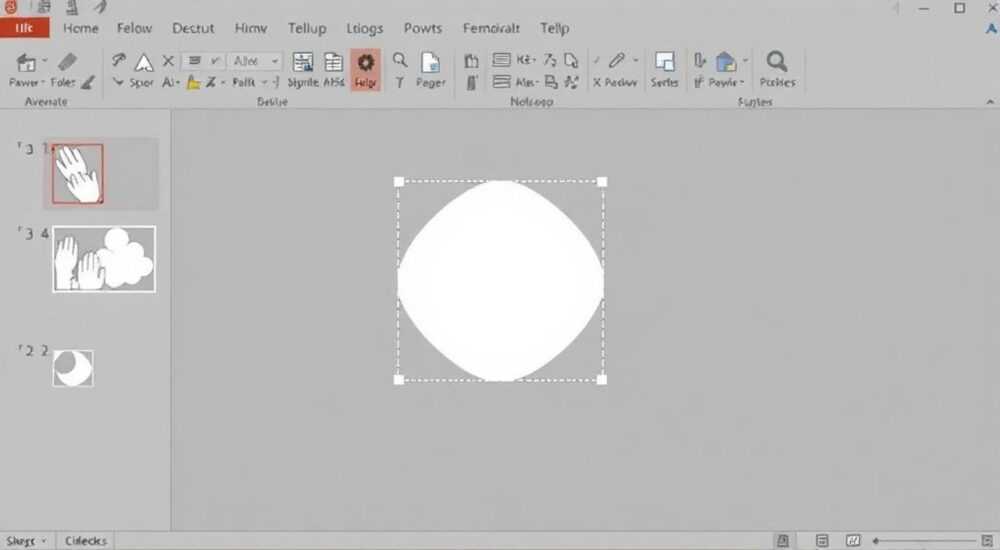
Объединение фигур в PowerPoint — это простой, но мощный инструмент для создания уникальных визуальных элементов, схем и дизайнов. С его помощью можно превратить стандартные геометрические формы в сложные композиции, логотипы или иллюстрации без необходимости использовать сторонние графические редакторы. Особенно это полезно при подготовке презентаций, где важна не только структура информации, но и её эстетическое восприятие.
Чтобы объединить две фигуры в PowerPoint, выделите их, перейдите на вкладку «Формат» → «Объединить фигуры» и выберите нужный тип операции: объединение, пересечение, вычитание и другие. Убедитесь, что используется современная версия PowerPoint (2013 и новее), так как функция доступна только в них.
Содержание статьи:
- Основные принципы объединения фигур
- Пошаговое руководство по объединению фигур
- Как активировать скрытую вкладку «Формат»
- Типы объединения фигур и их применение
- Практический пример: создание капли
- Распространённые ошибки и как их избежать
- Проблемы с совместимостью
- Продвинутые техники и креативное использование
- Анимация объединённых фигур
- Экспертное мнение
- Вопросы и ответы
- Заключение
Основные принципы объединения фигур
PowerPoint предлагает не просто наложение фигур, а настоящие булевы операции над ними. Это означает, что вы можете математически комбинировать контуры объектов, создавая новые, уникальные формы. Функция «Объединить фигуры» доступна только при одновременном выделении двух или более фигур. Она недоступна для текстовых блоков, изображений или SmartArt, если они не преобразованы в рисунок.
Для успешного объединения важно понимать, что порядок выделения фигур имеет значение, особенно при операциях вычитания. Первая выделенная фигура считается «базовой», а последующие — «вычитаемыми». Например, если вы хотите вычесть круг из прямоугольника, сначала выделите прямоугольник, затем — круг.
Работа с группировкой также требует внимания. Если фигуры уже сгруппированы, функция объединения будет недоступна. Их нужно разгруппировать (клавиши Ctrl+Shift+G), выполнить операцию и, при необходимости, снова сгруппировать результат.
Полезно знать: Объединённые фигуры становятся единым векторным объектом. Вы больше не сможете редактировать исходные формы по отдельности, но сможете изменять общий контур с помощью режима «Изменение узлов».
Пошаговое руководство по объединению фигур
Процесс объединения фигур прост, но требует точности. Ниже — детальный алгоритм, который подойдёт даже новичкам.
- Откройте PowerPoint и перейдите на нужный слайд.
- На вкладке «Вставка» выберите «Фигуры» и добавьте две или более фигур (например, круг и квадрат).
- Расположите их так, чтобы они частично или полностью перекрывали друг друга.
- Удерживая клавишу Shift, щёлкните по каждой фигуре, чтобы выделить их все одновременно.
- Перейдите на вкладку «Формат», которая появляется при выделении фигур.
- В группе «Вставить фигуры» найдите кнопку «Объединить фигуры» (иконка с двумя пересекающимися кружками).
- Нажмите стрелку вниз, чтобы открыть меню операций, и выберите подходящий тип: «Объединить», «Вычесть», «Пересечение» и т.д.
- Готово: фигуры объединены в один объект.
Если кнопка «Объединить фигуры» неактивна, проверьте:
- Выделены ли именно фигуры (не изображения, не текст).
- Не находятся ли они внутри группы.
- Поддерживает ли ваша версия PowerPoint эту функцию (требуется 2013+).
Как активировать скрытую вкладку «Формат»
При работе с фигурами вкладка «Формат» может быть свёрнута. Чтобы она всегда отображалась, щёлкните правой кнопкой мыши по панели инструментов и выберите «Настроить ленту». Убедитесь, что раздел «Формат фигуры» включён для фигур. Это сэкономит время при частой работе с графикой.
Типы объединения фигур и их применение
PowerPoint предоставляет пять основных операций объединения, каждая из которых решает свои задачи:
Операция |
Описание |
Пример использования |
|---|---|---|
Объединить |
Сливает все выделенные фигуры в одну, удаляя внутренние линии пересечения. |
Создание логотипа из нескольких элементов. |
Вычесть |
Удаляет область перекрытия второй фигуры из первой. |
Создание рамки или окна в фигуре. |
Пересечение |
Оставляет только ту часть, где фигуры перекрываются. |
Моделирование зон влияния или общих характеристик. |
Исключение |
Удаляет перекрывающиеся области, оставляя только внешние части. |
Создание эффекта «дыр» или двойного контура. |
Разобрать |
Разделяет перекрывающиеся фигуры на отдельные векторные части. |
Анализ составных форм или подготовка к анимации. |
Каждая операция открывает новые возможности. Например, «Вычесть» часто используется для создания иконок: из прямоугольника вычитают круг, получая форму кнопки с отверстием. «Пересечение» помогает визуализировать концепцию совпадения — например, в диаграмме Венна.
Практический пример: создание капли
Представьте, что вам нужно нарисовать каплю воды. Возьмите два круга: большой и маленький. Наложите меньший на верхнюю часть большого. Затем выберите «Объединить». Получится плавная форма, напоминающая каплю. Добавьте градиентную заливку — и иллюстрация готова.
«Используйте комбинацию операций для сложных форм. Например, сначала объедините, затем вычтите лишнее — это даёт максимальный контроль над дизайном.» — Алексей Миронов, ведущий дизайнер презентаций, 8 лет опыта
Распространённые ошибки и как их избежать
Даже опытные пользователи допускают типичные ошибки при работе с объединением фигур. Знание этих ловушек поможет сэкономить время и нервы.
Первая ошибка — попытка объединить нефигурные объекты. PowerPoint не позволяет объединять изображения, диаграммы или таблицы. Решение: преобразовать изображение в контур через «Формат» → «Преобразовать в рисунок» или использовать скриншот фигуры.
Вторая ошибка — неправильный порядок выделения. При операции «Вычесть» PowerPoint всегда вычитает последнюю выделенную фигуру из первой. Если выделить круг первым, а прямоугольник вторым — получите дыру в круге, а не в прямоугольнике. Порядок важен!
Третья ошибка — потеря возможности редактировать исходные формы. После объединения нельзя вернуться к отдельным фигурам. Рекомендуется перед операцией делать копию слоя или сохранять оригиналы на отдельном слайде.
Полезно знать: Чтобы отменить объединение, используйте сочетание Ctrl+Z сразу после операции. После сохранения файла отмена невозможна.
Проблемы с совместимостью
Если вы работаете в старой версии PowerPoint (2010 и ранее), функция «Объединить фигуры» недоступна. Альтернатива — использовать Microsoft Word или Excel, где эта функция доступна, или обновиться до Office 2013+. Также возможны проблемы при открытии файлов на Mac: интерфейс отличается, но функционал аналогичен.
Продвинутые техники и креативное использование
Объединение фигур — это не только про базовые формы. Его можно использовать для создания профессиональных визуальных решений.
Один из эффективных приёмов — создание кастомных стрелок. Например, возьмите прямоугольник и треугольник. Наложите треугольник на конец прямоугольника. Объедините их — получится стрелка, которую можно масштабировать без потери качества. Добавьте анимацию «Появление по элементам» — и переход между слайдами станет динамичнее.
Другой пример — моделирование процессов. Представьте цепочку этапов. Создайте несколько кругов, соединённых линиями. Затем объедините каждый круг с линией, чтобы получить единый элемент. Такая композиция выглядит цельнее и легче перемещается по слайду.
Анимация объединённых фигур
Объединённые фигуры можно анимировать как единый объект. Но если нужно анимировать части, используйте операцию «Разобрать». Она превращает объединённую форму в набор отдельных векторных фрагментов, которые можно анимировать по очереди. Это мощный приём для демонстрации сложных концепций.
«Разбор — недооценённая функция. Она позволяет «взломать» любую сложную форму и использовать её части в интерактивных презентациях.» — Ксения Лебедева, эксперт по визуальной коммуникации
Экспертное мнение
Мы поговорили с Дмитрием Фроловым, специалистом по корпоративным презентациям, имеющим более 10 лет опыта в подготовке слайдов для Fortune-500 компаний.
«Объединение фигур — это базовый навык, который отделяет любителей от профессионалов. Я регулярно вижу, как люди используют PNG-изображения вместо векторных форм, теряя качество и гибкость. Когда вы объединяете фигуры в PowerPoint, вы создаёте чистый вектор, который можно увеличивать, поворачивать, заливать любым цветом — и он всегда будет идеально резким.»
Он также делится практическим советом: «Перед тем как объединить фигуры, установите прозрачность заливки, чтобы видеть зоны перекрытия. Это помогает точно позиционировать элементы. Используйте сетку и направляющие — Ctrl+; включает временные направляющие при перетаскивании.»
Вопросы и ответы
Можно ли объединить более двух фигур?
Да, PowerPoint позволяет объединять три и более фигур одновременно. Все операции применяются к выделенной группе. Однако будьте осторожны: чем больше фигур, тем сложнее предсказать результат, особенно при «Вычесть» или «Исключение».
Почему кнопка «Объединить фигуры» серая?
Кнопка неактивна, если выделены не фигуры, или они сгруппированы. Также возможно, что вы используете старую версию PowerPoint. Проверьте, включена ли поддержка в настройках Office.
Можно ли редактировать объединённую фигуру?
Да, но не как исходные элементы. Щёлкните правой кнопкой по фигуре и выберите «Изменить узлы». Вы сможете перемещать точки контура, создавая новые формы.
Поддерживается ли объединение в PowerPoint Online?
Нет, функция «Объединить фигуры» недоступна в веб-версии PowerPoint. Используйте настольное приложение Windows или macOS.
Как быстро дублировать объединённую фигуру?
Выберите фигуру, нажмите Ctrl+C, затем Ctrl+V. Или удерживайте Ctrl и перетаскивайте фигуру — получится копия. Это удобно при создании повторяющихся элементов дизайна.
Заключение
Объединение фигур в PowerPoint — это простой, но чрезвычайно эффективный инструмент, который позволяет выйти за рамки стандартных шаблонов и создавать уникальный визуальный контент. Владение этой функцией экономит время, повышает качество презентаций и демонстрирует профессионализм.
Освоив операции объединения, вы получаете полный контроль над графикой в PowerPoint. Это ключ к созданию кастомных иконок, схем, логотипов и иллюстраций без выхода из программы.
- Функция доступна в PowerPoint 2013 и новее, только для фигур.
- Порядок выделения важен при операциях вычитания.
- Используйте «Разобрать» для анимации частей объединённой формы.
- Всегда проверяйте совместимость при работе в команде.
- Сохраняйте копии исходных фигур перед объединением.
⚠️ Дисклеймер — нажмите, чтобы развернуть
Материалы, опубликованные в разделе «Блог» на сайте RU DESIGN SHOP (rudesignshop.ru), носят исключительно информационный и ознакомительный характер и не являются руководством к действию, финансовой рекомендацией, медицинской услугой, ветеринарным назначением либо рекламой товаров и услуг, включая азартные игры. Публикации не содержат призывов к участию в азартных играх и не направлены на продвижение соответствующих операторов.
Безопасность применения товаров и веществ: при использовании строительных материалов, бытовой химии, пестицидов и агрохимикатов необходимо строго следовать инструкциям производителя и действующему законодательству Российской Федерации, включая Федеральный закон РФ от 19.07.1997 № 109-ФЗ «О безопасном обращении с пестицидами и агрохимикатами».
Упоминание товарных знаков, брендов и организаций носит исключительно информационный характер и не означает наличие партнёрских отношений или одобрения со стороны правообладателей.
Материалы, содержащие сведения о медицинских, ветеринарных или косметических средствах, представлены в справочных целях и не являются медицинской консультацией или назначением. Перед применением рекомендуется обратиться к врачу, ветеринарному специалисту или иному сертифицированному профессионалу.
Возрастные ограничения: материалы, содержащие сведения о продукции категории 18+, включая алкоголь или азартные игры, предназначены исключительно для совершеннолетней аудитории и публикуются в информационных целях.
Правовая ответственность: решения, принятые на основе опубликованной информации, пользователь принимает самостоятельно и на свой риск; редакция и авторы несут ответственность в пределах, установленных законодательством Российской Федерации.
Редакция не допускает публикаций, содержащих пропаганду экстремизма, терроризма, наркотических средств или суицида; подобные материалы подлежат немедленному удалению.
Упоминание организаций с ограниченным статусом: компания Meta Platforms Inc. (социальные сети Facebook и Instagram) признана экстремистской организацией решением суда РФ, её деятельность запрещена на территории Российской Федерации; любые упоминания приводятся исключительно в информационных целях.
Авторские права и источники: информация собирается из открытых источников; её актуальность указывается на дату публикации и может изменяться.
Изображения и иллюстрации используются на условиях, разрешённых правообладателями. При возникновении претензий редакция готова оперативно рассмотреть обращение и внести необходимые изменения.
Персональные данные и cookies: сайт использует cookies и обрабатывает персональные данные пользователей в соответствии с Федеральным законом № 152-ФЗ «О персональных данных» и Политикой конфиденциальности RU DESIGN SHOP.
Мнения авторов могут не совпадать с позицией государственных органов или коммерческих организаций, упомянутых в материалах.
РЕКОМЕНДУЕМ
Товары от российских производителей




