Скидка 5% на первый заказ — RDS5




Как объединить две фотографии в фотошопе
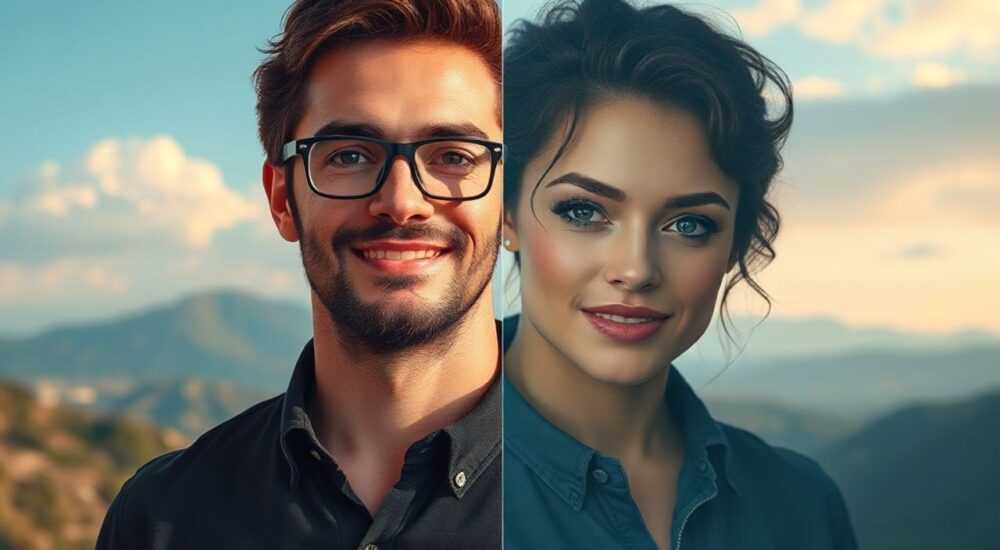
Объединение двух фотографий в Photoshop — это базовый, но важный навык для дизайнеров, фотографов и контент-мейкеров. Эта техника позволяет создавать композиции, панорамы, коллажи, а также корректировать снимки за счёт объединения лучших фрагментов. Процесс включает наложение изображений, работу со слоями, масками и инструментами выравнивания. Главное — использовать правильные режимы наложения и тщательно прорабатывать стыки.
Чтобы объединить две фотографии в Photoshop, добавьте их как отдельные слои, выровняйте по размеру и перспективе, используйте маску для плавного перехода и доработайте цветовой баланс. Для автоматизации подойдёт функция «Автообъединение».
Содержание статьи:
- Выбор метода объединения: когда что использовать
- Когда не подходит автоматика?
- Пошаговая инструкция: ручное объединение фото
- Как выровнять перспективу?
- Автоматическое объединение: Auto-Blend Layers
- Преимущества Auto-Blend
- Распространённые ошибки и как их избежать
- 1. Несовпадение цветового баланса
- 2. Разная резкость и шум
- 3. Видимые швы и линии стыка
- 4. Геометрические искажения
- Экспертное мнение
- Вопросы и ответы
- Заключение
Выбор метода объединения: когда что использовать
Прежде чем начинать процесс слияния, важно определить цель: хотите ли вы создать панораму, составной портрет, художественный коллаж или добиться идеальной экспозиции? От задачи зависит подход. В Photoshop доступны как ручные, так и автоматизированные методы.
Для панорамных сцен (например, при съёмке ландшафта) лучше использовать команду «Автообъединение». Она автоматически выравнивает и склеивает изображения, учитывая перекрытия и искажения. Если же вы работаете с разными объектами — например, лицом с одного фото и фоном с другого — потребуется ручная маскировка и точная подгонка.
- Панорамы — Auto-Blend Layers или Photomerge;
- Коллажи — ручная маскировка и выравнивание;
- HDR-эффекты — объединение с разной экспозицией;
- Художественные композиции — смешивание слоёв с помощью opacity и blending modes.
Полезно знать: Автообъединение работает лучше, если исходные фото сделаны с штатива и имеют 30–50% перекрытия. Это снижает риск искажений и разрывов.
Когда не подходит автоматика?
Auto-Blend может дать сбой, если фото сильно различаются по освещению, резкости или углу съёмки. Например, при попытке склеить день и ночь — алгоритм запутается в контрастах. В таких случаях ручная работа предпочтительнее.
Цель |
Лучший метод |
Инструменты |
|---|---|---|
Панорама |
Автообъединение |
Photomerge, Auto-Blend Layers |
Фон + объект |
Ручная маскировка |
Маски, Pen Tool, Lasso |
Коллаж |
Смешивание слоёв |
Blending Modes, Opacity |
Высокодинамичное изображение |
HDR-слияние |
Merge to HDR Pro |
Пошаговая инструкция: ручное объединение фото
Ручное объединение даёт полный контроль над результатом. Подходит для сложных задач, где важна детализация стыков и естественность переходов.
- Откройте оба изображения в Photoshop.
- Перетащите одно фото на другое с помощью Move Tool (V), чтобы они оказались в одном документе на разных слоях.
- Убедитесь, что оба слоя имеют одинаковый размер и разрешение. При необходимости измените размер через меню Изображение → Размер изображения.
- Активируйте верхний слой и добавьте маску: кликните по иконке «Add layer mask» внизу панели слоёв.
- Выберите кисть (B), установите мягкую краевую зону (Soft Round Brush) и чёрный цвет.
- Аккуратно закрашивайте маску, чтобы открывать нижний слой. Белый цвет восстанавливает, чёрный скрывает.
- При необходимости трансформируйте слой: Ctrl+T (Cmd+T) для изменения масштаба, поворота или перспективы.
- Скорректируйте цвет и свет: добавьте корректирующие слои (Levels, Curves, Hue/Saturation), чтобы выровнять тона.
«Начинайте с крупных переходов, затем переходите к деталям. Используйте низкую жёсткость кисти (20–40%) для плавных стыков.» — Алексей Миронов, цифровой художник, 12 лет в Photoshop
Как выровнять перспективу?
Если фото сняты под разными углами, простое наложение не сработает. Нужно применить свободную трансформацию:
- Выделите нужный слой.
- Нажмите Ctrl+T, затем кликните правой кнопкой и выберите «Перспектива» или «Свободная трансформация».
- Тяните углы до совпадения линий (например, горизонтов или стен).
- Подтвердите изменения клавишей Enter.
Полезно знать: Работайте с увеличением (Zoom) 100–200%, чтобы точно видеть границы. Используйте сетку (Ctrl+») и направляющие для выравнивания.
Автоматическое объединение: Auto-Blend Layers
Photoshop предлагает мощный инструмент — Auto-Blend Layers, который автоматически создаёт плавные переходы между слоями. Он особенно эффективен при создании панорам и макросъёмке с разной глубиной резкости.
- Поместите все изображения в один файл на отдельные слои.
- Выделите все слои (Shift+клик).
- Перейдите в меню Слой → Автосмешивание слоёв (Auto-Blend Layers).
- Выберите режим: «Панорама» или «Глубина резкости».
- Установите галочку «Выровнять слои содержимого», если они не совмещены.
- Нажмите OK.
Photoshop автоматически выровняет слои, добавит маски и устранит резкие переходы. Результат можно дополнительно отредактировать вручную.
Преимущества Auto-Blend
- Экономия времени — особенно при работе с 5+ изображениями.
- Точный расчёт переходов на основе содержимого.
- Минимальное вмешательство пользователя.
- Подходит для создания фотореалистичных композиций без заметных швов.
Полезно знать: Auto-Blend работает только с RGB-изображениями в 8- или 16-битном режиме. Убедитесь, что ваш документ соответствует этим требованиям.
Распространённые ошибки и как их избежать
Даже опытные пользователи допускают типичные ошибки при объединении фото. Вот основные из них и способы их устранения.
1. Несовпадение цветового баланса
Фото могут быть сняты при разном освещении (тёплое/холодное), что делает стык очевидным.
- Добавьте корректирующий слой «Баланс цветов» или «Цветовой тон/Насыщенность».
- Настройте параметры, ориентируясь на более доминирующее изображение.
- Используйте слой с маской, чтобы воздействовать только на одну часть.
2. Разная резкость и шум
Одно фото может быть резким, другое — размытым. Это бросается в глаза.
- Примените фильтр «Резкость» (Filter → Sharpen) к менее чёткому изображению.
- Или, наоборот, размойте более резкий участок через Filter → Blur → Gaussian Blur.
- Сравнивайте на 100% масштабе.
3. Видимые швы и линии стыка
Появляются при резком переходе между фото.
- Используйте мягкую кисть с низкой непрозрачностью (10–30%).
- Наносите несколько лёгких слоёв, а не один плотный.
- Попробуйте инструмент «Штамп» (Clone Stamp) или «Заплатка» (Healing Brush) для маскировки границ.
4. Геометрические искажения
Фото с разными объективами могут иметь бочкообразные или подушкообразные искажения.
- Примените фильтр «Коррекция объектива» (Filter → Lens Correction).
- Или используйте Camera Raw Filter для автоматического исправления.
«Проверяйте результат на разных экранах и при печати. То, что кажется незаметным на мониторе, может выделяться в реальности.» — Екатерина Соловьёва, ретушёр, Adobe Certified Expert
Экспертное мнение
«Сегодня многие полагаются на автоматику, но ключ к реалистичному объединению — внимание к деталям: текстура кожи, направление света, угол теней. Без этого даже идеально выровненные фото будут выглядеть «не так».» — Дмитрий Ковалёв, арт-директор студии RetouchLab, 15 лет опыта
По его словам, профессионалы часто комбинируют методы: начинают с Auto-Blend, а затем вручную прорабатывают проблемные зоны. Особенно это актуально при создании рекламных макетов и портретной ретуши.
Он также отмечает рост популярности AI-инструментов вроде Neural Filters в Photoshop, которые позволяют автоматически согласовывать освещение и тон кожи между двумя лицами. Однако, подчёркивает Дмитрий, «искусственный интеллект — помощник, а не замена мастерству».
Вопросы и ответы
Можно ли объединить фото разного размера?
Да, можно. Приведите их к одному размеру через «Размер холста» или «Свободную трансформацию». Лучше масштабировать к большему формату, чтобы сохранить детализацию.
Как сделать невидимый переход между двумя фонами?
Используйте градиент на маске: выберите Gradient Tool, установите чёрно-белый градиент, проведите по маске. Это создаст плавный переход от одного изображения к другому.
Почему после объединения фото теряют чёткость?
Это может происходить из-за интерполяции при масштабировании или применения размытия. Работайте в высоком разрешении и избегайте многократного изменения размера.
Подойдёт ли этот метод для создания мемов или визуальных шуток?
Абсолютно. Коллажи — одна из самых востребованных техник в SMM. Главное — сохранять пропорции и следить за логикой освещения, чтобы юмор не потерялся на фоне плохой склейки.
Нужно ли сохранять прозрачность при экспорте?
Если вы планируете дальнейшую обработку или наложение на другие проекты — да. Сохраняйте в PSD или TIFF. Для публикации подойдёт JPEG с высоким качеством.
Заключение
Объединение двух фотографий в Photoshop — это не просто техническая операция, а творческий процесс, требующий понимания света, перспективы и цвета. Выбор между ручным и автоматическим методом зависит от задачи, но в большинстве случаев комбинированный подход даёт наилучший результат.
Главное — не торопиться. Даже минута внимательного анализа освещения или теней может спасти композицию от эффекта «вставки».
- Используйте Auto-Blend для панорам и макросъёмки, чтобы сэкономить время.
- Ручная маскировка необходима для сложных коллажей и портретов.
- Всегда выравнивайте цвет, резкость и перспективу перед финальным склеиванием.
- Работайте с масками, а не с удалением пикселей — это позволяет легко вносить правки.
- Проверяйте результат на разных устройствах и при разных условиях просмотра.
⚠️ Дисклеймер — нажмите, чтобы развернуть
Материалы, опубликованные в разделе «Блог» на сайте RU DESIGN SHOP (rudesignshop.ru), носят исключительно информационный и ознакомительный характер и не являются руководством к действию, финансовой рекомендацией, медицинской услугой, ветеринарным назначением либо рекламой товаров и услуг, включая азартные игры. Публикации не содержат призывов к участию в азартных играх и не направлены на продвижение соответствующих операторов.
Безопасность применения товаров и веществ: при использовании строительных материалов, бытовой химии, пестицидов и агрохимикатов необходимо строго следовать инструкциям производителя и действующему законодательству Российской Федерации, включая Федеральный закон РФ от 19.07.1997 № 109-ФЗ «О безопасном обращении с пестицидами и агрохимикатами».
Упоминание товарных знаков, брендов и организаций носит исключительно информационный характер и не означает наличие партнёрских отношений или одобрения со стороны правообладателей.
Материалы, содержащие сведения о медицинских, ветеринарных или косметических средствах, представлены в справочных целях и не являются медицинской консультацией или назначением. Перед применением рекомендуется обратиться к врачу, ветеринарному специалисту или иному сертифицированному профессионалу.
Возрастные ограничения: материалы, содержащие сведения о продукции категории 18+, включая алкоголь или азартные игры, предназначены исключительно для совершеннолетней аудитории и публикуются в информационных целях.
Правовая ответственность: решения, принятые на основе опубликованной информации, пользователь принимает самостоятельно и на свой риск; редакция и авторы несут ответственность в пределах, установленных законодательством Российской Федерации.
Редакция не допускает публикаций, содержащих пропаганду экстремизма, терроризма, наркотических средств или суицида; подобные материалы подлежат немедленному удалению.
Упоминание организаций с ограниченным статусом: компания Meta Platforms Inc. (социальные сети Facebook и Instagram) признана экстремистской организацией решением суда РФ, её деятельность запрещена на территории Российской Федерации; любые упоминания приводятся исключительно в информационных целях.
Авторские права и источники: информация собирается из открытых источников; её актуальность указывается на дату публикации и может изменяться.
Изображения и иллюстрации используются на условиях, разрешённых правообладателями. При возникновении претензий редакция готова оперативно рассмотреть обращение и внести необходимые изменения.
Персональные данные и cookies: сайт использует cookies и обрабатывает персональные данные пользователей в соответствии с Федеральным законом № 152-ФЗ «О персональных данных» и Политикой конфиденциальности RU DESIGN SHOP.
Мнения авторов могут не совпадать с позицией государственных органов или коммерческих организаций, упомянутых в материалах.
РЕКОМЕНДУЕМ
Товары от российских производителей




