Скидка 5% на первый заказ — RDS5




Как объединить две линии в автокаде
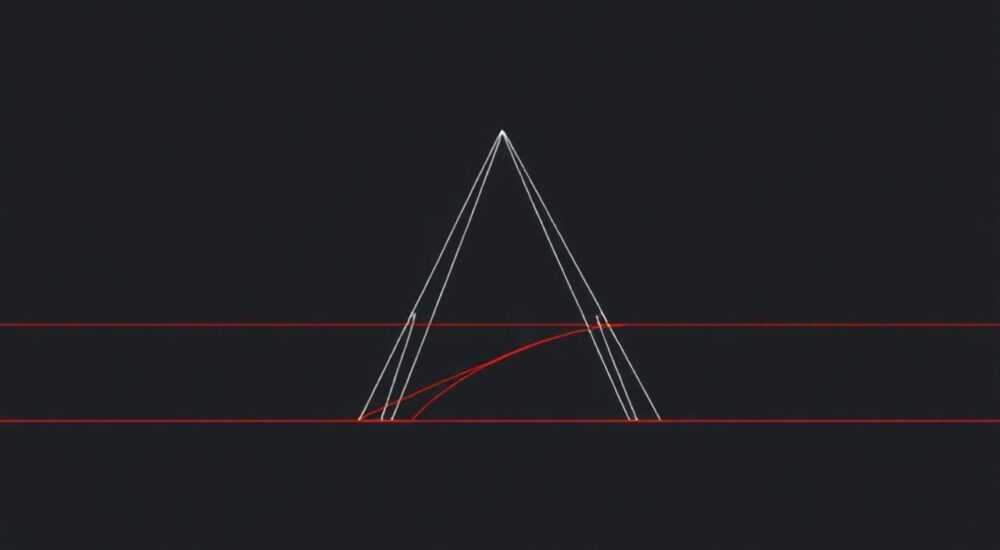
В AutoCAD объединение двух линий — это базовая, но критически важная операция при создании точных чертежей. Часто линии, которые визуально выглядят как единый отрезок, на самом деле являются отдельными сегментами, что мешает дальнейшему редактированию, анализу геометрии или экспорту в другие системы. Объединить их можно несколькими способами: командой JOIN, через PEDIT (редактирование полилинии) или с помощью инструментов автоматического соединения. Главное — чтобы концы линий точно совпадали или находились в пределах допуска.
Чтобы объединить две линии в AutoCAD, убедитесь, что их конечные точки соприкасаются или находятся в пределах заданного допуска, затем используйте команду JOIN. Для большего контроля применяйте команду PEDIT, особенно если линии нужно преобразовать в полилинию.
Содержание статьи:
- Условия для успешного объединения линий
- Как использовать команду JOIN
- Пошаговый алгоритм использования JOIN:
- Объединение линий через PEDIT и преобразование в полилинию
- Шаги для объединения через PEDIT:
- Типичные ошибки и как их исправить
- Ошибка 1: «Не удается объединить объекты»
- Ошибка 2: Линии не коллинеарны
- Ошибка 3: Разные Z-координаты
- Ошибка 4: Объекты заблокированы или на замороженном слое
- Продвинутые методы и автоматизация
- Использование команды OVERKILL
- Скрипты и LISP-программы
- Использование AutoLISP или .NET API
- Экспертное мнение
- Вопросы и ответы
- Заключение
Условия для успешного объединения линий
Для того чтобы AutoCAD мог объединить две линии, необходимо соблюдение нескольких технических условий. Во-первых, линии должны быть коллинеарны — то есть лежать на одной прямой. Если угол между ними превышает несколько градусов, даже при близком расположении концов команда не сработает. Во-вторых, конечные точки должны совпадать или находиться в пределах так называемого «допуска соединения» (fuzz distance). Этот параметр позволяет программе автоматически продлевать или обрезать линии до точки пересечения.
Если линии находятся на разных слоях, они всё равно могут быть объединены — слоевая принадлежность не блокирует операцию JOIN. Однако важно, чтобы объекты были одного типа: например, нельзя напрямую объединить линию и дугу без преобразования в полилинию. В этом случае потребуется использовать команду PEDIT, которая поддерживает смешанные типы геометрии после конвертации.
Отдельное внимание стоит уделить системной переменной FUCS (Fuzz Distance). По умолчанию она равна 0, что означает строгое требование к совпадению точек. Установив её значение, например, в 10 единиц, вы позволите AutoCAD «заметать» небольшие зазоры. Это особенно полезно при работе с импортированными чертежами, где из-за погрешностей масштабирования или округления могут возникать микрозазоры.
Полезно знать: Перед объединением проверьте положение концов с помощью режима ОРТО или объектной привязки (например, «Конец»). Это поможет избежать ошибок, связанных с неточным позиционированием.
Как использовать команду JOIN
Команда JOIN — один из самых простых и эффективных способов объединения линий в современных версиях AutoCAD (начиная с 2010). Она работает как с линиями, так и с полилиниями, дугами, сплайнами и другими линейными объектами.
Пошаговый алгоритм использования JOIN:
- Введите в командной строке JOIN (или нажмите правой кнопкой мыши → «Объединить»).
- Выберите первый объект — одну из линий, которую вы хотите объединить.
- Укажите второй объект. Если условия выполнены, линии станут единым отрезком.
- Нажмите Enter для завершения команды.
Если линии не соединяются, AutoCAD сообщит: «Не удается объединить выбранные объекты». Причина может быть в зазоре, несоответствии направления или угле между сегментами. В этом случае увеличьте значение Fuzz Distance, введя его в командной строке после выбора первого объекта.
«Команда JOIN — мой основной инструмент для быстрого слияния линий. Я всегда проверяю объектную привязку и использую Fuzz Distance = 1–5 мм в архитектурных проектах, где мелкие зазоры — частое явление.» — Алексей Миронов, инженер-проектировщик, 12 лет опыта
Объединение линий через PEDIT и преобразование в полилинию
Команда PEDIT (Polyline Edit) — более универсальный, но устаревший по интерфейсу способ. Она особенно полезна, когда нужно объединить не только линии, но и дуги, или когда вы планируете работать с объектом как с полилинией (например, для последующего штрихования или экструзии в 3D).
Шаги для объединения через PEDIT:
- Введите команду PEDIT в командной строке.
- Выберите линию. Система спросит: «Преобразовать в полилинию?» — выберите «Да».
- В меню выберите опцию «Добавить» или введите J (Join).
- Укажите вторую линию. Можно выбрать несколько объектов.
- Нажмите Enter. Если точки совпадают, линии объединятся в одну полилинию.
Важно понимать, что после преобразования в полилинию объект теряет статус простой линии. Это влияет на фильтрацию, экспорт и поведение при разрыве. Однако полилинии легче редактировать, имеют свойства ширины и могут содержать дуговые сегменты.
Критерий |
JOIN |
PEDIT |
|---|---|---|
Поддержка типов |
Линии, полилинии, сплайны |
Только после преобразования в полилинию |
Работа с зазорами |
Да, через Fuzz Distance |
Да, аналогично |
Результат |
Линия или полилиния |
Полилиния |
Скорость выполнения |
Высокая |
Средняя (требует подтверждений) |
Гибкость |
Ограничена типом объекта |
Высокая (можно редактировать сегменты) |
Полезно знать: Если вы часто работаете с PEDIT, добавьте её на быструю панель или настройте сочетание клавиш (например, Ctrl+Shift+P), чтобы ускорить доступ.
Типичные ошибки и как их исправить
Даже опытные пользователи сталкиваются с проблемами при попытке объединить линии. Ниже — наиболее распространённые ошибки и способы их решения.
Ошибка 1: «Не удается объединить объекты»
Причина — конечные точки не совпадают. Решение:
- Используйте объектную привязку (F3) и режим «Конец».
- Включите Fuzz Distance в команде JOIN, указав значение (например, 10).
- Вручную переместите конец одной линии с помощью команды MOVE и привязки.
Ошибка 2: Линии не коллинеарны
Если линии образуют угол, даже маленький, JOIN не сработает. Проверьте угол с помощью команды MEASUREGEOM → Угол. Если он больше 1–2°, скорее всего, требуется коррекция. Используйте команду STRETCH, чтобы выровнять направление, или перечертите участок.
Ошибка 3: Разные Z-координаты
В 3D-пространстве линии могут иметь разные высоты (Z ≠ 0). Даже если проекция на плоскость XY совпадает, AutoCAD не объединит их. Проверьте координаты через свойства объекта (Ctrl+1). Установите Z = 0 для всех линий перед объединением.
Ошибка 4: Объекты заблокированы или на замороженном слое
Если линии находятся на замороженном или заблокированном слое, команды редактирования будут недоступны. Перейдите в диспетчер слоёв (LA), активируйте слой и разблокируйте его.
«Перед массовым объединением всегда выполняю команду OVERKILL — она удаляет дублирующиеся и накладывающиеся линии. Это экономит время и предотвращает ошибки.» — Татьяна Ковалёва, BIM-менеджер, 9 лет в строительной отрасли
Продвинутые методы и автоматизация
Для профессионалов, работающих с большими чертежами, ручное объединение неэффективно. На помощь приходят автоматизированные решения.
Использование команды OVERKILL
Эта утилита удаляет избыточные объекты: дубли, перекрывающиеся сегменты, накладывающиеся линии. Она также может объединять сегменты, если они находятся на одной прямой и соприкасаются.
- Запустите команду OVERKILL.
- Выберите область или объекты.
- Настройте параметры: допуск, типы объектов, действия (удалить, объединить).
- Подтвердите операцию.
Скрипты и LISP-программы
Многие пользователи пишут свои LISP-скрипты для автоматического объединения всех линий в чертеже. Пример простого кода:
(command "_join" (ssget "X" '((0 . "LINE"))) "" "")
Такой скрипт выбирает все линии и пытается объединить их в пределах допуска. Его можно привязать к кнопке или меню.
Использование AutoLISP или .NET API
Для крупных проектов рекомендуется использовать расширения на AutoLISP или .NET. Они позволяют:
- Фильтровать линии по слоям, цвету, длине.
- Автоматически выравнивать Z-координаты.
- Логировать необъединённые сегменты для последующего анализа.
Полезно знать: В AutoCAD 2026 появилась новая функция «Smart Join» в контекстном меню при выделении линий — она автоматически определяет, можно ли объединить объекты, и предлагает действие.
Экспертное мнение
«Сегодня объединение линий — это не просто удобство, а необходимость для BIM-совместимости. Когда вы готовите чертёж для экспорта в Revit или Civil 3D, разорванные линии вызывают ошибки топологии. Я всегда провожу «чистку» чертежа: удаляю дубли, объединяю сегменты и конвертирую в полилинии при необходимости. Ключевой момент — не доверять визуальному восприятию: то, что выглядит как одна линия, может быть десятью. Используйте LIST или PROPERTIES, чтобы проверить количество сегментов.» — Дмитрий Фёдоров, главный CAD-инженер в строительной компании «ГорПроект», 15 лет опыта
Он также отмечает, что в проектах с большим количеством импортированных данных (например, из PDF или DWG других организаций) до 30% времени уходит на подготовку геометрии. Автоматизация через LISP или внешние плагины (например, Express Tools) помогает сократить этот этап в разы.
Вопросы и ответы
Можно ли объединить линию и дугу?
Да, но только через команду PEDIT, и только если они соприкасаются концами и имеют общую касательную. После объединения получится полилиния с прямыми и дуговыми сегментами.
Почему JOIN не работает, хотя точки визуально совпадают?
Возможно, есть микрозазор из-за округления координат. Проверьте координаты в панели свойств (Ctrl+1). Также убедитесь, что Z-координаты равны. Увеличьте Fuzz Distance до 1–5 единиц.
Как объединить много линий одновременно?
Используйте команду JOIN с выбором множества объектов. Выделите все линии, запустите JOIN, выберите первую, затем — вторую. AutoCAD попытается объединить все подходящие пары. Альтернатива — команда OVERKILL.
Чем полилиния лучше обычной линии?
Полилиния — это единый объект, который можно легко редактировать, изменять ширину, заливать штриховкой, экструдировать в 3D. Она также имеет единый слой, цвет и тип линии, что упрощает управление.
Можно ли отменить объединение?
Да, командой U (Undo) или Ctrl+Z. Если операция была давно, используйте команду EXPLODE, чтобы разбить полилинию обратно на сегменты.
Заключение
Объединение линий в AutoCAD — это не просто техническая операция, а важный этап подготовки качественного чертежа. От того, насколько правильно выполнено соединение, зависит точность модели, совместимость с другими системами и скорость дальнейшей работы. Современные инструменты, такие как JOIN, PEDIT и OVERKILL, дают пользователям гибкость и контроль над процессом.
Главное — помнить, что успех объединения зависит от точности геометрии. Всегда проверяйте совпадение точек, выравнивайте координаты и используйте допуски осознанно. Для больших проектов внедряйте автоматизацию, чтобы сэкономить время и избежать ошибок.
- Команда JOIN — самый быстрый способ объединения линий при соблюдении условий.
- Используйте Fuzz Distance для работы с микрозазорами.
- PEDIT необходим для создания полилиний и объединения разных типов объектов.
- Проверяйте Z-координаты и коллинеарность перед объединением.
- Автоматизация через OVERKILL или LISP повышает эффективность при работе с большими чертежами.
⚠️ Дисклеймер — нажмите, чтобы развернуть
Материалы, опубликованные в разделе «Блог» на сайте RU DESIGN SHOP (rudesignshop.ru), носят исключительно информационный и ознакомительный характер и не являются руководством к действию, финансовой рекомендацией, медицинской услугой, ветеринарным назначением либо рекламой товаров и услуг, включая азартные игры. Публикации не содержат призывов к участию в азартных играх и не направлены на продвижение соответствующих операторов.
Безопасность применения товаров и веществ: при использовании строительных материалов, бытовой химии, пестицидов и агрохимикатов необходимо строго следовать инструкциям производителя и действующему законодательству Российской Федерации, включая Федеральный закон РФ от 19.07.1997 № 109-ФЗ «О безопасном обращении с пестицидами и агрохимикатами».
Упоминание товарных знаков, брендов и организаций носит исключительно информационный характер и не означает наличие партнёрских отношений или одобрения со стороны правообладателей.
Материалы, содержащие сведения о медицинских, ветеринарных или косметических средствах, представлены в справочных целях и не являются медицинской консультацией или назначением. Перед применением рекомендуется обратиться к врачу, ветеринарному специалисту или иному сертифицированному профессионалу.
Возрастные ограничения: материалы, содержащие сведения о продукции категории 18+, включая алкоголь или азартные игры, предназначены исключительно для совершеннолетней аудитории и публикуются в информационных целях.
Правовая ответственность: решения, принятые на основе опубликованной информации, пользователь принимает самостоятельно и на свой риск; редакция и авторы несут ответственность в пределах, установленных законодательством Российской Федерации.
Редакция не допускает публикаций, содержащих пропаганду экстремизма, терроризма, наркотических средств или суицида; подобные материалы подлежат немедленному удалению.
Упоминание организаций с ограниченным статусом: компания Meta Platforms Inc. (социальные сети Facebook и Instagram) признана экстремистской организацией решением суда РФ, её деятельность запрещена на территории Российской Федерации; любые упоминания приводятся исключительно в информационных целях.
Авторские права и источники: информация собирается из открытых источников; её актуальность указывается на дату публикации и может изменяться.
Изображения и иллюстрации используются на условиях, разрешённых правообладателями. При возникновении претензий редакция готова оперативно рассмотреть обращение и внести необходимые изменения.
Персональные данные и cookies: сайт использует cookies и обрабатывает персональные данные пользователей в соответствии с Федеральным законом № 152-ФЗ «О персональных данных» и Политикой конфиденциальности RU DESIGN SHOP.
Мнения авторов могут не совпадать с позицией государственных органов или коммерческих организаций, упомянутых в материалах.
РЕКОМЕНДУЕМ
Товары от российских производителей




