Скидка 5% на первый заказ — RDS5




Как объединить две презентации powerpoint в одну
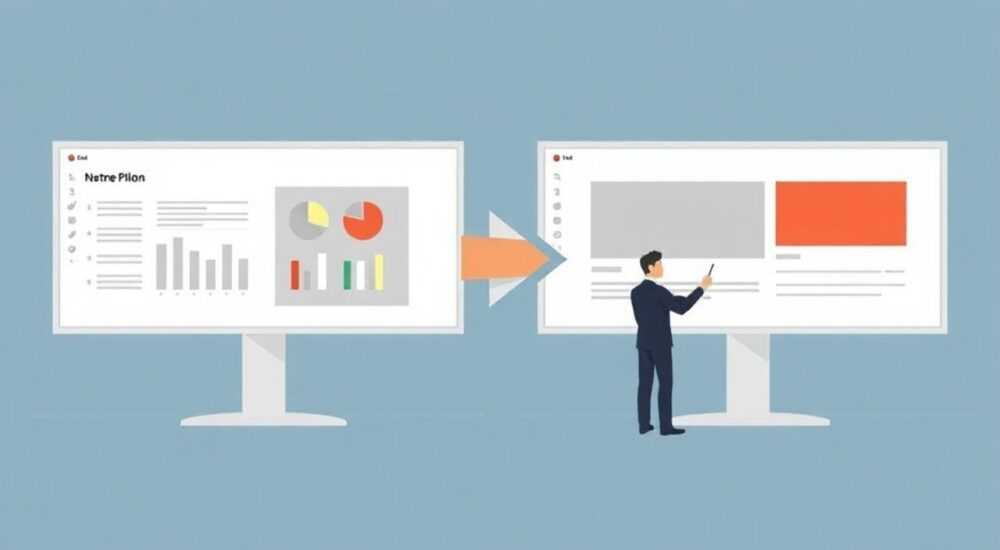
Объединение двух презентаций PowerPoint в одну — распространённая задача для бизнес-аналитиков, преподавателей, маркетологов и студентов. Часто требуется собрать данные из разных источников: например, отчёт отдела продаж и финансовый прогноз, лекции по разным темам или проектные предложения от нескольких команд. Сделать это можно быстро и без потерь, если знать правильные методы. Главное — сохранить структуру, дизайн и анимации, не нарушая целостности слайдов.
Чтобы объединить две презентации PowerPoint, используйте функцию «Переиспользовать слайды» — она сохраняет форматирование и позволяет выбирать нужные слайды. Альтернативно — копируйте вручную или через буфер обмена, но будьте осторожны с шаблонами.
Содержание статьи:
- Метод 1: Использование функции «Переиспользовать слайды»
- Пошаговая инструкция
- Метод 2: Копирование и вставка слайдов вручную
- Советы по эффективной вставке
- Метод 3: Объединение через мастер слайдов и шаблоны
- Как применить новый макет к слайдам
- Типичные ошибки и как их избежать
- Экспертное мнение
- Вопросы и ответы
- Заключение
Метод 1: Использование функции «Переиспользовать слайды»
Это самый надёжный и профессиональный способ объединить две презентации. Функция «Переиспользовать слайды» доступна во всех современных версиях PowerPoint (2010, 2013, 2016, 2019, 2021, Microsoft 365). Она позволяет вставлять слайды из другого файла с сохранением оригинального дизайна, шрифтов и эффектов.
Для начала откройте основную презентацию — ту, в которую вы хотите добавить содержимое второй. Перейдите на вкладку «Вставка» в верхнем меню и найдите кнопку «Переиспользовать слайды». Она расположена в группе «Слайды».
После клика откроется боковая панель справа. Нажмите «Обзор» и выберите файл второй презентации. PowerPoint автоматически загрузит все её слайды в список. Теперь вы можете кликнуть по любому слайду в этом списке, чтобы вставить его в текущую презентацию.
Полезно знать: Если установить галочку «Сохранять исходный макет», слайды останутся в своём оригинальном оформлении. Без этой опции они адаптируются под тему основной презентации, что может изменить цвета и шрифты.
Преимущества этого метода:
- Не нужно открывать вторую презентацию параллельно.
- Можно вставлять слайды по одному или блоками.
- Автоматическое управление конфликтами стилей.
- Поддержка анимаций, переходов и медиаэлементов.
Если вы работаете с большим количеством слайдов, воспользуйтесь поиском по названиям. В поле ввода выше списка слайдов можно указать ключевые слова, чтобы быстро найти нужный фрагмент. Это особенно полезно при работе с отчётами по кварталам или многостраничными учебными материалами.
Пошаговая инструкция
- Откройте основную презентацию в PowerPoint.
- Перейдите на вкладку Вставка → Переиспользовать слайды.
- Нажмите Обзор → Выбрать презентацию.
- Укажите файл второй презентации и дождитесь загрузки.
- Кликните по нужным слайдам в списке — они добавятся в текущий документ.
- При необходимости перетащите слайды в нужное место в области эскизов.
«Функция “Переиспользовать слайды” — мой главный инструмент при подготовке корпоративных отчётов. Она экономит до 70% времени на согласование оформления.” — Анна Петрова, ведущий бизнес-аналитик, 8 лет опыта
Метод 2: Копирование и вставка слайдов вручную
Этот подход проще, но менее точен. Он подходит, когда вы уверены в совместимости тем оформления или работаете с небольшими презентациями. Метод заключается в открытии обеих презентаций одновременно и ручном переносе слайдов через буфер обмена.
Откройте обе презентации в отдельных окнах. Убедитесь, что режим «Просмотр упорядочителя слайдов» активен. Выделите один или несколько слайдов в исходной презентации, щёлкнув по ним с зажатым Ctrl (для выбора нескольких) или Shift (для диапазона).
Нажмите Ctrl+C (или ПКМ → Копировать), затем перейдите во вторую презентацию, выберите место вставки и нажмите Ctrl+V. PowerPoint предложит несколько вариантов вставки: «Использовать тему назначения», «Сохранить исходное форматирование» и другие.
Вариант вставки |
Описание |
Когда использовать |
|---|---|---|
Использовать тему назначения |
Слайд адаптируется под стиль текущей презентации |
Когда важна единая стилистика |
Сохранить исходное форматирование |
Слайд остаётся в оригинальном виде |
Когда дизайн должен быть неизменным |
Создать новую секцию |
Добавляет слайды как отдельную группу |
Для структурирования больших файлов |
Ручной метод удобен, если вы хотите быстро скопировать 1–3 слайда. Однако при массовом переносе он может привести к рассогласованию шрифтов, цветов или потерям анимаций, особенно если презентации созданы в разных версиях PowerPoint.
Советы по эффективной вставке
- Перед вставкой проверьте, включена ли опция «Показывать сетку» — это поможет точно выровнять объекты.
- Если слайд содержит графики Excel, убедитесь, что они не потеряют связь с источником данных.
- После вставки проверьте тайминги анимаций — они могут сбиться.
- Используйте сочетание клавиш Ctrl+Shift+V для вставки без форматирования (если нужно).
Полезно знать: При копировании через буфер обмена PowerPoint иногда создаёт временные копии объектов. Закрывайте неиспользуемые файлы, чтобы избежать перегрузки оперативной памяти.
Метод 3: Объединение через мастер слайдов и шаблоны
Когда вы объединяете презентации из разных источников, часто возникает проблема несоответствия стилей. Один файл может быть в корпоративном шаблоне, другой — в академическом. Решение — унифицировать оформление через мастер-слайды.
Мастер-слайд — это шаблон, определяющий общий вид всех слайдов: фон, шрифты, положение заголовков, стили списков. Чтобы открыть его, перейдите на вкладку «Вид» → «Образец слайдов». Здесь вы увидите иерархию: главный мастер и вложенные макеты.
Вы можете импортировать мастер-слайд из второй презентации. Для этого:
- Откройте вторую презентацию.
- Перейдите в «Образец слайдов».
- Выделите главный мастер (верхний слайд), скопируйте его (Ctrl+C).
- Перейдите в основную презентацию → «Образец слайдов» → вставьте (Ctrl+V).
Теперь у вас есть два набора макетов. Вы можете применять их к отдельным слайдам, сохранив единую структуру. Это особенно полезно, если вы хотите оставить часть слайдов в одном стиле, а другую — в другом.
Как применить новый макет к слайдам
- Вернитесь в обычный режим просмотра.
- Щёлкните правой кнопкой мыши по слайду в области эскизов.
- Выберите «Макет» → нужный вариант из нового мастера.
- Повторите для всех слайдов, которые нужно обновить.
«Когда я объединяю презентации от разных подразделений, я всегда создаю единый мастер-слайд. Это гарантирует профессиональный вид и упрощает последующие правки.” — Дмитрий Козлов, руководитель отдела коммуникаций, 12 лет опыта
Если вы часто сталкиваетесь с такой задачей, сохраните итоговый шаблон как .potx-файл. Это позволит использовать его в будущем без повторной настройки.
Типичные ошибки и как их избежать
Даже опытные пользователи допускают ошибки при объединении презентаций. Вот наиболее частые проблемы и способы их решения.
Ошибка 1: Сломанные анимации и переходы. Иногда после вставки слайд теряет эффекты. Причина — несовместимость версий или повреждение объектов. Решение: используйте «Переиспользовать слайды» вместо копирования, и проверяйте анимации после вставки.
Ошибка 2: Изменение шрифтов и цветов. Происходит при вставке без опции «Сохранить исходное форматирование». Рекомендация: всегда проверяйте параметры вставки, особенно если презентация будет показываться клиентам.
Ошибка 3: Потеря связи с внешними данными. Графики, привязанные к Excel, могут перестать обновляться. Чтобы избежать этого, вставляйте их как «Связанный объект» (через «Специальная вставка» → «Связь»).
Ошибка 4: Дублирование секций и путаница в структуре. Если вы вставляете много слайдов, легко потерять ориентир. Решение — используйте секции. Правый клик по слайду → «Добавить раздел». Назовите его (например, «Финансовый отчёт Q4»), и структура станет понятнее.
Ошибка |
Причина |
Решение |
|---|---|---|
Слайды вставляются с неправильным масштабом |
Разные пропорции страниц (4:3 и 16:9) |
Измените размер слайда: «Дизайн» → «Размер слайда» → «Подогнать» |
Фоновые изображения исчезают |
Использование текстур или градиентов из шаблона |
Скопируйте фон вручную или примените мастер-слайд |
Гиперссылки не работают |
Ссылки вели на слайды в оригинальной презентации |
Обновите ссылки вручную или замените на якоря |
Полезно знать: Перед финальным сохранением сделайте резервную копию обеих презентаций. Это защитит от случайного повреждения файлов.
Экспертное мнение
Мы поговорили с Еленой Мироновой, старшим преподавателем кафедры цифровых коммуникаций в НИУ ВШЭ, с 15-летним опытом работы с презентациями.
«Сегодня студенты и сотрудники часто собирают презентации из фрагментов, — говорит она. — Главная ошибка — отсутствие планирования. Перед объединением задайте себе три вопроса: Какова цель новой презентации? Кто её зритель? Какой уровень формальности требуется? Только после этого начинайте техническую работу.
Я рекомендую создать “скелет” — план из заголовков слайдов. Вставляйте контент уже в эту структуру. Так вы избежите хаоса. Также важно тестировать презентацию на другом устройстве перед показом. Иногда шрифты или анимации ведут себя иначе на чужом компьютере.
Если вы объединяете презентации от разных авторов, обязательно согласуйте изменения. Отправляйте черновик с комментариями: “Слайд 7 — стилизован под ваш шаблон, согласны?” Это снижает риск конфликтов и доработок в последний момент.»
«Не гонитесь за объёмом. Лучше 10 сильных слайдов, чем 30 противоречивых. Цель — ясность, а не количество.” — Елена Миронова, кандидат педагогических наук
Вопросы и ответы
Можно ли объединить более двух презентаций?
Да, можно. Используйте функцию «Переиспользовать слайды» несколько раз, подключая разные файлы. Главное — следить за порядком и оформлением. Рекомендуется вставлять слайды блоками по источникам и сразу переименовывать секции.
Что делать, если презентации в разных форматах (.ppt и .pptx)?
PowerPoint поддерживает обратную совместимость. Откройте .ppt-файл — он автоматически загрузится в режиме совместимости. После объединения сохраните итоговый файл как .pptx, чтобы использовать современные функции. Однако некоторые эффекты (например, прозрачность) могут отображаться иначе.
Как объединить презентации онлайн (в PowerPoint для веба)?
В версии для браузера функция «Переиспользовать слайды» недоступна. Единственный способ — копировать слайды вручную. Откройте обе презентации в отдельных вкладках, скопируйте слайды из одной и вставьте в другую. Учтите, что анимации и сложные эффекты могут не перенестись полностью.
Можно ли автоматизировать процесс объединения?
Да, с помощью VBA-макросов или сторонних инструментов. Например, в Power Automate (Microsoft Flow) есть готовые шаблоны для слияния PPTX-файлов. Также существуют Python-библиотеки, такие как python-pptx, позволяющие программно объединять презентации. Это актуально для регулярной генерации отчётов.
Почему после объединения презентация стала медленно работать?
Часто это связано с большим количеством изображений, видео или анимаций. Оптимизируйте файл: сожмите картинки («Формат» → «Сжать изображения»), удалите невидимые слои и лишние объекты. Сохраните как «PowerPoint Show» (.ppsx), если не планируете правки.
Заключение
Объединение двух презентаций PowerPoint — задача, требующая внимания к деталям, но вполне выполнимая даже новичком. Ключевой фактор успеха — выбор правильного метода в зависимости от ваших целей: сохранение дизайна, скорость или контроль над структурой.
Наиболее универсальный и безопасный способ — использование функции «Переиспользовать слайды». Она минимизирует риски потери форматирования и позволяет точно контролировать процесс. Ручное копирование подходит для быстрых задач, а работа с мастер-слайдами — для профессиональных проектов, где важна единая стилистика.
Главное — действовать системно: планируйте структуру, проверяйте результат и сохраняйте резервные копии. Тогда объединённая презентация будет не просто сборкой слайдов, а цельным, убедительным сообщением.
- Используйте «Переиспользовать слайды» для точного и безопасного объединения.
- Сохраняйте исходное форматирование, если дизайн критичен.
- Применяйте мастер-слайды для унификации стиля.
- Проверяйте анимации, шрифты и гиперссылки после вставки.
- Оптимизируйте итоговый файл перед отправкой или демонстрацией.
⚠️ Дисклеймер — нажмите, чтобы развернуть
Материалы, опубликованные в разделе «Блог» на сайте RU DESIGN SHOP (rudesignshop.ru), носят исключительно информационный и ознакомительный характер и не являются руководством к действию, финансовой рекомендацией, медицинской услугой, ветеринарным назначением либо рекламой товаров и услуг, включая азартные игры. Публикации не содержат призывов к участию в азартных играх и не направлены на продвижение соответствующих операторов.
Безопасность применения товаров и веществ: при использовании строительных материалов, бытовой химии, пестицидов и агрохимикатов необходимо строго следовать инструкциям производителя и действующему законодательству Российской Федерации, включая Федеральный закон РФ от 19.07.1997 № 109-ФЗ «О безопасном обращении с пестицидами и агрохимикатами».
Упоминание товарных знаков, брендов и организаций носит исключительно информационный характер и не означает наличие партнёрских отношений или одобрения со стороны правообладателей.
Материалы, содержащие сведения о медицинских, ветеринарных или косметических средствах, представлены в справочных целях и не являются медицинской консультацией или назначением. Перед применением рекомендуется обратиться к врачу, ветеринарному специалисту или иному сертифицированному профессионалу.
Возрастные ограничения: материалы, содержащие сведения о продукции категории 18+, включая алкоголь или азартные игры, предназначены исключительно для совершеннолетней аудитории и публикуются в информационных целях.
Правовая ответственность: решения, принятые на основе опубликованной информации, пользователь принимает самостоятельно и на свой риск; редакция и авторы несут ответственность в пределах, установленных законодательством Российской Федерации.
Редакция не допускает публикаций, содержащих пропаганду экстремизма, терроризма, наркотических средств или суицида; подобные материалы подлежат немедленному удалению.
Упоминание организаций с ограниченным статусом: компания Meta Platforms Inc. (социальные сети Facebook и Instagram) признана экстремистской организацией решением суда РФ, её деятельность запрещена на территории Российской Федерации; любые упоминания приводятся исключительно в информационных целях.
Авторские права и источники: информация собирается из открытых источников; её актуальность указывается на дату публикации и может изменяться.
Изображения и иллюстрации используются на условиях, разрешённых правообладателями. При возникновении претензий редакция готова оперативно рассмотреть обращение и внести необходимые изменения.
Персональные данные и cookies: сайт использует cookies и обрабатывает персональные данные пользователей в соответствии с Федеральным законом № 152-ФЗ «О персональных данных» и Политикой конфиденциальности RU DESIGN SHOP.
Мнения авторов могут не совпадать с позицией государственных органов или коммерческих организаций, упомянутых в материалах.
РЕКОМЕНДУЕМ
Товары от российских производителей




