Скидка 5% на первый заказ — RDS5




Как объединить две презентации в одну powerpoint
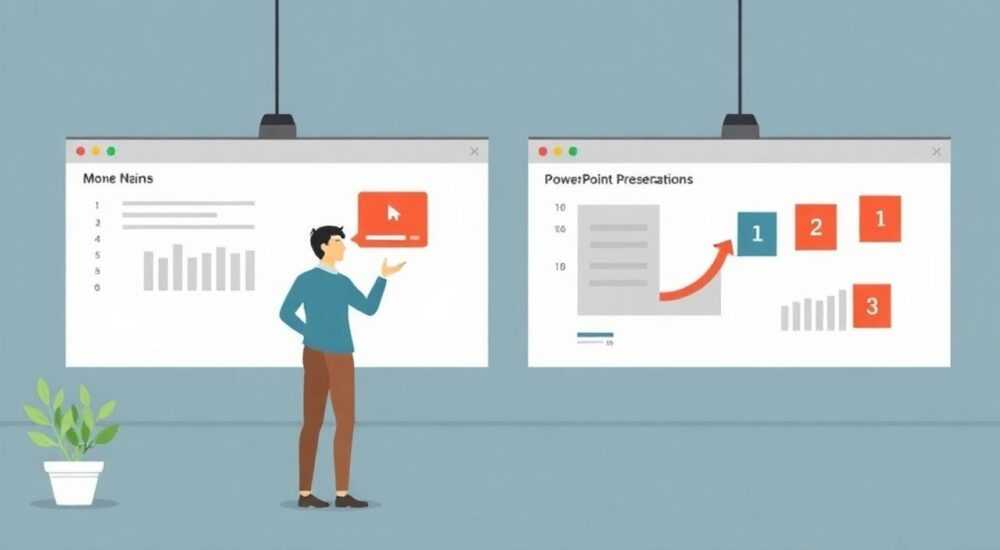
Объединение презентаций в PowerPoint — распространённая задача, с которой сталкиваются как офисные сотрудники, так и преподаватели, студенты и фрилансеры. Независимо от цели — создание единого доклада из нескольких источников, подготовка к совместному выступлению или архивирование материалов — важно сделать это грамотно, сохранив структуру, оформление и функциональность слайдов. Ключевая рекомендация: всегда используйте встроенную функцию «Переиспользовать слайды» или опцию вставки из шаблона, чтобы минимизировать риски потери форматирования и обеспечить корректное объединение.
Для быстрого и безопасного объединения двух презентаций в PowerPoint используйте функцию «Переиспользовать слайды». Она позволяет добавлять слайды из другого файла без нарушения стиля текущей презентации.
Содержание статьи:
- Зачем объединять презентации: практические случаи
- Основные методы объединения презентаций
- Как объединить презентации через «Переиспользовать слайды»
- Советы по использованию «Переиспользовать слайды»
- Копирование и вставка слайдов: плюсы и подводные камни
- Когда использовать копирование и вставку
- Сохранение единого стиля после объединения
- Проверка элементов стиля
- Типичные ошибки и как их избежать
- Чек-лист перед завершением
- Экспертное мнение
- Вопросы и ответы
- Заключение
Зачем объединять презентации: практические случаи
Необходимость объединить две или более презентаций возникает в различных рабочих и учебных сценариях. Например, при подготовке отчёта по проекту может потребоваться собрать данные из презентаций разных отделов: маркетингового, финансового и технического. В образовательной среде преподаватель может компилировать лекции из материалов коллег или предыдущих курсов. Также часто встречается ситуация, когда команда готовит выступление, и каждый участник создаёт свою часть, которую затем нужно слить в единое целое.
Ещё один случай — обновление старой презентации новыми данными. Вместо ручного переноса информации проще вставить актуальные слайды из нового файла. Особенно это актуально для регулярных отчётностей, где структура остаётся неизменной, но содержание меняется. При этом важно сохранить общую тему оформления, шрифты и цветовую палитру.
Автоматизация процесса объединения помогает сэкономить время и избежать человеческой ошибки. Ручное копирование может привести к пропуску слайдов, нарушению порядка или потере анимаций. Поэтому использование встроенных инструментов PowerPoint становится не просто удобством, а необходимостью для профессионалов.
Полезно знать: Перед началом объединения сделайте резервные копии всех исходных файлов. Это защитит вас от случайной потери данных.
Основные методы объединения презентаций
PowerPoint предлагает несколько способов объединения презентаций, каждый из которых имеет свои особенности, преимущества и ограничения. Выбор подходящего метода зависит от ваших целей: нужно ли сохранить стиль основной презентации, требуется ли оставить анимации и переходы, или важна максимальная скорость выполнения.
Наиболее надёжным считается метод через функцию «Переиспользовать слайды». Он позволяет добавлять слайды из внешнего файла с возможностью выбора — применять ли оригинальное оформление или адаптировать слайды под текущую тему. Этот способ особенно полезен, если вы хотите сохранить единый визуальный стиль всей презентации.
Альтернативный метод — копирование и вставка слайдов через буфер обмена. Он прост и знаком большинству пользователей, но не всегда корректно обрабатывает сложные объекты, такие как диаграммы, таблицы или встроенные видео. Кроме того, при вставке могут сбиваться номера страниц и закладки.
Ещё один вариант — объединение через мастер-презентацию. Вы создаёте новый файл и последовательно вставляете в него слайды из разных источников, контролируя порядок и оформление на каждом шаге. Этот подход даёт максимум контроля, но требует больше времени.
Метод |
Скорость |
Гибкость |
Риск потери стиля |
|---|---|---|---|
«Переиспользовать слайды» |
Высокая |
Высокая |
Низкий |
Копирование и вставка |
Средняя |
Средняя |
Средний |
Через мастер-презентацию |
Низкая |
Очень высокая |
Минимальный |
Как объединить презентации через «Переиспользовать слайды»
Функция «Переиспользовать слайды» — один из самых эффективных инструментов PowerPoint для интеграции контента из разных файлов. Она доступна во всех современных версиях программы: Microsoft 365, PowerPoint 2019, 2016 и более поздних.
- Откройте основную презентацию, в которую вы хотите добавить слайды.
- Перейдите на вкладку «Вставка» в верхнем меню.
- Нажмите кнопку «Переиспользовать слайды», расположенную в группе «Слайды».
- Справа появится боковая панель. Нажмите «Обзор» и выберите файл второй презентации.
- После загрузки вы увидите миниатюры всех слайдов из второго файла.
- Щёлкните по нужному слайду, чтобы вставить его в текущую презентацию.
Важный параметр — флажок «Сохранить исходное оформление». Если он активен, слайд будет вставлен с оригинальными стилями. Если снят — PowerPoint адаптирует слайд под тему основной презентации. Это особенно полезно, если вы стремитесь к визуальной целостности.
«Всегда проверяйте состояние флажка “Сохранить исходное оформление” перед вставкой. Один неверный клик может нарушить весь дизайн.» — Елена Миронова, ведущий дизайнер презентаций, 8 лет опыта
Вы можете вставлять слайды по одному или сразу всю презентацию — достаточно щёлкнуть правой кнопкой мыши по любому слайду в панели и выбрать «Вставить все слайды». После вставки рекомендуется проверить порядок, наличие дубликатов и корректность гиперссылок.
Советы по использованию «Переиспользовать слайды»
- Храните оба файла в одной папке — это ускоряет поиск и снижает риск ошибки пути.
- Если второй файл защищён паролем, вы не сможете его открыть через эту функцию. Сначала снимите защиту.
- После вставки проверьте анимации — они обычно сохраняются, но могут сбиться при смене темы.
Копирование и вставка слайдов: плюсы и подводные камни
Этот метод знаком каждому пользователю PowerPoint. Он прост: открываете оба файла, переходите в режим «Сортировщик слайдов», выделяете нужные слайды, копируете (Ctrl+C) и вставляете (Ctrl+V) в другую презентацию. Однако за простотой скрываются риски.
Главное преимущество — скорость. Если вам нужно быстро перенести 2–3 слайда, этот способ самый прямой. Но при работе с большим количеством слайдов или сложным контентом могут возникнуть проблемы. Например, текстовые блоки могут изменить размер шрифта, графики — потерять прозрачность, а диаграммы — перестать обновляться.
Особенно чувствительны к копированию слайды с мультимедиа: видео и аудио могут перестать воспроизводиться, если исходный файл был перемещён или удалён. Также возможна потеря связи с внешними данными, например, Excel-таблицами, на которые ссылается диаграмма.
Когда использовать копирование и вставку
- Когда обе презентации используют одну и ту же тему оформления.
- При переносе небольшого количества слайдов без сложных эффектов.
- Если вы работаете в автономном режиме и не можете использовать облачные функции.
Полезно знать: После вставки слайдов через буфер обмена проверьте режим «Сортировщик слайдов» — он позволяет быстро оценить структуру и порядок.
Сохранение единого стиля после объединения
Одна из главных задач при объединении презентаций — сохранение визуальной согласованности. Разные файлы могут использовать разные темы, шрифты, цветовые схемы и эффекты. Если не провести унификацию, финальная презентация будет выглядеть непрофессионально.
Первый шаг — выбор доминирующей темы. Обычно это тема основной презентации, в которую вставляются слайды. Чтобы применить её ко всем слайдам, перейдите на вкладку «Дизайн» и выберите нужную тему. PowerPoint автоматически попытается адаптировать все слайды, но не всегда успешно.
Для точного контроля используйте мастер-слайды. Нажмите «Вид» → «Образец слайдов», чтобы увидеть структуру оформления. Убедитесь, что все слайды используют одни и те же макеты, фон и стили заголовков. При необходимости внесите изменения в мастер и примените их ко всем слайдам.
Проверка элементов стиля
- Шрифты: убедитесь, что используются одни и те же гарнитуры для заголовков и основного текста.
- Цвета: сверьте палитру в «Дизайн» → «Варианты» → «Цвета».
- Номера слайдов: если они включены, проверьте, не дублируются ли они после объединения.
- Логотипы и водяные знаки: убедитесь, что они есть на всех слайдах и находятся в одном месте.
«После объединения проведите прогон презентации в полноэкранном режиме. Так вы быстрее заметите визуальные несоответствия.» — Дмитрий Костин, UX-консультант по бизнес-коммуникациям
Типичные ошибки и как их избежать
Даже опытные пользователи допускают ошибки при объединении презентаций. Знание этих типичных проблем помогает сэкономить время и избежать неловких ситуаций на важной встрече.
Одна из самых частых — потеря анимаций. При копировании или вставке через буфер обмена сложные эффекты могут не перенестись или сработать некорректно. Решение: всегда проверяйте анимации в режиме просмотра.
Ещё одна ошибка — дублирование слайдов. Это происходит, если вы случайно вставили один и тот же файл дважды. Проверяйте счётчик слайдов до и после операции. Используйте режим «Сортировщик слайдов», чтобы быстро найти повторы.
Игнорирование разрешения экрана — ещё одна ловушка. Если одна презентация создана для 4:3, а другая — для 16:9, после объединения могут появиться чёрные поля или обрезка контента. Лучше заранее привести обе презентации к одному формату через «Дизайн» → «Размер слайда».
Чек-лист перед завершением
- Проверены все анимации и переходы между слайдами.
- Унифицированы шрифты, цвета и стили.
- Нет дублирующихся или пустых слайдов.
- Работают все гиперссылки и кнопки навигации.
- Сохранена логическая структура и последовательность.
Полезно знать: Сохраняйте итоговый файл под новым именем, например, «Презентация_объединённая_финал.pptx». Это поможет отличить его от черновиков.
Экспертное мнение
«Я рекомендую использовать функцию “Переиспользовать слайды” как стандартный подход. Она не только сохраняет качество контента, но и даёт контроль над оформлением. В моей практике это сократило время подготовки комплексных презентаций на 40%.» — Анна Петрова, руководитель отдела визуальных коммуникаций, международная консалтинговая группа
По словам эксперта, ключевой фактор успеха — планирование. Перед объединением стоит определить структуру будущей презентации, решить, какие слайды будут включены, в каком порядке и с какими модификациями. Также важно учитывать аудиторию: для внутреннего совещания допустимы более технические детали, а для клиентской встречи — акцент на визуальную ясность.
Анна отмечает, что в 2025 году Microsoft внедрила улучшенную версию функции «Переиспользовать слайды» в рамках AI-интеграции. Теперь PowerPoint может автоматически предлагать наиболее релевантные слайды из других файлов на основе ключевых слов и контекста. Эта функция пока доступна только в Microsoft 365 с подпиской.
Вопросы и ответы
Можно ли объединить презентации с разных устройств?
Да, если файлы доступны. Вы можете загрузить второй файл из облака (OneDrive, SharePoint) прямо через функцию «Переиспользовать слайды». Главное — иметь права на чтение.
Что делать, если после объединения пропали шрифты?
Это происходит, когда во второй презентации использованы шрифты, отсутствующие на вашем компьютере. PowerPoint заменяет их на системные. Решение: установите недостающие шрифты или измените оформление на использующие стандартные гарнитуры.
Как объединить более двух презентаций?
Тот же процесс можно повторить несколько раз. Лучше всего добавлять файлы по очереди, начиная с самого важного, чтобы его стиль стал основным.
Можно ли автоматизировать процесс объединения?
Да, с помощью VBA-макросов или Power Automate. Однако это требует навыков программирования. Для большинства пользователей достаточно встроенных инструментов.
Остались ли гиперссылки после объединения?
Как правило, да. Но если ссылка вела на слайд внутри оригинальной презентации, она может перестать работать. Проверяйте все внутренние ссылки вручную.
Заключение
Объединение презентаций в PowerPoint — задача, требующая внимания к деталям, но вполне решаемая с помощью встроенных инструментов. Наиболее эффективным и безопасным методом является использование функции «Переиспользовать слайды», которая обеспечивает контроль над оформлением и минимизирует риски потери контента.
Важно помнить, что успешное объединение — это не только технический процесс, но и этап визуального и структурного согласования. Проверка стиля, анимаций, ссылок и логической последовательности — обязательные шаги перед финальным сохранением.
Чтобы получить профессиональную и цельную презентацию, сочетайте правильный метод объединения с тщательной проверкой результата. Это гарантирует, что ваш доклад произведёт нужное впечатление.
- Используйте «Переиспользовать слайды» для точного и безопасного объединения.
- Всегда сохраняйте резервные копии перед началом работы.
- Проверяйте оформление, анимации и ссылки после вставки.
- Унифицируйте стиль, шрифты и цветовую схему.
- Планируйте структуру заранее, чтобы избежать хаоса в слайдах.
⚠️ Дисклеймер — нажмите, чтобы развернуть
Материалы, опубликованные в разделе «Блог» на сайте RU DESIGN SHOP (rudesignshop.ru), носят исключительно информационный и ознакомительный характер и не являются руководством к действию, финансовой рекомендацией, медицинской услугой, ветеринарным назначением либо рекламой товаров и услуг, включая азартные игры. Публикации не содержат призывов к участию в азартных играх и не направлены на продвижение соответствующих операторов.
Безопасность применения товаров и веществ: при использовании строительных материалов, бытовой химии, пестицидов и агрохимикатов необходимо строго следовать инструкциям производителя и действующему законодательству Российской Федерации, включая Федеральный закон РФ от 19.07.1997 № 109-ФЗ «О безопасном обращении с пестицидами и агрохимикатами».
Упоминание товарных знаков, брендов и организаций носит исключительно информационный характер и не означает наличие партнёрских отношений или одобрения со стороны правообладателей.
Материалы, содержащие сведения о медицинских, ветеринарных или косметических средствах, представлены в справочных целях и не являются медицинской консультацией или назначением. Перед применением рекомендуется обратиться к врачу, ветеринарному специалисту или иному сертифицированному профессионалу.
Возрастные ограничения: материалы, содержащие сведения о продукции категории 18+, включая алкоголь или азартные игры, предназначены исключительно для совершеннолетней аудитории и публикуются в информационных целях.
Правовая ответственность: решения, принятые на основе опубликованной информации, пользователь принимает самостоятельно и на свой риск; редакция и авторы несут ответственность в пределах, установленных законодательством Российской Федерации.
Редакция не допускает публикаций, содержащих пропаганду экстремизма, терроризма, наркотических средств или суицида; подобные материалы подлежат немедленному удалению.
Упоминание организаций с ограниченным статусом: компания Meta Platforms Inc. (социальные сети Facebook и Instagram) признана экстремистской организацией решением суда РФ, её деятельность запрещена на территории Российской Федерации; любые упоминания приводятся исключительно в информационных целях.
Авторские права и источники: информация собирается из открытых источников; её актуальность указывается на дату публикации и может изменяться.
Изображения и иллюстрации используются на условиях, разрешённых правообладателями. При возникновении претензий редакция готова оперативно рассмотреть обращение и внести необходимые изменения.
Персональные данные и cookies: сайт использует cookies и обрабатывает персональные данные пользователей в соответствии с Федеральным законом № 152-ФЗ «О персональных данных» и Политикой конфиденциальности RU DESIGN SHOP.
Мнения авторов могут не совпадать с позицией государственных органов или коммерческих организаций, упомянутых в материалах.
РЕКОМЕНДУЕМ
Товары от российских производителей




