Скидка 5% на первый заказ — RDS5




Как объединить фигуру и текст в powerpoint
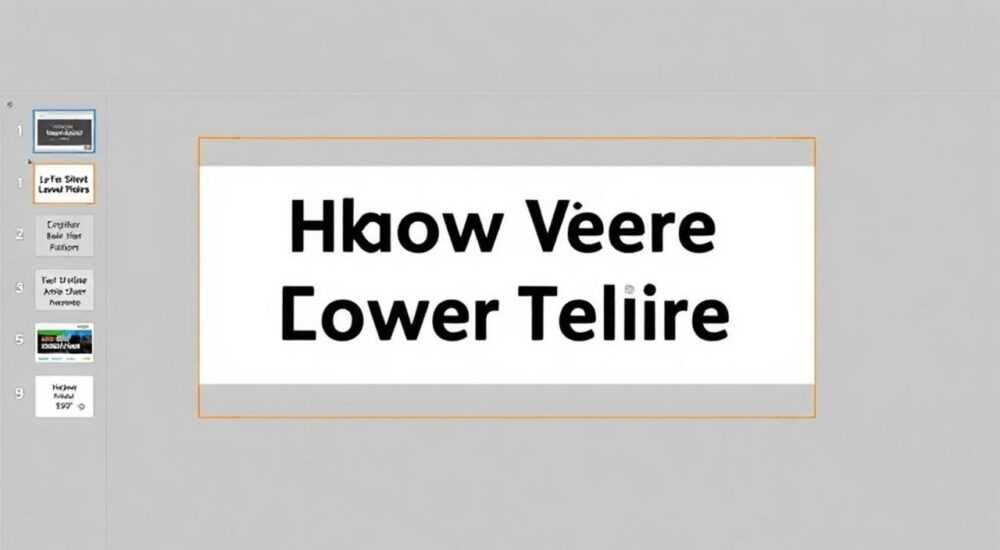
Работа с презентациями часто требует не только создания качественного контента, но и его грамотного визуального представления. Одной из распространенных задач становится объединение текстового содержимого с графическими элементами, что позволяет создавать более информативные и привлекательные слайды. Интересно, что даже опытные пользователи Microsoft PowerPoint иногда сталкиваются с трудностями при совмещении этих элементов. В этой статье мы подробно разберем все аспекты работы с фигурами и текстом, рассмотрим различные методы их объединения и предложим практические решения для создания профессиональных презентаций.
Основные способы объединения текста и фигур
Существует несколько базовых методов, позволяющих эффективно комбинировать текстовые и графические элементы в PowerPoint. Первый и наиболее простой способ – использование функции «Нарисовать надпись». Этот инструмент позволяет создавать текстовые блоки непосредственно внутри любой фигуры, автоматически адаптируя размер шрифта под размер объекта.
Второй метод заключается в применении команды «Группировать», которая помогает объединить несколько отдельных элементов в единый объект. Это особенно полезно при работе со сложными композициями, где необходимо сохранить относительное расположение всех составляющих. Третий способ – использование текстовых эффектов, таких как заливка текста картинкой или применение градиентов.
- Использование функции «Нарисовать надпись»
- Применение команды «Группировать»
- Работа с текстовыми эффектами
Таблица сравнения методов объединения:
Метод |
Преимущества |
Ограничения |
|---|---|---|
Нарисовать надпись |
Автоматическая адаптация размера |
Ограниченная кастомизация |
Группировка |
Гибкость в редактировании |
Более сложное управление |
Текстовые эффекты |
Креативное оформление |
Высокие требования к производительности |
Пошаговое руководство по объединению элементов
Давайте рассмотрим конкретный пример объединения текста и фигуры через функцию группировки. Начните с создания базовой фигуры: перейдите на вкладку «Вставка», выберите «Фигуры» и создайте, например, прямоугольник. Затем добавьте текстовый блок через ту же вкладку «Вставка» → «Текстовое поле». Разместите текст поверх фигуры так, как вам необходимо.
Далее выделите оба элемента, удерживая клавишу Shift. Щелкните правой кнопкой мыши и выберите «Группировать» → «Группировать». Теперь эти элементы стали единым объектом, который можно перемещать и изменять размер без потери относительного расположения. Чтобы отменить группировку, используйте соответствующую команду в том же меню.
Важно помнить о некоторых технических нюансах. Например, после группировки может потребоваться корректировка форматирования текста или изменения свойств фигуры. Поэтому рекомендуется сначала полностью настроить каждый элемент по отдельности, прежде чем объединять их.
Продвинутые техники и специальные эффекты
Современные версии PowerPoint предлагают широкие возможности для создания уникальных комбинаций текста и графики. Особого внимания заслуживает функция WordArt, которая позволяет трансформировать обычный текст в декоративный элемент. Через вкладку «Формат» можно применить различные стили, такие как объемное моделирование, отражение или свечение.
Еще одна интересная возможность – использование текста как маски для изображений. Для этого нужно:
- Создать текстовый блок с нужным содержимым
- Добавить изображение на слайд
- Разместить текст поверх картинки
- Выделить оба объекта и выбрать «Объединить фигуры» → «Пересечение»
Этот метод позволяет создавать визуально привлекательные заголовки и акцентные элементы. Однако стоит учитывать, что для успешного применения такой техники необходим достаточно контрастный фон и четкий шрифт.
Практические рекомендации и типичные ошибки
В процессе объединения текста и фигур пользователи часто допускают характерные ошибки. Первая из них – чрезмерное усложнение композиции множеством элементов. Это не только затрудняет работу с презентацией, но и может негативно сказаться на восприятии информации аудиторией.
Часто возникают проблемы с выравниванием элементов. Для их решения используйте направляющие и сетку выравнивания (Alt + F9). Другая распространенная ошибка – игнорирование принципов цветового контраста между текстом и фоном фигуры. Специалисты рекомендуют использовать инструмент проверки контраста, доступный в новых версиях PowerPoint.
- Избегайте чрезмерного количества элементов
- Используйте направляющие для точного выравнивания
- Проверяйте цветовой контраст
- Оптимизируйте размер шрифта под расстояние просмотра
Экспертное мнение: советы профессионала
Александр Петров, сертифицированный тренер Microsoft Office с 15-летним опытом обучения бизнес-пользователей, делится своими наблюдениями: «За годы практики я заметил, что многие пользователи недооценивают важность правильной организации взаимодействия текста и графических элементов. Особенно это касается корпоративных презентаций, где каждый элемент должен работать на общее впечатление.»
По словам эксперта, ключевым моментом является понимание целевой аудитории. «Если ваша презентация предназначена для демонстрации в большом зале, важно использовать крупный шрифт и простые формы. Для онлайн-презентаций можно позволить себе более детализированное оформление,» – комментирует Александр.
Особое внимание эксперт уделяет вопросам оптимизации производительности: «При работе с большим количеством объединенных элементов важно регулярно сохранять документ и использовать функцию ‘Сжать изображения’, чтобы избежать замедления работы программы.»
Ответы на популярные вопросы
- Как разделить уже объединенные элементы? Выделите группу, щелкните правой кнопкой мыши и выберите «Группировать» → «Разгруппировать».
- Почему текст исчезает при применении эффектов? Вероятно, используется слишком мелкий шрифт или неправильно настроены параметры прозрачности.
- Можно ли анимировать объединенные объекты? Да, PowerPoint позволяет применять анимацию к группам элементов как к единому объекту.
Заключение
Мы рассмотрели различные аспекты объединения текста и фигур в PowerPoint, от базовых методов до продвинутых техник. Правильное сочетание этих элементов значительно повышает эффективность презентаций и улучшает восприятие информации. Важно помнить о балансе между креативностью и функциональностью, а также учитывать особенности целевой аудитории.
RU DESIGN SHOP — это интернет магазин товаров для дома и ремонта от российских производителей, rudesignshop.ru предлагает большой выбор по доступной цене и является надежным партнером при покупке с быстрой доставкой по всем городам России. RU DESIGN SHOP помогает подобрать товар по вашему проекту, а также есть система лояльности, акции и скидки. RU DESIGN SHOP реализует товары произведенные в России. RU DESIGN SHOP приглашает к сотрудничеству дизайнеров интерьера, архитекторов, строителей и мастеров.
⚠️ Дисклеймер — нажмите, чтобы развернуть
Материалы, опубликованные в разделе «Блог» на сайте RU DESIGN SHOP (rudesignshop.ru), носят исключительно информационный и ознакомительный характер и не являются руководством к действию, финансовой рекомендацией, медицинской услугой, ветеринарным назначением либо рекламой товаров и услуг, включая азартные игры. Публикации не содержат призывов к участию в азартных играх и не направлены на продвижение соответствующих операторов.
Безопасность применения товаров и веществ: при использовании строительных материалов, бытовой химии, пестицидов и агрохимикатов необходимо строго следовать инструкциям производителя и действующему законодательству Российской Федерации, включая Федеральный закон РФ от 19.07.1997 № 109-ФЗ «О безопасном обращении с пестицидами и агрохимикатами».
Упоминание товарных знаков, брендов и организаций носит исключительно информационный характер и не означает наличие партнёрских отношений или одобрения со стороны правообладателей.
Материалы, содержащие сведения о медицинских, ветеринарных или косметических средствах, представлены в справочных целях и не являются медицинской консультацией или назначением. Перед применением рекомендуется обратиться к врачу, ветеринарному специалисту или иному сертифицированному профессионалу.
Возрастные ограничения: материалы, содержащие сведения о продукции категории 18+, включая алкоголь или азартные игры, предназначены исключительно для совершеннолетней аудитории и публикуются в информационных целях.
Правовая ответственность: решения, принятые на основе опубликованной информации, пользователь принимает самостоятельно и на свой риск; редакция и авторы несут ответственность в пределах, установленных законодательством Российской Федерации.
Редакция не допускает публикаций, содержащих пропаганду экстремизма, терроризма, наркотических средств или суицида; подобные материалы подлежат немедленному удалению.
Упоминание организаций с ограниченным статусом: компания Meta Platforms Inc. (социальные сети Facebook и Instagram) признана экстремистской организацией решением суда РФ, её деятельность запрещена на территории Российской Федерации; любые упоминания приводятся исключительно в информационных целях.
Авторские права и источники: информация собирается из открытых источников; её актуальность указывается на дату публикации и может изменяться.
Изображения и иллюстрации используются на условиях, разрешённых правообладателями. При возникновении претензий редакция готова оперативно рассмотреть обращение и внести необходимые изменения.
Персональные данные и cookies: сайт использует cookies и обрабатывает персональные данные пользователей в соответствии с Федеральным законом № 152-ФЗ «О персональных данных» и Политикой конфиденциальности RU DESIGN SHOP.
Мнения авторов могут не совпадать с позицией государственных органов или коммерческих организаций, упомянутых в материалах.
РЕКОМЕНДУЕМ
Товары от российских производителей

Люстра ArcLamp GLODE
Диапазон цен: 34000 руб. – 67100 руб.


