Скидка 5% на первый заказ — RDS5




Как объединить фигуру в повер поинт
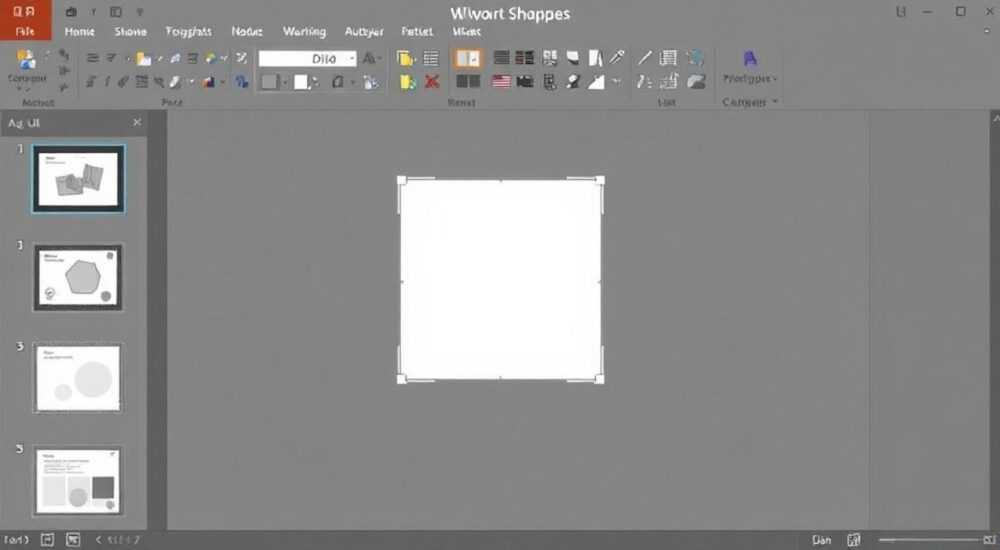
Объединение фигур в PowerPoint — одна из ключевых операций при создании сложных графических элементов, схем или кастомных иконок. Эта функция позволяет комбинировать несколько отдельных объектов в один цельный контур, что особенно полезно при работе с векторной графикой прямо в презентации. Основной инструмент для этого — раздел «Формат» на вкладке «Средства рисования», где доступны операции группировки, объединения, вычитания и пересечения фигур.
Чтобы объединить фигуры в PowerPoint, выделите их, перейдите во вкладку «Формат» → «Объединить фигуры» и выберите нужную операцию: «Объединить», «Вычесть», «Пересечение» и другие. Убедитесь, что все фигуры выделены правильно, а формат файлов поддерживает редактирование.
Содержание статьи:
- Основные операции с фигурами в PowerPoint
- Группировка vs Объединение
- Как объединить фигуры: пошаговая инструкция
- Инструменты для точного позиционирования
- Варианты объединения: типы операций и их применение
- 1. Объединить (Union)
- 2. Вычесть (Subtract)
- 3. Пересечение (Intersect)
- 4. Исключение (Fragment)
- 5. Объединить (Combine)
- Типичные ошибки и как их избежать
- Ошибка 1: Кнопка «Объединить фигуры» неактивна
- Ошибка 2: Фигура исчезла после объединения
- Ошибка 3: После объединения нельзя редактировать точки
- Ошибка 4: Объединение не работает в старых версиях PowerPoint
- Практические примеры использования объединённых фигур
- Создание кастомной иконки
- Построение диаграммы процесса
- Дизайн обложки слайда
- Экспертное мнение
- Принципы эффективного дизайна
- Тренды 2026 года
- Вопросы и ответы
- Заключение
Основные операции с фигурами в PowerPoint
PowerPoint предоставляет мощный набор инструментов для работы с векторными фигурами, аналогичный базовым функциям векторных редакторов. Эти инструменты находятся во вкладке «Формат», которая становится активной только после выделения одной или нескольких фигур. Без правильного выделения функции объединения будут недоступны.
Операции с фигурами позволяют не просто группировать объекты, но и изменять их геометрию. Это означает, что вы можете создавать уникальные формы, не прибегая к сторонним программам. Например, из двух кругов можно сделать каплю, из прямоугольника и треугольника — домик, а из нескольких линий — стрелку.
Для доступа к функциям необходимо:
- Вставить хотя бы две фигуры через «Вставка» → «Фигуры»;
- Удерживая клавишу Ctrl, выделить все нужные объекты;
- Перейти во вкладку «Формат» (в группе «Средства рисования»);
- Найти кнопку «Объединить фигуры» в разделе «Вставка фигур».
Полезно знать: Если вкладка «Формат» не появляется, убедитесь, что вы действительно выделили фигуры, а не текстовые поля или изображения.
Группировка vs Объединение
Многие пользователи путают группировку с объединением. Группировка — это просто связывание объектов, чтобы перемещать их вместе. При этом каждая фигура остаётся независимой. Объединение же создаёт одну новую форму, которая становится единым векторным объектом.
Критерий |
Группировка |
Объединение |
|---|---|---|
Структура |
Несколько объектов |
Один объект |
Редактирование контуров |
Невозможно |
Возможно |
Применение эффектов |
По отдельности |
Ко всей форме |
Поддержка в старых версиях |
Да |
Только с PowerPoint 2010+ |
Как объединить фигуры: пошаговая инструкция
Процесс объединения прост, но требует внимательности. Ниже — детальный алгоритм для пользователей любой версии PowerPoint, начиная с 2010 года.
- Откройте презентацию и перейдите на нужный слайд.
- На вкладке «Вставка» выберите «Фигуры» и добавьте минимум две фигуры (например, круг и квадрат).
- Удерживая клавишу Ctrl, кликните по каждой фигуре, чтобы выделить их все.
- Перейдите во вкладку «Формат» (она появится автоматически при выделении).
- Нажмите кнопку «Объединить фигуры» (значок с двумя пересекающимися квадратами).
- Выберите нужный тип операции: «Объединить», «Вычесть», «Пересечение» и т.д.
- Полученная фигура будет теперь одним объектом, который можно редактировать как единое целое.
«Всегда проверяйте порядок выделения фигур: в операциях типа «Вычесть» первая выделенная фигура остаётся основой, а последующие — вычитаются из неё.» — Алексей Петров, ведущий дизайнер презентаций, компания «SlideMaster»
Если вы работаете с несколькими фигурами, например, тремя кругами, и хотите получить единую форму без внутренних разрывов, используйте именно «Объединить». В результате получится одна сплошная область, которую можно заливать цветом, обводить или применять эффекты.
Инструменты для точного позиционирования
Чтобы объединение прошло корректно, важно правильно расположить фигуры. Используйте:
- Сетку привязки: включите через «Вид» → «Сетка и направляющие»;
- Функцию «Выровнять»: во вкладке «Формат» → «Выровнять»;
- Панель «Размер»: задайте точные координаты X и Y для каждой фигуры.
Полезно знать: Направляющие можно добавить вручную — просто потяните из линейки (если она скрыта, включите её через «Вид» → «Линейка»).
Варианты объединения: типы операций и их применение
PowerPoint предлагает пять основных операций, которые открывают широкие возможности для дизайна. Каждая из них решает определённую задачу.
1. Объединить (Union)
Создаёт одну фигуру из всех выделенных, объединяя их контуры. Все перекрывающиеся области становятся частью одной сплошной формы.
Применяется для:
- Создания сложных логотипов;
- Комбинирования элементов интерфейса;
- Построения карт или схем.
2. Вычесть (Subtract)
Первая выделенная фигура остаётся, а остальные «вырезаются» из неё. Порядок выделения критичен.
Пример: выделите квадрат, затем круг — и примените «Вычесть». Получится квадрат с круглым отверстием.
3. Пересечение (Intersect)
Остаётся только та часть, где все фигуры перекрываются. Полезно для создания точных масок или фокусных областей.
4. Исключение (Fragment)
Разбивает перекрывающиеся области на отдельные фигуры. Не объединяет, а делит — полезно для анализа структур.
5. Объединить (Combine)
Аналог «Объединить», но сохраняет отдельные контуры. Чаще используется при подготовке к анимации.
«Операция «Пересечение» идеальна для создания эффекта «обзора», например, когда нужно показать часть диаграммы через круглое окно.» — Марина Соколова, UX-дизайнер, агентство «VisualFlow»
Типичные ошибки и как их избежать
Даже опытные пользователи сталкиваются с проблемами при объединении фигур. Ниже — частые сценарии и решения.
Ошибка 1: Кнопка «Объединить фигуры» неактивна
Причина — неверное выделение. Убедитесь, что:
- Выделены только фигуры (не текст, не изображения);
- Выбрано минимум две фигуры;
- Не выделены группы (разгруппируйте через ПКМ → «Разгруппировать»).
Ошибка 2: Фигура исчезла после объединения
Часто происходит при использовании «Вычесть», если вторая фигура больше первой. Решение — поменять порядок выделения или использовать «Пересечение».
Ошибка 3: После объединения нельзя редактировать точки
PowerPoint не даёт прямого доступа к узлам контура, как в Illustrator. Однако можно:
- Применить «Разгруппировать» после объединения — но это разрушит результат;
- Использовать «Изменить фигуру» → «Редактировать точки» (доступно не во всех версиях).
Ошибка 4: Объединение не работает в старых версиях PowerPoint
Функция доступна только с версии 2010. В более ранних версиях:
- Объединяйте через группировку;
- Экспортируйте в SVG и редактируйте в специализированных программах;
- Используйте онлайн-редакторы, такие как Canva или Vectr.
Полезно знать: Сохраняйте оригиналы фигур на отдельном слайде перед объединением — это защитит от потери данных.
Практические примеры использования объединённых фигур
Рассмотрим реальные кейсы, где объединение фигур повышает качество презентации.
Создание кастомной иконки
Задача: сделать значок Wi-Fi без скачивания из интернета.
- Нарисуйте три дуги разного радиуса.
- Выровняйте их по центру.
- Выделите все и примените «Объединить».
- Добавьте маленький круг в центр — готово.
Построение диаграммы процесса
С помощью «Вычесть» можно создать стрелки с острыми концами. Нарисуйте прямоугольник, добавьте треугольник, вычтите — получится стрелка.
Дизайн обложки слайда
Объедините фоновую фигуру с текстовой маской. Например, залейте слайд градиентом, поверх вставьте текст, преобразуйте его в контур и вычтите из фона — эффект «прозрачного текста».
«Используйте объединение для создания «живых» элементов: например, прогресс-бар из прямоугольника и круга, где круг «движется» по линии.» — Дмитрий Козлов, преподаватель PowerPoint, Школа DigitalSkills
Экспертное мнение
Профессионалы в области презентационного дизайна считают, что умение работать с фигурами — обязательный навык современного офисного сотрудника.
Принципы эффективного дизайна
- Минимализм: Избегайте перегрузки. Одна хорошо объединённая фигура лучше десяти случайных.
- Целесообразность: Не объединяйте ради объединения. Каждая форма должна нести смысл.
- Совместимость: Учитывайте, что объединённые фигуры могут некорректно отображаться в PDF или на мобильных устройствах.
Тренды 2026 года
В 2026 году продолжается рост популярности встроенного дизайна. По данным исследования Gartner, 68% компаний отказались от внешних дизайнеров для стандартных презентаций, делегировав задачи сотрудникам. Умение создавать фигуры без внешних инструментов — ключевой фактор эффективности.
Полезно знать: Microsoft регулярно обновляет PowerPoint: в 2025 году была добавлена поддержка SVG-экспорта, что упрощает использование объединённых фигур в других проектах.
Вопросы и ответы
Можно ли объединить текст и фигуру?
Да, но сначала преобразуйте текст в фигуру. Выделите текстовое поле, щёлкните правой кнопкой и выберите «Сохранить как рисунок» или используйте «Изменить фигуру» → «Преобразовать в фигуру». В новых версиях PowerPoint есть прямая функция «Преобразовать текст в контур».
Почему после объединения фигура теряет прозрачность?
Объединение сбрасывает некоторые форматы. После операции заново примените заливку и прозрачность через панель «Формат фигуры». Лучше делать это после всех геометрических изменений.
Работает ли объединение с изображениями?
Нет. Объединять можно только векторные фигуры. Изображения можно использовать как маски, но не как участники операций «Объединить» или «Вычесть».
Как отменить объединение?
Напрямую — нельзя. PowerPoint не сохраняет историю изменений контуров. Единственный способ — использовать сочетание Ctrl+Z сразу после операции или заранее дублировать слой с исходными фигурами.
Поддерживается ли объединение в PowerPoint Online?
Да, но с ограничениями. В браузерной версии функция доступна, однако может быть менее стабильной. Рекомендуется выполнять сложные операции в десктопной версии.
Заключение
Объединение фигур в PowerPoint — это не просто техническая операция, а мощный инструмент визуальной коммуникации. Оно позволяет создавать профессиональные, уникальные элементы без выхода из программы, экономя время и ресурсы. Главное — понимать различия между операциями и соблюдать порядок действий.
Освоив объединение, вы переходите от потребления шаблонов к созданию собственного дизайна. Это повышает воспринимаемую экспертность, усиливает визуальное воздействие и делает презентации запоминающимися.
- Используйте «Объединить» для создания сложных форм из простых элементов.
- Следите за порядком выделения — он влияет на результат операций.
- Сохраняйте копии исходных фигур перед объединением.
- Применяйте объединение в сочетании с анимацией и эффектами.
- Учитывайте совместимость при экспорте в PDF или просмотре на других устройствах.
⚠️ Дисклеймер — нажмите, чтобы развернуть
Материалы, опубликованные в разделе «Блог» на сайте RU DESIGN SHOP (rudesignshop.ru), носят исключительно информационный и ознакомительный характер и не являются руководством к действию, финансовой рекомендацией, медицинской услугой, ветеринарным назначением либо рекламой товаров и услуг, включая азартные игры. Публикации не содержат призывов к участию в азартных играх и не направлены на продвижение соответствующих операторов.
Безопасность применения товаров и веществ: при использовании строительных материалов, бытовой химии, пестицидов и агрохимикатов необходимо строго следовать инструкциям производителя и действующему законодательству Российской Федерации, включая Федеральный закон РФ от 19.07.1997 № 109-ФЗ «О безопасном обращении с пестицидами и агрохимикатами».
Упоминание товарных знаков, брендов и организаций носит исключительно информационный характер и не означает наличие партнёрских отношений или одобрения со стороны правообладателей.
Материалы, содержащие сведения о медицинских, ветеринарных или косметических средствах, представлены в справочных целях и не являются медицинской консультацией или назначением. Перед применением рекомендуется обратиться к врачу, ветеринарному специалисту или иному сертифицированному профессионалу.
Возрастные ограничения: материалы, содержащие сведения о продукции категории 18+, включая алкоголь или азартные игры, предназначены исключительно для совершеннолетней аудитории и публикуются в информационных целях.
Правовая ответственность: решения, принятые на основе опубликованной информации, пользователь принимает самостоятельно и на свой риск; редакция и авторы несут ответственность в пределах, установленных законодательством Российской Федерации.
Редакция не допускает публикаций, содержащих пропаганду экстремизма, терроризма, наркотических средств или суицида; подобные материалы подлежат немедленному удалению.
Упоминание организаций с ограниченным статусом: компания Meta Platforms Inc. (социальные сети Facebook и Instagram) признана экстремистской организацией решением суда РФ, её деятельность запрещена на территории Российской Федерации; любые упоминания приводятся исключительно в информационных целях.
Авторские права и источники: информация собирается из открытых источников; её актуальность указывается на дату публикации и может изменяться.
Изображения и иллюстрации используются на условиях, разрешённых правообладателями. При возникновении претензий редакция готова оперативно рассмотреть обращение и внести необходимые изменения.
Персональные данные и cookies: сайт использует cookies и обрабатывает персональные данные пользователей в соответствии с Федеральным законом № 152-ФЗ «О персональных данных» и Политикой конфиденциальности RU DESIGN SHOP.
Мнения авторов могут не совпадать с позицией государственных органов или коммерческих организаций, упомянутых в материалах.
РЕКОМЕНДУЕМ
Товары от российских производителей




