Скидка 5% на первый заказ — RDS5




Как объединить фигуры в презентации powerpoint
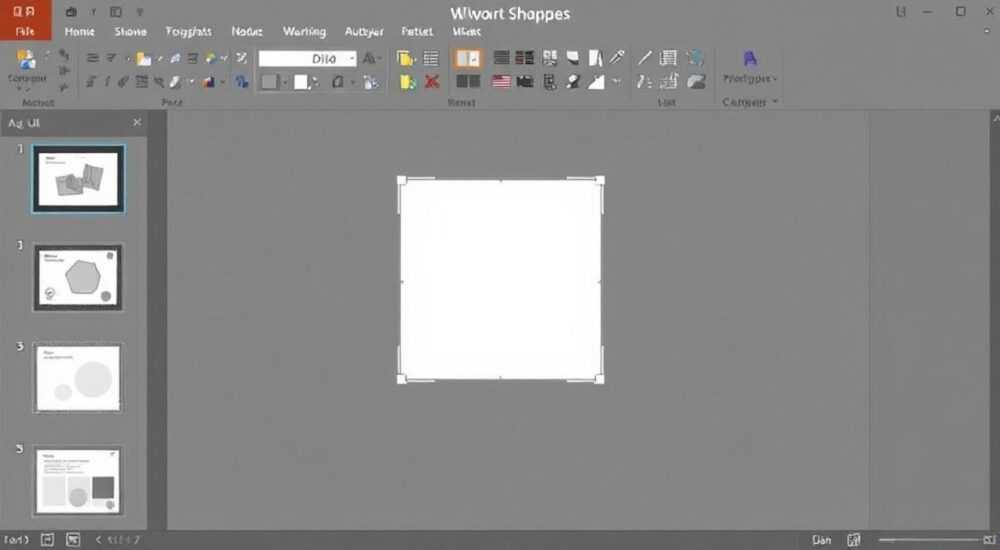
Объединение фигур в PowerPoint — один из ключевых инструментов для создания профессиональных и визуально выразительных презентаций. Эта функция позволяет комбинировать несколько графических элементов в единый объект, что особенно полезно при разработке сложных иконок, схем, логотипов или кастомных стрелок. Умение правильно использовать группировку и объединение фигур помогает не только ускорить процесс дизайна, но и обеспечить точное позиционирование, масштабирование и редактирование композиций.
Чтобы объединить фигуры в PowerPoint, используйте вкладку «Формат» → «Объединить фигуры». Главное — предварительно выделить все нужные элементы. Рекомендуется всегда делать копию перед операцией, так как некоторые действия нельзя отменить после перезагрузки.
Содержание статьи:
- Зачем объединять фигуры в PowerPoint?
- Основные методы объединения фигур
- Пошаговое руководство: как объединить фигуры
- Шаг 1: Добавьте и расположите фигуры
- Шаг 2: Выделите все элементы
- Шаг 3: Перейдите на вкладку «Формат»
- Шаг 4: Используйте команду «Объединить фигуры»
- Шаг 5: Выберите нужный тип объединения
- Виды объединения: чем отличаются команды?
- Типичные ошибки и как их избежать
- Как проверить готовность к объединению
- Экспертные советы по работе с фигурами
- Вопросы и ответы
- Заключение
Зачем объединять фигуры в PowerPoint?
PowerPoint предоставляет широкий набор стандартных фигур — от прямоугольников до звёзд и блок-схем. Однако часто шаблонных элементов недостаточно для реализации творческой задумки. В таких случаях дизайнеры комбинируют базовые формы, чтобы создавать уникальные графические объекты.
Объединение фигур позволяет формировать сложные контуры, например, логотип компании, стилизованные стрелки, иллюстрации процессов или интерактивные элементы. Это особенно важно при подготовке презентаций для бизнеса, образования или маркетинга, где визуальная составляющая играет ключевую роль.
Кроме эстетики, объединённые фигуры проще перемещать, поворачивать и масштабировать. Они ведут себя как единый объект, что исключает риск нарушения композиции при случайном смещении одного из элементов. Это критично при работе с анимациями и переходами.
Полезно знать: Объединение доступно только для фигур, линий, текстовых полей и других графических объектов — нельзя объединять изображения, диаграммы или таблицы.
Основные методы объединения фигур
В PowerPoint существует два основных подхода к соединению фигур: группировка и логическое объединение (команды из раздела «Объединить»). Каждый из них решает разные задачи.
Группировка — это простое связывание нескольких фигур без изменения их геометрии. Элементы остаются независимыми, но перемещаются и масштабируются вместе. Группировку можно применить через контекстное меню (правый клик → «Группировать») или сочетание клавиш Ctrl+G.
Логическое объединение изменяет форму объектов. Используя команды типа «Объединить», «Вычесть» или «Пересечение», вы создаете новую геометрию на основе выбранных фигур. Эти операции основаны на принципах булевой алгебры в графике.
- Группировка — временная мера, подходит для быстрой организации элементов.
- Объединение — постоянное преобразование, создаёт новый объект с новым контуром.
Выбор метода зависит от цели: если нужно просто зафиксировать положение, достаточно группировки; если требуется создать новую форму — используйте логические операции.
Пошаговое руководство: как объединить фигуры
Процесс объединения фигур в PowerPoint прост, но требует внимания к деталям. Ниже — подробная инструкция для пользователей всех версий (2016, 2019, 2021, Microsoft 365).
Шаг 1: Добавьте и расположите фигуры
Вставьте необходимые фигуры через вкладку «Вставка» → «Фигуры». Расположите их так, чтобы они перекрывались в нужных местах. Точность важна — даже небольшой зазор может привести к нежелательному результату.
Шаг 2: Выделите все элементы
Удерживайте клавишу Shift и последовательно кликайте по каждой фигуре. Можно также обвести их рамкой выделения. Убедитесь, что все нужные объекты выделены — они будут отмечены маркерами.
Шаг 3: Перейдите на вкладку «Формат»
После выделения активируется контекстная вкладка «Формат работы с рисунками». Если её нет, убедитесь, что выбраны именно фигуры, а не текст или изображения.
Шаг 4: Используйте команду «Объединить фигуры»
Найдите группу «Вставить фигуры» и нажмите кнопку «Объединить». Появится выпадающее меню с пятью опциями: Объединить, Вычесть, Пересечение, Исключение и Фрагменты.
Шаг 5: Выберите нужный тип объединения
Определите, какой результат вы хотите получить, и выберите соответствующую команду. Например, «Объединить» соединит все фигуры в одну сплошную форму.
«Всегда дублируйте фигуры перед объединением. Сохраните копию на соседнем слайде — это страховка на случай ошибки.» — Анна Петрова, UX-дизайнер, 8 лет опыта в презентационном дизайне
Виды объединения: чем отличаются команды?
PowerPoint предлагает пять логических операций для работы с фигурами. Понимание различий между ними — ключ к точному контролю над результатом.
Команда |
Описание |
Пример использования |
|---|---|---|
Объединить |
Соединяет все выделенные фигуры в одну, убирая внутренние границы. |
Создание сложной иконы из круга и квадрата. |
Вычесть |
Удаляет область перекрытия второй фигуры из первой. Порядок важен. |
Пробивание отверстия в прямоугольнике с помощью круга. |
Пересечение |
Оставляет только ту часть, где фигуры перекрываются. |
Создание капли из двух пересекающихся кругов. |
Исключение |
Удаляет перекрывающиеся области, оставляя внешние части. |
Создание креста из двух пересекающихся линий. |
Фрагменты |
Разбивает фигуры на отдельные части по линиям пересечения. |
Деление круга на сектора с помощью радиальных линий. |
Полезно знать: Порядок выделения влияет на результат команд «Вычесть» и «Пересечение». Первый выделенный объект считается «основным».
Типичные ошибки и как их избежать
Даже опытные пользователи допускают ошибки при работе с объединением фигур. Знание этих ловушек поможет сэкономить время.
- Неправильный порядок выделения: при использовании «Вычесть» первая фигура — та, из которой вычитают. Если перепутать — результат будет противоположным.
- Объединение несовместимых объектов: нельзя объединять текстовые поля с фигурами напрямую. Сначала преобразуйте текст в контур (через «Преобразовать в кривые» в редакторе).
- Отсутствие резервной копии: после объединения оригинал теряется. Без копии восстановить исходные формы невозможно.
- Работа с группированными объектами: если фигуры уже сгруппированы, команды объединения могут не работать. Разгруппируйте (Ctrl+Shift+G), затем повторите.
Как проверить готовность к объединению
Перед выполнением операции убедитесь в следующем:
- Все объекты — фигуры, линии или кривые.
- Нет изображений, диаграмм или SmartArt.
- Фигуры перекрываются (для команд, кроме «Объединить»).
- Выделено минимум две фигуры.
«Если кнопка “Объединить” неактивна — проверьте, не включён ли режим совместного редактирования. Некоторые функции отключаются в онлайн-режиме.» — Дмитрий Козлов, IT-тренер, Microsoft Certified Trainer
Экспертные советы по работе с фигурами
Профессионалы используют ряд приёмов, которые значительно ускоряют работу и повышают качество визуала.
- Используйте сетку и направляющие: включите «Привязку к сетке» и «Привязку к объектам» в настройках. Это обеспечит точное позиционирование.
- Комбинируйте с анимацией: объединённые фигуры можно анимировать как единый объект — идеально для эффектов появления или трансформации.
- Работайте в высоком масштабе: увеличьте масштаб до 150–200%, чтобы видеть мельчайшие детали при наложении.
- Экспортируйте как SVG: после объединения сохраните слайд как изображение в формате SVG — это вектор, который можно использовать в других программах.
Полезно знать: В PowerPoint для Mac функционал объединения фигур полностью аналогичен Windows-версии, но может потребоваться установка последних обновлений.
Вопросы и ответы
Можно ли отменить объединение фигур?
Напрямую — нет. После объединения исходные контуры теряются. Однако вы можете нажать Ctrl+Z сразу после операции. Для долгосрочной защиты всегда сохраняйте копии оригинальных фигур на скрытом слое.
Почему не работает команда «Объединить»?
Возможные причины: выделен только один объект, среди выбранных есть изображение или текстовое поле, включен режим просмотра, или используется упрощённая версия PowerPoint (например, в браузере).
Поддерживаются ли команды объединения в PowerPoint Online?
Нет. В текущей версии PowerPoint для веба функция «Объединить фигуры» недоступна. Используйте настольное приложение (Windows или macOS).
Можно ли объединить более трёх фигур?
Да, можно объединить любое количество фигур — ограничение зависит только от производительности компьютера. Все операции применяются одновременно ко всем выделенным объектам.
Как изменить объединённую фигуру позже?
После объединения фигуру можно редактировать как обычную — менять цвет, контур, добавлять тени. Но изменить внутреннюю геометрию можно только через разгруппировку (если сохранилась копия) или повторное создание.
Заключение
Объединение фигур в PowerPoint — мощный инструмент, превращающий стандартные презентации в профессиональные визуальные продукты. Владение этой функцией позволяет создавать уникальные графические элементы без привлечения сторонних программ.
Освоив команды «Объединить», «Вычесть» и другие, вы получаете контроль над формой, структурой и композицией каждого слайда. Главное — практиковаться, сохранять копии и использовать сетку для точности.
- Используйте объединение для создания сложных визуальных элементов.
- Всегда делайте резервные копии перед операцией.
- Помните: порядок выделения влияет на результат.
- Группировка — временное решение, объединение — постоянное.
- Функция недоступна в PowerPoint Online — работайте в настольной версии.
⚠️ Дисклеймер — нажмите, чтобы развернуть
Материалы, опубликованные в разделе «Блог» на сайте RU DESIGN SHOP (rudesignshop.ru), носят исключительно информационный и ознакомительный характер и не являются руководством к действию, финансовой рекомендацией, медицинской услугой, ветеринарным назначением либо рекламой товаров и услуг, включая азартные игры. Публикации не содержат призывов к участию в азартных играх и не направлены на продвижение соответствующих операторов.
Безопасность применения товаров и веществ: при использовании строительных материалов, бытовой химии, пестицидов и агрохимикатов необходимо строго следовать инструкциям производителя и действующему законодательству Российской Федерации, включая Федеральный закон РФ от 19.07.1997 № 109-ФЗ «О безопасном обращении с пестицидами и агрохимикатами».
Упоминание товарных знаков, брендов и организаций носит исключительно информационный характер и не означает наличие партнёрских отношений или одобрения со стороны правообладателей.
Материалы, содержащие сведения о медицинских, ветеринарных или косметических средствах, представлены в справочных целях и не являются медицинской консультацией или назначением. Перед применением рекомендуется обратиться к врачу, ветеринарному специалисту или иному сертифицированному профессионалу.
Возрастные ограничения: материалы, содержащие сведения о продукции категории 18+, включая алкоголь или азартные игры, предназначены исключительно для совершеннолетней аудитории и публикуются в информационных целях.
Правовая ответственность: решения, принятые на основе опубликованной информации, пользователь принимает самостоятельно и на свой риск; редакция и авторы несут ответственность в пределах, установленных законодательством Российской Федерации.
Редакция не допускает публикаций, содержащих пропаганду экстремизма, терроризма, наркотических средств или суицида; подобные материалы подлежат немедленному удалению.
Упоминание организаций с ограниченным статусом: компания Meta Platforms Inc. (социальные сети Facebook и Instagram) признана экстремистской организацией решением суда РФ, её деятельность запрещена на территории Российской Федерации; любые упоминания приводятся исключительно в информационных целях.
Авторские права и источники: информация собирается из открытых источников; её актуальность указывается на дату публикации и может изменяться.
Изображения и иллюстрации используются на условиях, разрешённых правообладателями. При возникновении претензий редакция готова оперативно рассмотреть обращение и внести необходимые изменения.
Персональные данные и cookies: сайт использует cookies и обрабатывает персональные данные пользователей в соответствии с Федеральным законом № 152-ФЗ «О персональных данных» и Политикой конфиденциальности RU DESIGN SHOP.
Мнения авторов могут не совпадать с позицией государственных органов или коммерческих организаций, упомянутых в материалах.
РЕКОМЕНДУЕМ
Товары от российских производителей




