Скидка 5% на первый заказ — RDS5




Как объединить фото в одно в фотошопе
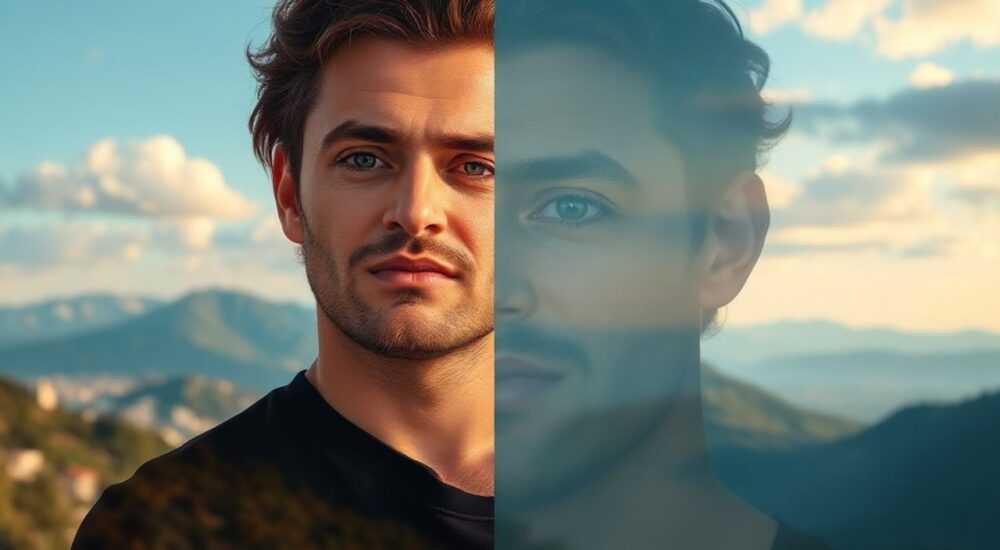
Объединение фотографий в единое изображение — одна из ключевых задач, с которой регулярно сталкиваются как начинающие, так и опытные пользователи Adobe Photoshop. Эта операция может потребоваться для создания панорам, коллажей, дизайна постов, фотомонтажа или подготовки макетов. В зависимости от цели и исходных материалов, применяются разные методы: ручной подбор слоёв, автоматическая склейка, маскирование, коррекция перспективы и цветового баланса.
Чтобы объединить фото в одно в Фотошопе, лучше всего использовать функцию «Фотосклейка» (Photomerge) для панорам или ручное наложение через слои с масками. Убедитесь, что все изображения имеют одинаковое разрешение и освещение — это критично для качественного результата.
Содержание статьи:
- Автоматическое объединение фото: Photomerge и Camera Raw
- Когда использовать автоматическую склейку?
- Ручное наложение изображений через слои
- Выравнивание и трансформация
- Смешивание и маскирование: как сделать переходы незаметными
- Цветокоррекция и согласование тонов
- Создание панорам: особенности и рекомендации
- Создание 360-панорам
- Типичные ошибки и как их избежать
- Экспертное мнение
- Вопросы и ответы
- Заключение
Автоматическое объединение фото: Photomerge и Camera Raw
Adobe Photoshop предлагает несколько инструментов для автоматического слияния изображений. Наиболее популярный — функция Photomerge, доступная через меню Файл → Автоматизация → Фотосклейка. Этот инструмент анализирует содержимое нескольких фото, определяет общие элементы и совмещает их в одну композицию. Он особенно эффективен при создании панорам из серии снимков, сделанных под углом друг к другу.
Для начала работы убедитесь, что все изображения сохранены в одной папке и имеют схожее освещение. Запустите Photomerge, выберите тип проекции (например, «Автоматически», «Цилиндрическая» или «Перспективная»), затем добавьте файлы. Программа выравнивает их, корректирует искажения и накладывает с наложением. После завершения процесса вы получаете многослойный документ, где можно дополнительно доработать границы.
Альтернативный способ — использование Camera Raw. Если вы работаете с RAW-файлами, откройте их одновременно в Camera Raw, выделите нужные снимки и выберите Инструменты → Объединить в панораму. Преимущество этого метода — сохранение максимального качества и гибкость при последующей цветокоррекции. Результат загружается в Photoshop как объект Smart Object, что позволяет вносить изменения без потери данных.
Полезно знать: Перед запуском Photomerge желательно отключить автонастройку экспозиции в камере — это предотвратит перепады яркости между кадрами.
Когда использовать автоматическую склейку?
- При съёмке панорам с фиксированной точки вращения (например, на штативе).
- Если между фото есть достаточное перекрытие (минимум 20–30%).
- Когда важна скорость обработки большой серии снимков.
Ручное наложение изображений через слои
Когда автоматические инструменты не справляются — например, при создании художественных коллажей или работе с несовместимыми ракурсами — приходится прибегать к ручному наложению. Этот метод даёт полный контроль над композицией, но требует времени и навыков.
Начните с открытия всех изображений в Photoshop. Перенесите каждое фото на общий холст с помощью инструмента Перемещение (V). Каждое изображение окажется на отдельном слое. Убедитесь, что размер холста достаточен — его можно расширить через Изображение → Размер холста.
Для точного позиционирования используйте привязку (Ctrl + ;) и направляющие. Нажмите Ctrl + R, чтобы включить линейки, и протяните направляющие из них к областям стыковки. Это поможет выровнять горизонты, здания или другие ключевые линии.
«При ручной склейке всегда работайте со Smart Object’ами — они позволяют масштабировать и трансформировать изображения без потери качества.» — Алексей Миронов, цифровой художник, 12 лет опыта в Photoshop
Выравнивание и трансформация
Часто фото нужно повернуть, растянуть или исправить перспективу. Используйте Редактирование → Трансформирование → Свободное трансформирование (Ctrl+T). Для коррекции искажений подойдёт Изменение перспективы или Содержание-зависимая трансформация. При зажатом Ctrl можно тянуть углы независимо, что удобно для исправления «параллакса».
Смешивание и маскирование: как сделать переходы незаметными
Один из самых важных этапов — создание плавных переходов между изображениями. Даже идеально выровненные фото могут выдать стык из-за различий в освещении, резкости или цвете. Здесь на помощь приходят слоевые маски и градиенты.
Добавьте маску к верхнему слою (кнопка внизу палитры слоёв). Выберите инструмент Градиент (G), установите чёрно-белый градиент и проведите им по маске. Белый часть оставляет слой видимым, чёрный — скрывает. Так можно «растворить» край одного изображения в другом.
Для более тонкой работы используйте кисть с низкой непрозрачностью (10–20%) и мягкими краями. Рисуйте чёрным по маске, чтобы скрывать части, и белым — чтобы восстанавливать. Это особенно полезно при работе с текстурами, волосами или сложными фонами.
Метод смешивания |
Когда применять |
Преимущества |
|---|---|---|
Градиент на маске |
Плавные переходы, панорамы |
Быстро, контролируемо |
Мягкая кисть |
Нерегулярные границы, детали |
Максимальный контроль |
Смешивание слоёв (Blending Modes) |
Коллажи, наложение текстур |
Художественные эффекты |
Полезно знать: Не забывайте проверять результат на 100% масштабе — именно так будут видны артефакты, которые не заметны при общем просмотре.
Цветокоррекция и согласование тонов
Даже если фото сделаны в один день, они могут отличаться по цвету. Чтобы объединённое изображение выглядело естественно, примените корректирующие слои: Кривые, Уровни, Цветовой баланс. Поместите их сверху и используйте маски, чтобы воздействовать только на определённые участки.
Для быстрого согласования тонов можно использовать команду Соответствие цвета (Image → Adjustments → Match Color). Выберите источник и назначение, и Photoshop подберёт параметры, минимизируя различия.
Создание панорам: особенности и рекомендации
Панорамы — один из самых распространённых случаев объединения фото. Они позволяют охватить широкие пространства: от городских пейзажей до интерьеров. Однако успех зависит не только от Photoshop, но и от правильной съёмки.
Используйте штатив и поворотную головку, чтобы вращать камеру вокруг одной точки. Это минимизирует параллакс — сдвиг объектов переднего плана относительно фона. Снимайте в режиме ручной экспозиции (M), чтобы избежать скачков яркости. Зафиксируйте баланс белого и фокус.
После склейки часто остаётся неровный край. Используйте Кадрирование (C), чтобы выровнять изображение. Если не хватает поля, примените Content-Aware Fill — Photoshop автоматически заполнит недостающие области, ориентируясь на окружающий контекст.
«Лучше делать больше перекрытия между кадрами — 40%, чем 20%. Это повысит точность склейки, особенно если в кадре мало чётких деталей.» — Екатерина Лебедева, профессиональный фотограф-пейзажист
Создание 360-панорам
Для сферических панорам (например, для VR) понадобится специальная техника: съёмка по вертикали и горизонтали с покрытием всего пространства. В Photoshop такие панорамы можно собрать с помощью режима «Сфера» в Photomerge. Результат можно экспортировать в формате equirectangular для загрузки на платформы вроде YouTube 360.
Типичные ошибки и как их избежать
Даже опытные пользователи допускают ошибки при объединении фото. Вот основные из них и способы их решения:
- Разное разрешение изображений. Перед склейкой приведите все фото к одному размеру. Используйте Изображение → Размер изображения, но не растягивайте маленькие фото — это вызовет пикселизацию.
- Отсутствие перекрытия. Без общих деталей Photoshop не сможет сопоставить кадры. Всегда оставляйте 20–40% перекрытия при съёмке.
- Параллакс от движения камеры. Особенно актуально при съёмке с рук. Используйте штатив и точку вращения около входного отверстия объектива.
- Резкие переходы после маскирования. Избегайте жёстких кистей. Всегда размывайте края масок или используйте градиенты.
- Игнорирование цветового баланса. Даже небольшая разница в тоне бросается в глаза. Проверяйте и корректируйте цвета перед финальным объединением.
Полезно знать: Сохраняйте проект в формате PSD — это позволит в будущем редактировать отдельные слои, маски и коррекции.
Экспертное мнение
Мы поговорили с Дмитрием Ковалёвым, преподавателем графических технологий в Школе дизайна «Артпроект», с опытом работы в Photoshop более 15 лет.
«Сегодня многие думают, что автоматика решит всё. Но настоящий результат — в сочетании технологий и ручной доработки. Я всегда рекомендую студентам: делайте склейку в Photomerge, но потом минимум 20 минут проводите за масками и цветокоррекцией. Именно эти шаги превращают «сшитое» фото в настоящее произведение.»
Он также отметил, что новичкам стоит начинать с простых панорам из 2–3 кадров, чтобы понять принципы выравнивания и маскирования. «Не стремитесь сразу к сложным композициям. Освойте базу — и тогда любое объединение будет под силу.»
Вопросы и ответы
Можно ли объединить фото с разным разрешением?
Да, но с оговорками. Разные размеры могут вызвать искажения при автоматической склейке. Лучше заранее привести все изображения к одному разрешению, используя режим интерполяции «Сдерживаемый» в настройках размера.
Почему Photomerge не находит общие точки?
Это происходит, если между фото слишком мало перекрывающихся деталей, или они сильно отличаются по освещению. Попробуйте вручную выровнять кадры или использовать режим «Перспектива» с ручным заданием точек привязки.
Как удалить искажения после склейки?
Используйте Фильтр → Искажение → Коррекция объектива. Можно загрузить профиль вашего объектива или вручную настроить выпуклость, виньетирование и искажение по периметру.
Подойдёт ли Photoshop Elements для этих задач?
Да, Photoshop Elements поддерживает базовую функцию Photomerge и работу со слоями. Однако в нём нет Camera Raw, Content-Aware Fill и некоторых продвинутых инструментов. Для сложных проектов лучше использовать полную версию Photoshop.
Можно ли объединить фото в вертикальную панораму?
Абсолютно. Вертикальные панорамы (например, высотные здания или интерьеры) склеиваются так же, как и горизонтальные. Главное — делать съёмку сверху вниз или снизу вверх с достаточным перекрытием.
Заключение
Объединение фото в одно изображение в Photoshop — это мощный инструмент, открывающий широкие возможности для творчества и профессиональной работы. Будь то панорама, коллаж или дизайнерский макет, ключ к успеху — в понимании не только технических приёмов, но и принципов визуальной гармонии.
Главное — не торопиться. Качественная склейка требует времени: на точное выравнивание, аккуратное маскирование и согласование цветов. Используйте комбинацию автоматики и ручной доработки, и ваш результат будет выглядеть естественно и профессионально.
- Для панорам используйте Photomerge или Camera Raw — это быстро и точно.
- При ручной склейке обязательно применяйте слоевые маски и мягкие переходы.
- Следите за освещением, цветом и разрешением всех исходников.
- Исправляйте искажения и параллакс ещё на этапе съёмки.
- Всегда сохраняйте PSD-файл для будущих правок.
⚠️ Дисклеймер — нажмите, чтобы развернуть
Материалы, опубликованные в разделе «Блог» на сайте RU DESIGN SHOP (rudesignshop.ru), носят исключительно информационный и ознакомительный характер и не являются руководством к действию, финансовой рекомендацией, медицинской услугой, ветеринарным назначением либо рекламой товаров и услуг, включая азартные игры. Публикации не содержат призывов к участию в азартных играх и не направлены на продвижение соответствующих операторов.
Безопасность применения товаров и веществ: при использовании строительных материалов, бытовой химии, пестицидов и агрохимикатов необходимо строго следовать инструкциям производителя и действующему законодательству Российской Федерации, включая Федеральный закон РФ от 19.07.1997 № 109-ФЗ «О безопасном обращении с пестицидами и агрохимикатами».
Упоминание товарных знаков, брендов и организаций носит исключительно информационный характер и не означает наличие партнёрских отношений или одобрения со стороны правообладателей.
Материалы, содержащие сведения о медицинских, ветеринарных или косметических средствах, представлены в справочных целях и не являются медицинской консультацией или назначением. Перед применением рекомендуется обратиться к врачу, ветеринарному специалисту или иному сертифицированному профессионалу.
Возрастные ограничения: материалы, содержащие сведения о продукции категории 18+, включая алкоголь или азартные игры, предназначены исключительно для совершеннолетней аудитории и публикуются в информационных целях.
Правовая ответственность: решения, принятые на основе опубликованной информации, пользователь принимает самостоятельно и на свой риск; редакция и авторы несут ответственность в пределах, установленных законодательством Российской Федерации.
Редакция не допускает публикаций, содержащих пропаганду экстремизма, терроризма, наркотических средств или суицида; подобные материалы подлежат немедленному удалению.
Упоминание организаций с ограниченным статусом: компания Meta Platforms Inc. (социальные сети Facebook и Instagram) признана экстремистской организацией решением суда РФ, её деятельность запрещена на территории Российской Федерации; любые упоминания приводятся исключительно в информационных целях.
Авторские права и источники: информация собирается из открытых источников; её актуальность указывается на дату публикации и может изменяться.
Изображения и иллюстрации используются на условиях, разрешённых правообладателями. При возникновении претензий редакция готова оперативно рассмотреть обращение и внести необходимые изменения.
Персональные данные и cookies: сайт использует cookies и обрабатывает персональные данные пользователей в соответствии с Федеральным законом № 152-ФЗ «О персональных данных» и Политикой конфиденциальности RU DESIGN SHOP.
Мнения авторов могут не совпадать с позицией государственных органов или коммерческих организаций, упомянутых в материалах.
РЕКОМЕНДУЕМ
Товары от российских производителей

-5%
Светильник GAP Forstlight
Диапазон цен: 5230 руб. – 5760 руб.
-6%
