Скидка 5% на первый заказ — RDS5




Как объединить фото в повер поинт
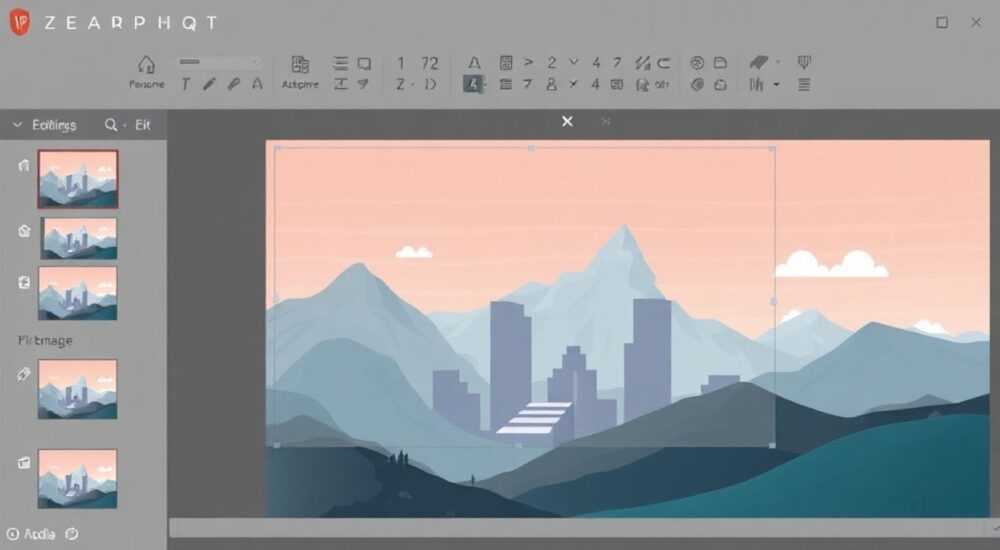
Объединение фотографий в PowerPoint — это простой, но важный навык для создания профессиональных презентаций. Многие пользователи сталкиваются с задачей размещения нескольких изображений на одном слайде: будь то коллаж, сравнение, иллюстрация процесса или просто визуальное наполнение. Встроенные инструменты PowerPoint позволяют не только вставлять фото, но и гибко управлять их расположением, размером, стилем и эффектами. Главное — понимать логику работы с объектами и использовать правильные техники компоновки.
Чтобы объединить фото в PowerPoint, вставьте изображения на один слайд, выделите их все и используйте группировку через контекстное меню или вкладку «Формат». Это позволит перемещать и масштабировать их как единый объект.
Содержание статьи:
- Базовые методы вставки и размещения фото
- Пошаговая вставка нескольких фото
- Как объединить фото: группировка и альтернативы
- Когда группировка не работает: возможные причины
- Продвинутые способы компоновки: сетки, фигуры, коллажи
- Создание коллажа с помощью SmartArt
- Дизайн и стиль: как сделать объединённые фото эстетичными
- Эффекты и рамки: когда уместно их использовать
- Типичные ошибки и как их избежать
- Что делать, если фото теряют качество
- Экспертное мнение
- Вопросы и ответы
- Заключение
Базовые методы вставки и размещения фото
Первый шаг к объединению изображений — их корректная вставка в презентацию. В PowerPoint существует несколько способов добавить фото на слайд. Самый распространённый — использование кнопки «Вставить» → «Изображения» на вкладке «Вставка». Можно выбрать одно или несколько файлов одновременно, удерживая клавишу Ctrl.
После вставки каждое изображение становится отдельным объектом. Его можно перемещать, поворачивать, изменять размер или обрезать. Чтобы точно позиционировать фото, полезно включить сетку и направляющие. Сделать это можно через вкладку «Вид» → «Показать» → установить галочки напротив «Сетка» и «Направляющие».
PowerPoint автоматически привязывает объекты к сетке, что упрощает выравнивание. Если нужно более точное управление, щёлкните правой кнопкой мыши по изображению и выберите «Размер и свойства». Здесь доступны параметры положения, размера и поворота с точностью до 0,1 см.
Полезно знать: При вставке фото из облачных хранилищ (например, OneDrive) убедитесь, что интернет-соединение стабильно — иначе изображения могут не загрузиться при демонстрации презентации на другом устройстве.
Пошаговая вставка нескольких фото
- Откройте презентацию и перейдите на нужный слайд.
- На вкладке «Вставка» нажмите «Изображения» и выберите «Этот компьютер».
- Удерживая Ctrl, кликните по нужным файлам и нажмите «Вставить».
- Изображения появятся на слайде — переместите их в желаемые позиции.
- Используйте инструменты выравнивания для точной подгонки.
Как объединить фото: группировка и альтернативы
Группировка — ключевой инструмент для объединения элементов в PowerPoint. Когда вы объединяете несколько изображений в группу, они начинают вести себя как один объект: перемещаются, поворачиваются и масштабируются вместе. Это особенно полезно при создании сложных композиций.
Чтобы сгруппировать фото, выполните следующие действия:
- Выделите все нужные изображения, удерживая Shift или Ctrl.
- Щёлкните правой кнопкой мыши и выберите «Группировать» → «Сгруппировать».
- Теперь объекты связаны. Чтобы редактировать отдельное фото, дважды щёлкните по нему.
Если нужно временно разгруппировать объекты, используйте «Разгруппировать» в том же меню. Это не удаляет фото, а лишь снимает связь между ними. После редактирования можно снова сгруппировать.
Альтернативы группировке также имеют право на существование. Например, можно поместить все фото в одну фигуру-рамку или использовать фоновый слайд с наложенными изображениями. Однако такие методы менее гибкие и требуют больше времени на настройку.
«Группировка — ваш главный союзник при работе с несколькими объектами. Она экономит время и предотвращает случайное смещение элементов. Всегда группируйте фото сразу после компоновки, чтобы сохранить целостность макета.» — Алексей Ковалёв, дизайнер презентаций, 8 лет опыта
Когда группировка не работает: возможные причины
Иногда пункт «Сгруппировать» неактивен. Это может происходить по нескольким причинам:
- Выделен только один объект — для группировки нужно минимум два.
- Один из объектов уже является группой — попробуйте сначала разгруппировать.
- Используется старая версия PowerPoint, где функционал ограничен.
- Фото вставлено как фон слайда — его нельзя включить в группу стандартным способом.
Продвинутые способы компоновки: сетки, фигуры, коллажи
Для более сложных проектов подойдут специальные шаблоны и инструменты PowerPoint. На вкладке «Вставка» есть раздел «Шаблоны оформления», где можно найти готовые макеты для нескольких фото. Например, «4 изображения», «Коллаж» или «Мозаика».
Эти макеты используют области содержимого — достаточно щёлкнуть по значку камеры и выбрать фото. PowerPoint автоматически вставит и выровняет изображения. Такие шаблоны идеальны для новичков и экономят до 70% времени на форматирование.
Если нужна уникальная композиция, можно использовать фигуры как маски. Например, вставьте круг, скопируйте его, вставьте фото внутрь через «Формат фигуры» → «Заливка» → «Рисунок». Повторите для других фигур и сгруппируйте результат.
Метод |
Преимущества |
Недостатки |
|---|---|---|
Готовые макеты |
Быстро, удобно, адаптивно |
Ограниченный выбор форматов |
Ручная группировка |
Полный контроль над расположением |
Требует времени и внимания |
Фигуры-маски |
Креативный вид, возможность нестандартных форм |
Сложнее в реализации, может снижать чёткость фото |
Создание коллажа с помощью SmartArt
Хотя SmartArt主要用于 диаграмм, он также может использоваться для визуального объединения фото. Выберите «Вставка» → «SmartArt» → «Изображения». Доступны варианты вроде «Изображение с текстом» или «Круговая матрица».
После вставки щёлкните по значкам картинок и загрузите свои файлы. SmartArt автоматически выровняет их и применит единый стиль. Однако свобода редактирования ограничена — масштаб и поворот контролируются слабо.
Полезно знать: SmartArt лучше всего подходит для презентаций с деловым уклоном, где важна структура, а не художественная свобода.
Дизайн и стиль: как сделать объединённые фото эстетичными
Визуальная гармония — залог успешной презентации. Даже правильно сгруппированные фото могут выглядеть плохо, если не соблюдены базовые принципы дизайна. Первое правило — единый стиль изображений. Не сочетайте, например, чёрно-белые снимки с яркими цветными.
Цветокоррекция доступна прямо в PowerPoint. Выделите фото, перейдите на вкладку «Формат» → «Цвет». Здесь можно задать единый оттенок, насыщенность или даже сделать все фото серыми. Это создаёт ощущение цельности.
Второе правило — отступы и пропорции. Расстояние между фото должно быть одинаковым. Используйте вкладку «Формат» → «Выровнять» → «Распределить». Эта функция автоматически выставит равные промежутки по горизонтали или вертикали.
Представьте, что ваши фото — это плитка на стене. Если одна плитка сдвинута, вся картина теряет аккуратность. PowerPoint помогает избежать этого с помощью привязки и выравнивания.
Эффекты и рамки: когда уместно их использовать
Рамки, тени, отражения — всё это доступно через «Формат» → «Стили фигур». Но важно не переусердствовать. В деловой презентации лучше использовать минимализм: тонкая рамка (1–2 пт) и лёгкая тень для объёма.
Для креативных проектов подойдут более смелые решения: волнистые рамки, 3D-поворот, размытие фона. Однако помните: основная цель фото — донести информацию, а не демонстрировать эффекты.
«Выбирайте эффекты по смыслу. Тень добавляет глубину, рамка — акцент, а размытие фона помогает сфокусироваться на главном. Каждый элемент должен иметь цель.» — Марина Петрова, UX-дизайнер, эксперт по визуальной коммуникации
Типичные ошибки и как их избежать
Даже опытные пользователи допускают ошибки при работе с фото в PowerPoint. Одна из самых частых — вставка слишком больших файлов. Это замедляет работу презентации и увеличивает её размер. Решение — сжатие изображений.
Перейдите на вкладку «Формат» → «Сжать изображения». Выберите разрешение: «Электронная почта» (96 ppi) для простых демонстраций, «HD» (220 ppi) — для проекции на большом экране. Можно сжимать все фото в документе сразу.
Вторая ошибка — игнорирование альбомной ориентации. Если фото в портретном формате вставлено на альбомный слайд, оно занимает мало места. Лучше заранее подготовить изображения в нужной ориентации или использовать обрезку.
Третья ошибка — отсутствие резервной копии. Если вы активно редактируете группу, всегда дублируйте слайд перед кардинальными изменениями. Нажмите Ctrl+M, чтобы создать копию, и экспериментируйте на ней.
Ошибка |
Последствия |
Решение |
|---|---|---|
Не сжатые фото |
Большой размер файла, зависания |
Используйте «Сжать изображения» |
Несовпадение стилей |
Визуальный диссонанс |
Примените единые фильтры и цвета |
Отсутствие группировки |
Смещение элементов при перемещении |
Группируйте сразу после компоновки |
Что делать, если фото теряют качество
PowerPoint иногда снижает чёткость изображений при масштабировании. Чтобы этого избежать:
- Вставляйте фото в оригинальном размере.
- Не растягивайте изображение больше чем на 150% от исходного.
- Перед сохранением проверьте опцию «Не сжимать изображения при сохранении» в «Параметрах PowerPoint» → «Дополнительно».
Полезно знать: Чтобы сохранить максимальное качество, экспортируйте презентацию как PDF с высоким разрешением или используйте формат .pptx без дополнительной конвертации.
Экспертное мнение
«Сегодня клиенты ожидают не просто слайды, а визуальные истории. Объединение фото — это не техническая операция, а часть нарратива. Каждое изображение должно работать на идею. Группировка, компоновка, стиль — всё это инструменты сторителлинга.» — Дмитрий Смирнов, креативный директор агентства «Visual Story», 12 лет в индустрии презентаций
По его словам, лучшие презентации строятся по принципу «один слайд — одна мысль». Если вы объединяете фото, убедитесь, что они вместе рассказывают историю: этапы проекта, сравнение «до/после», состав команды, география офисов.
Он также рекомендует использовать «теплые» композиции: например, фото сотрудников в окружении рабочего пространства, а не просто головы на белом фоне. Это создаёт эмоциональную связь с аудиторией.
Вопросы и ответы
Можно ли объединить фото в PowerPoint Online?
Да, в PowerPoint Online доступна группировка. Выделите фото, щёлкните правой кнопкой и выберите «Сгруппировать». Однако некоторые функции, например, сжатие или детальная цветокоррекция, могут быть ограничены.
Что делать, если группа не реагирует на редактирование?
Попробуйте разгруппировать объекты, затем снова сгруппировать. Иногда помогает перезагрузка презентации. Убедитесь, что вы работаете в режиме редактирования, а не просмотра.
Как сделать, чтобы фото не сдвигались при переходе к следующему слайду?
Правильно сгруппированные фото остаются на месте. Проблема может быть в анимации. Проверьте вкладку «Анимация» — убедитесь, что к группе не применены эффекты перемещения.
Можно ли объединить фото и текст в одну группу?
Да, PowerPoint позволяет группировать любые объекты: изображения, фигуры, надписи, графики. Это удобно для создания информационных блоков.
Как быстро выровнять десять фото в ряд?
Выделите все фото, перейдите на «Формат» → «Выровнять» → «По левому краю» и «Распределить по горизонтали». Затем сгруппируйте.
Заключение
Объединение фото в PowerPoint — это не просто технический приём, а важный элемент визуальной коммуникации. Умение правильно вставлять, компоновать и группировать изображения позволяет создавать презентации, которые выглядят профессионально и воздействуют на аудиторию.
Главное — действовать системно: начинайте с вставки, затем выравнивайте, применяйте единый стиль, сжимайте для оптимизации и обязательно группируйте. Используйте встроенные инструменты, но не бойтесь экспериментировать с форматами и эффектами, если это соответствует стилю вашей презентации.
Освоив эти приёмы, вы сможете за считанные минуты создавать сложные визуальные композиции, которые раньше занимали часы. Главное — практика и внимание к деталям.
- Группировка — основной способ объединения фото в PowerPoint.
- Используйте макеты и SmartArt для быстрой компоновки.
- Сжимайте изображения, чтобы уменьшить размер презентации.
- Соблюдайте единый стиль и расстояния между фото.
- Всегда проверяйте качество изображений перед финальной демонстрацией.
⚠️ Дисклеймер — нажмите, чтобы развернуть
Материалы, опубликованные в разделе «Блог» на сайте RU DESIGN SHOP (rudesignshop.ru), носят исключительно информационный и ознакомительный характер и не являются руководством к действию, финансовой рекомендацией, медицинской услугой, ветеринарным назначением либо рекламой товаров и услуг, включая азартные игры. Публикации не содержат призывов к участию в азартных играх и не направлены на продвижение соответствующих операторов.
Безопасность применения товаров и веществ: при использовании строительных материалов, бытовой химии, пестицидов и агрохимикатов необходимо строго следовать инструкциям производителя и действующему законодательству Российской Федерации, включая Федеральный закон РФ от 19.07.1997 № 109-ФЗ «О безопасном обращении с пестицидами и агрохимикатами».
Упоминание товарных знаков, брендов и организаций носит исключительно информационный характер и не означает наличие партнёрских отношений или одобрения со стороны правообладателей.
Материалы, содержащие сведения о медицинских, ветеринарных или косметических средствах, представлены в справочных целях и не являются медицинской консультацией или назначением. Перед применением рекомендуется обратиться к врачу, ветеринарному специалисту или иному сертифицированному профессионалу.
Возрастные ограничения: материалы, содержащие сведения о продукции категории 18+, включая алкоголь или азартные игры, предназначены исключительно для совершеннолетней аудитории и публикуются в информационных целях.
Правовая ответственность: решения, принятые на основе опубликованной информации, пользователь принимает самостоятельно и на свой риск; редакция и авторы несут ответственность в пределах, установленных законодательством Российской Федерации.
Редакция не допускает публикаций, содержащих пропаганду экстремизма, терроризма, наркотических средств или суицида; подобные материалы подлежат немедленному удалению.
Упоминание организаций с ограниченным статусом: компания Meta Platforms Inc. (социальные сети Facebook и Instagram) признана экстремистской организацией решением суда РФ, её деятельность запрещена на территории Российской Федерации; любые упоминания приводятся исключительно в информационных целях.
Авторские права и источники: информация собирается из открытых источников; её актуальность указывается на дату публикации и может изменяться.
Изображения и иллюстрации используются на условиях, разрешённых правообладателями. При возникновении претензий редакция готова оперативно рассмотреть обращение и внести необходимые изменения.
Персональные данные и cookies: сайт использует cookies и обрабатывает персональные данные пользователей в соответствии с Федеральным законом № 152-ФЗ «О персональных данных» и Политикой конфиденциальности RU DESIGN SHOP.
Мнения авторов могут не совпадать с позицией государственных органов или коммерческих организаций, упомянутых в материалах.
РЕКОМЕНДУЕМ
Товары от российских производителей




