Скидка 5% на первый заказ — RDS5




Как объединить фотографии в фотошопе
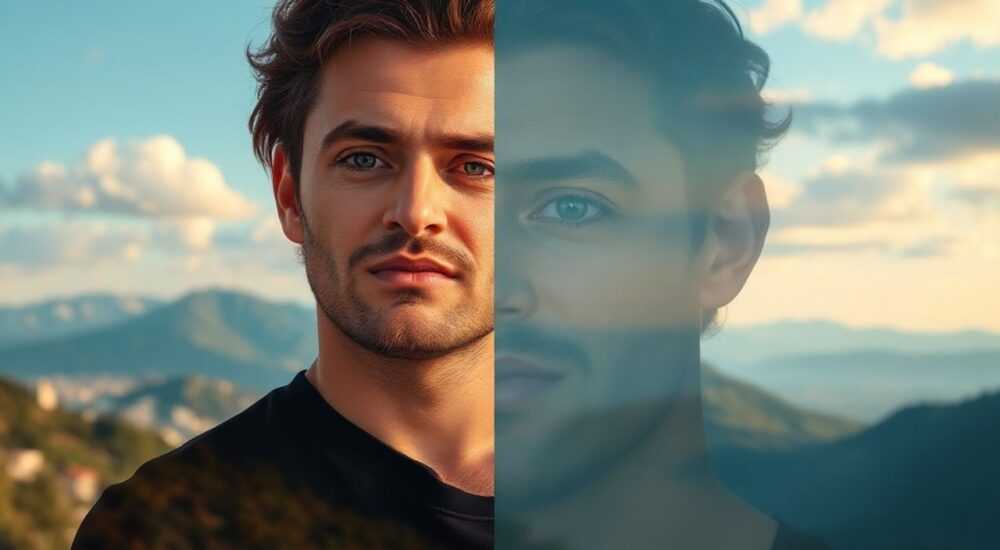
Объединение фотографий в Photoshop — это базовый, но чрезвычайно важный навык для фотографов, дизайнеров и контент-мейкеров. С помощью этой техники можно создавать коллажи, панорамы, комбинированные композиции или устранять дефекты на снимках. Процесс включает в себя работу со слоями, масками, выравниванием и коррекцией цвета. Главное — использовать правильные инструменты и методики, чтобы переходы между изображениями выглядели естественно.
Чтобы объединить фотографии в Photoshop, добавьте их как отдельные слои, выровняйте с помощью автоматических функций или вручную, используйте маски для плавного наложения и обязательно скорректируйте освещение и цвет. Начинайте с режима «Автообъединение слоёв» для простых задач.
Содержание статьи:
- Основные методы объединения фотографий
- Когда какой метод использовать?
- Пошаговое объединение фото: пошаговая инструкция
- Пример: создание панорамы из трёх кадров
- Работа с масками и плавными переходами
- Использование градиентов и автоматических масок
- Цветовая коррекция и согласование тонов
- Советы по согласованию освещения
- Типичные ошибки и как их избежать
- Экспертное мнение
- Вопросы и ответы
- Заключение
Основные методы объединения фотографий
Photoshop предлагает несколько способов объединения изображений, каждый из которых подходит для определённых задач. Выбор метода зависит от типа фото, целей монтажа и требуемого результата.
Автоматическое объединение — самый простой способ, особенно при создании панорам. Photoshop анализирует края изображений, находит общие точки и склеивает их с учётом перспективы. Поддерживается режим Auto (авто), Perspective (перспектива) и Cylindrical (цилиндрический), что особенно полезно при съёмке архитектуры.
Ручное наложение через слои даёт полный контроль над процессом. Фотографии размещаются друг над другом, масштабируются и поворачиваются вручную. Этот подход необходим, когда нужно точно контролировать расположение объектов, например, при создании художественных коллажей.
Другой популярный метод — использование команды «Фотосклейка» (Photomerge). Она доступна через меню File → Automate → Photomerge. Этот инструмент идеален для серий снимков, где требуется минимальное вмешательство. Он работает даже с частично перекрывающимися кадрами.
Полезно знать: Перед началом работы сохраните исходные файлы. Используйте формат PSD для сохранения проекта со слоями — это позволит вносить изменения позже.
Когда какой метод использовать?
- Панорама: выбирайте Photomerge с режимом Cylindrical или Spherical.
- Коллаж из разных сцен: работайте вручную со слоями и масками.
- Создание HDR: используйте команду Merge to HDR Pro, если у вас есть серия с разной экспозицией.
- Склейка 360°: применяйте Adobe Camera Raw или специализированные плагины, но начинать лучше в Photoshop.
Пошаговое объединение фото: пошаговая инструкция
Независимо от выбранного метода, базовый алгоритм остаётся схожим. Ниже приведена универсальная последовательность действий, которую можно адаптировать под любую задачу.
- Подготовьте исходные изображения. Убедитесь, что они имеют одинаковое разрешение, ориентацию и желательно сняты в схожих условиях освещения. Это значительно упростит последующую обработку.
- Откройте Photoshop и импортируйте фото. Перетащите файлы в рабочую область или воспользуйтесь File → Scripts → Load Files into Stack. Это автоматически поместит все изображения на отдельные слои в одном документе.
- Выровняйте слои. Если используется ручной метод, активируйте нужный слой и используйте Edit → Free Transform (Ctrl+T), чтобы изменить размер, угол или положение. Для автоматического выравнивания выберите все слои, щелкните правой кнопкой и примените Auto-Align Layers.
- Добавьте маску на верхний слой. В нижней части панели слоёв нажмите на значок «Add layer mask». Черным цветом закрасьте области, которые нужно скрыть, белым — восстановить.
- Скорректируйте переходы. Используйте мягкую кисть с низкой непрозрачностью (10–30%), чтобы плавно смешивать границы между изображениями.
- Согласуйте цвет и свет. Добавьте корректирующие слои: Levels, Curves, Color Balance. Примените их ко всему документу или используйте clipping mask для точечной коррекции.
- Сохраните результат. Экспортируйте финальное изображение в нужном формате: JPEG для публикации, TIFF для архива, PSD — если планируете дальнейшую работу.
«Всегда работайте с дубликатами слоёв. Это позволяет быстро откатиться назад, если что-то пойдёт не так.» — Алексей Миронов, цифровой художник, 12 лет опыта в Photoshop
Пример: создание панорамы из трёх кадров
Представьте, что вы сняли три кадра горизонтальной сцены: левый, центральный и правый. Чтобы склеить их:
- Перейдите в File → Automate → Photomerge.
- Выберите режим «Auto» и добавьте три файла.
- Photoshop автоматически выровняет их, наложит и создаст маску для каждого слоя.
- Если по краям остались пустоты — используйте Edit → Content-Aware Fill, чтобы заполнить недостающие области.
Работа с масками и плавными переходами
Маски — ключевой инструмент при объединении фотографий. Они позволяют скрывать части изображения без удаления пикселей, что делает процесс полностью обратимым.
Каждый слой может иметь свою маску. Белая область маски — видима, чёрная — скрыта, серый тон — полупрозрачность. Чтобы добиться плавного перехода, используйте градиентную заливку на маске: выберите инструмент Gradient, установите чёрно-белый градиент и протяните его по направлению стыка двух фото.
Для более сложных форм используйте кисти. Выберите мягкую круглую кисть с низкой жёсткостью (0–20%) и непрозрачностью 15–25%. Так вы сможете аккуратно «растворить» один снимок в другом, особенно на текстурах вроде неба, травы или воды.
Тип кисти |
Жёсткость |
Непрозрачность |
Область применения |
|---|---|---|---|
Мягкая круглая |
0–20% |
10–30% |
Плавные переходы, небо, вода |
Твёрдая кисть |
80–100% |
70–100% |
Чёткие края, здания, объекты |
Текстурированная |
30–60% |
20–40% |
Смешивание текстур: стены, деревья |
Полезно знать: Нажмите Alt + клик по миниатюре маски, чтобы увидеть её в чёрно-белом виде. Это помогает оценить качество наложения и внести правки.
Использование градиентов и автоматических масок
Photoshop может автоматически создавать маски при использовании Photomerge. Однако часто требуется ручная доработка. Например, если на границе двух фото остался заметный шов — возьмите градиент и аккуратно растушуйте его.
Также можно использовать корректирующий слой Gradient Map вместе с маской, чтобы визуально выровнять экспозицию между двумя участками. Это особенно эффективно, если одно фото темнее другого.
Цветовая коррекция и согласование тонов
Даже идеально выровненные фото могут выглядеть неестественно из-за различий в цветовой температуре, контрасте или насыщенности. Поэтому этап цветокоррекции критически важен.
Начните с визуального сравнения. Активируйте каждый слой по очереди и оцените, отличается ли он по тону. Затем создайте общий корректирующий слой (например, Curves или Hue/Saturation) и примените его ко всему изображению.
Для точной настройки используйте Eyedropper Tool (Пипетка), чтобы взять образец цвета с нейтрального участка (например, белой стены или серого картона). Это поможет выровнять баланс белого.
- Добавьте слой Color Balance и отрегулируйте тени, средние тона и света отдельно.
- Используйте Selective Color для коррекции конкретных цветовых диапазонов (например, убрать лишнюю красноту в коже).
- Примените Match Color (Image → Adjustments → Match Color), чтобы один слой стал по цвету похожим на другой.
«Не стремитесь сделать всё идеально с первого раза. Цветокоррекция — это итерационный процесс. Проверяйте результат на разных экранах и при разном освещении.» — Екатерина Лебедева, колорист, студия «ФотоМастер»
Советы по согласованию освещения
Если одно фото сделано при ярком свете, а другое — в тени, переход будет резким. Чтобы этого избежать:
- Создайте новый слой поверх проблемной области.
- Установите режим наложения Overlay или Soft Light.
- Закрасьте нужный участок серым (50% grey) кистью.
- Используйте Dodge (Осветление) и Burn (Затемнение) для локальной коррекции.
Типичные ошибки и как их избежать
Даже опытные пользователи допускают ошибки при объединении фото. Ниже — самые распространённые проблемы и способы их решения.
- Неровные края и наложение по диагонали. Причина — неправильное выравнивание. Решение: всегда используйте Auto-Align Layers или вручную корректируйте с помощью Free Transform с включённой сеткой (View → Show → Grid).
- Разные уровни резкости. Один снимок может быть размыт из-за движения камеры. Избегайте этого, используя штатив при съёмке серии. Если фото уже сделаны — примените Smart Sharpen только к размытому участку.
- Цветовые скачки. Возникают из-за разных настроек камеры или условий освещения. Решение — предварительная цветокоррекция перед объединением. Используйте RAW-формат для большего контроля.
- Артефакты на границах. Появляются при сильном увеличении или плохом качестве маски. Решение: увеличьте разрешение проекта или используйте высококачественные исходники.
Полезно знать: Не объединяйте фото с сильно отличающимся DPI. Это вызывает искажения при масштабировании. Приведите все изображения к одному разрешению заранее.
Экспертное мнение
«Сегодня многие полагаются на автоматические режимы, но настоящее мастерство — в ручной доработке. Особенно важно следить за перспективой: если линии зданий не совпадают, мозг сразу чувствует подвох. Всегда проверяйте вертикали и горизонтали с помощью линейки (Ruler Tool) или плагина Perspective Correction.» — Дмитрий Костин, профессиональный ретушёр, Adobe Certified Expert
Он также отмечает, что новые версии Photoshop (2024–2026) активно используют ИИ. Например, функция Neural Filters позволяет автоматически улучшать качество изображений перед склейкой. Инструмент «Harmonization» помогает согласовать цвет и свет между двумя фото, имитируя реальное освещение.
Вопросы и ответы
Можно ли объединить фото с телефона и зеркалки?
Да, но будьте готовы к дополнительной работе. Разница в матрице, объективе и обработке изображения может привести к расхождению в цвете и детализации. Используйте RAW-конвертер, чтобы привести оба снимка к единому стилю.
Как склеить вертикальные фото?
Тот же принцип, что и для горизонтальных. Расположите изображения один над другим, выровняйте и используйте маски. Удобно работать в полноэкранном режиме (F), чтобы видеть всю высоту холста.
Почему после объединения фото стало размытым?
Возможно, Photoshop применил трансформацию с интерполяцией, которая снижает резкость. Проверьте параметры Free Transform: убедитесь, что стоит Bicubic Sharper при уменьшении или Bicubic Smoother при увеличении.
Как экспортировать результат без потери качества?
Используйте Save As → TIFF или PSD для архивации. Для публикации в интернете — Export → Save for Web (Legacy), выберите JPEG с качеством 80–90%.
Можно ли объединить больше 10 фото?
Да, но производительность зависит от оперативной памяти и видеокарты. Рекомендуется использовать 64-битную версию Photoshop и настроить параметры кэша (Preferences → Performance).
Заключение
Объединение фотографий в Photoshop — это мощный инструмент, который открывает широкие возможности для творчества и профессиональной обработки. Успешный результат зависит не только от знания инструментов, но и от внимания к деталям: выравниванию, маскам, цвету и свету.
Главное — практиковаться. Начинайте с простых задач, таких как панорамы, и постепенно переходите к сложным композициям. Сохраняйте проекты в PSD, работайте с корректирующими слоями и не бойтесь экспериментировать.
- Используйте Auto-Align Layers и Photomerge для быстрого старта.
- Работайте с масками, а не с удалением пикселей.
- Обязательно согласовывайте цвет и экспозицию между снимками.
- Сохраняйте прозрачность процесса — используйте слои и коррекции.
- Обновляйте Photoshop для доступа к новым функциям на основе ИИ.
⚠️ Дисклеймер — нажмите, чтобы развернуть
Материалы, опубликованные в разделе «Блог» на сайте RU DESIGN SHOP (rudesignshop.ru), носят исключительно информационный и ознакомительный характер и не являются руководством к действию, финансовой рекомендацией, медицинской услугой, ветеринарным назначением либо рекламой товаров и услуг, включая азартные игры. Публикации не содержат призывов к участию в азартных играх и не направлены на продвижение соответствующих операторов.
Безопасность применения товаров и веществ: при использовании строительных материалов, бытовой химии, пестицидов и агрохимикатов необходимо строго следовать инструкциям производителя и действующему законодательству Российской Федерации, включая Федеральный закон РФ от 19.07.1997 № 109-ФЗ «О безопасном обращении с пестицидами и агрохимикатами».
Упоминание товарных знаков, брендов и организаций носит исключительно информационный характер и не означает наличие партнёрских отношений или одобрения со стороны правообладателей.
Материалы, содержащие сведения о медицинских, ветеринарных или косметических средствах, представлены в справочных целях и не являются медицинской консультацией или назначением. Перед применением рекомендуется обратиться к врачу, ветеринарному специалисту или иному сертифицированному профессионалу.
Возрастные ограничения: материалы, содержащие сведения о продукции категории 18+, включая алкоголь или азартные игры, предназначены исключительно для совершеннолетней аудитории и публикуются в информационных целях.
Правовая ответственность: решения, принятые на основе опубликованной информации, пользователь принимает самостоятельно и на свой риск; редакция и авторы несут ответственность в пределах, установленных законодательством Российской Федерации.
Редакция не допускает публикаций, содержащих пропаганду экстремизма, терроризма, наркотических средств или суицида; подобные материалы подлежат немедленному удалению.
Упоминание организаций с ограниченным статусом: компания Meta Platforms Inc. (социальные сети Facebook и Instagram) признана экстремистской организацией решением суда РФ, её деятельность запрещена на территории Российской Федерации; любые упоминания приводятся исключительно в информационных целях.
Авторские права и источники: информация собирается из открытых источников; её актуальность указывается на дату публикации и может изменяться.
Изображения и иллюстрации используются на условиях, разрешённых правообладателями. При возникновении претензий редакция готова оперативно рассмотреть обращение и внести необходимые изменения.
Персональные данные и cookies: сайт использует cookies и обрабатывает персональные данные пользователей в соответствии с Федеральным законом № 152-ФЗ «О персональных данных» и Политикой конфиденциальности RU DESIGN SHOP.
Мнения авторов могут не совпадать с позицией государственных органов или коммерческих организаций, упомянутых в материалах.
РЕКОМЕНДУЕМ
Товары от российских производителей




