Скидка 5% на первый заказ — RDS5




Как объединить картинки в фотошопе
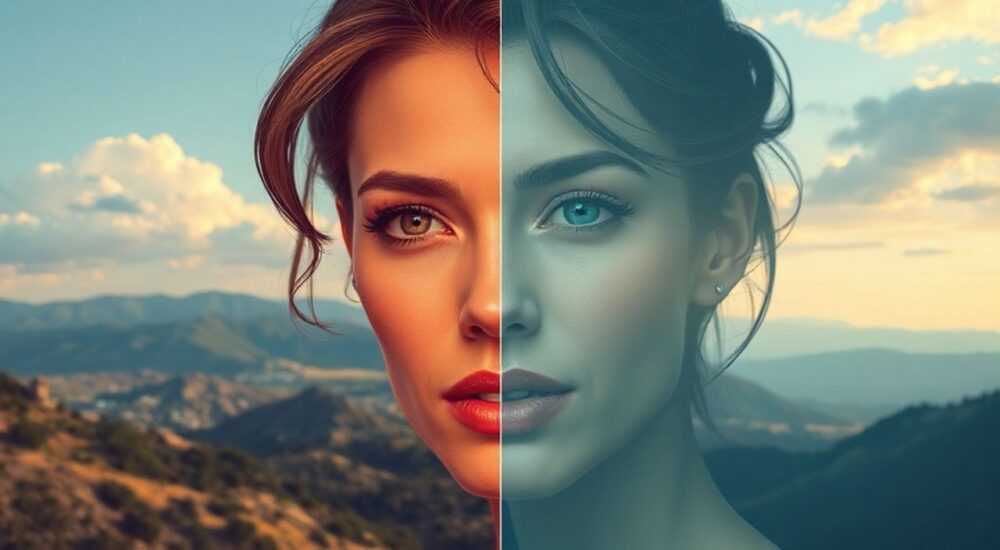
Объединение изображений в Photoshop — одна из базовых, но чрезвычайно важных задач для дизайнеров, фотографов и контент-мейкеров. Этот процесс позволяет создавать коллажи, панорамы, монтажные композиции и визуальные нарративы, которые невозможно получить одним кадром. Независимо от цели — профессиональный проект или личное творчество — правильное объединение картинок требует понимания инструментов, режимов наложения, масок и выравнивания.
Чтобы объединить картинки в Photoshop, добавьте их на разные слои, используйте маски и корректируйте расположение с помощью инструмента «Перемещение» или автоматического выравнивания. Главное — работать не разрушая оригиналы, применяя Smart-объекты и слоевые маски.
Содержание статьи:
- Основные методы объединения изображений
- Когда какой метод использовать?
- Пошаговое объединение: пошаговая инструкция
- Пример: создание двойного экспозиционного эффекта
- Работа со слоями, масками и смешиванием
- Группировка и организация слоёв
- Автоматическое объединение: Photomerge и Auto-Align Layers
- Auto-Align Layers: когда Photomerge не нужен
- Типичные ошибки и как их избежать
- Экспертное мнение
- Вопросы и ответы
- Заключение
Основные методы объединения изображений
Объединение изображений в Photoshop может выполняться несколькими способами, выбор которых зависит от конечной цели: создание коллажа, панорамы, фотомонтажа или наложение текстур. Основные подходы включают ручное размещение на слоях, использование автоматических функций типа Photomerge, а также применение масок и режимов наложения для плавного перехода между элементами.
Наиболее универсальный способ — перетаскивание одного изображения на другое через проводник или меню «Файл — Поместить вложенный». Это создаёт новый слой с выбранным изображением, которое можно масштабировать, поворачивать и корректировать. Такой метод даёт полный контроль над композицией и подходит для точного позиционирования объектов.
Другой популярный вариант — использование команды «Авто-выравнивание слоёв», особенно при сборке панорам. Photoshop анализирует общие точки на разных снимках и автоматически совмещает их, устраняя перекосы и зазоры. Эта функция особенно эффективна при работе с серийными снимками одной сцены.
Когда какой метод использовать?
Выбор метода зависит от типа задачи:
- Коллаж из нескольких фото — ручное размещение с использованием слоёв и масок.
- Панорама — автоматическое объединение через Photomerge или Auto-Align Layers.
- Фотомонтаж (например, человек на новом фоне) — комбинация выделения, масок и ручной коррекции.
- Наложение текстур или эффектов — режимы наложения (Overlay, Soft Light) и прозрачность.
Полезно знать: Всегда сохраняйте исходные файлы отдельно. Работайте с копиями, чтобы иметь возможность вернуться к начальному состоянию.
Пошаговое объединение: пошаговая инструкция
Чтобы объединить два или более изображения вручную, следуйте простому алгоритму. Этот метод подходит для большинства случаев — от простого наложения до сложного композитного монтажа.
- Откройте основное изображение в Photoshop. Оно будет служить фоном.
- Перетащите второе изображение прямо в окно документа из проводника или через меню «Файл — Поместить вложенный». Оно появится как новый слой поверх фона.
- Измените размер и положение с помощью инструмента «Свободное трансформирование» (Ctrl+T). Удерживайте Shift для сохранения пропорций.
- Добавьте слоевую маску на верхний слой (иконка внизу панели слоёв). Это позволит скрывать части изображения без удаления пикселей.
- Работайте кистью по маске: чёрный цвет скрывает, белый — восстанавливает. Используйте мягкую кисть для плавных переходов.
- Настройте прозрачность и режим наложения слоя, если нужно добиться эффекта прозрачности или наложения света/тени.
- Сохраните результат в формате PSD для дальнейшего редактирования и в JPEG/PNG для публикации.
Если вы объединяете более двух изображений, повторяйте шаги 2–6 для каждого нового элемента. Важно следить за порядком слоёв — чем выше слой в панели, тем он ближе к зрителю.
Пример: создание двойного экспозиционного эффекта
Один из популярных художественных приёмов — наложение двух контрастных снимков (например, портрет + природа) с помощью режима наложения. Делается это так:
- Поместите оба изображения на отдельные слои.
- Убедитесь, что верхнее изображение покрывает нижнее полностью.
- Измените режим наложения верхнего слоя на «Screen» (Экран) или «Lighten» (Осветление).
- Подрегулируйте яркость и контрастность через корректирующие слои, чтобы избежать пересвета.
«Всегда используйте Smart-объекты при работе с внешними изображениями. Это позволяет не терять качество при масштабировании и легко вносить изменения позже.» — Алексей Миронов, цифровой художник, 12 лет опыта в Photoshop
Работа со слоями, масками и смешиванием
Понимание системы слоёв — ключ к профессиональному объединению изображений. Каждое фото в композиции должно находиться на отдельном слое, что обеспечивает гибкость при редактировании. Слои можно переупорядочивать, скрывать, группировать и применять к ним различные эффекты.
Слоевые маски — один из самых мощных инструментов. Они позволяют скрывать части изображения без потери данных. Например, вы можете аккуратно «вырезать» человека с одного фото и плавно вписать его в другой фон, просто рисуя по маске.
Режим наложения |
Эффект |
Когда использовать |
|---|---|---|
Normal (Обычный) |
Стандартное наложение |
По умолчанию, когда не нужен спецэффект |
Multiply (Умножение) |
Темнеет фон, светлые участки становятся прозрачными |
Наложение текстур, теней, графики |
Screen (Экран) |
Осветляет изображение, тёмные области исчезают |
Двойная экспозиция, световые эффекты |
Overlay (Перекрытие) |
Сочетает Multiply и Screen, усиливает контраст |
Добавление текстур, повышение насыщенности |
Группировка и организация слоёв
При работе с множеством изображений важно поддерживать порядок. Группируйте связанные слои (например, «Фон», «Модель», «Эффекты») и называйте их осмысленно. Это ускоряет работу и снижает риск ошибок.
Полезно знать: Используйте цветовые метки для слоёв — например, красный для масок, синий для корректирующих слоёв. Это улучшает визуальную навигацию в сложных проектах.
Автоматическое объединение: Photomerge и Auto-Align Layers
Photoshop предлагает продвинутые инструменты для автоматического объединения изображений, особенно полезные при создании панорам. Функция Photomerge (в более новых версиях — часть рабочего процесса «Фотообъединение») анализирует границы снимков и совмещает их с высокой точностью.
Чтобы использовать автоматическое объединение:
- Откройте все изображения, которые нужно объединить.
- Перейдите в меню «Файл — Автоматизация — Фотообъединение».
- Выберите метод проекции: «Авто», «Перспектива», «Цилиндрическая» и др.
- Отметьте опцию «Вырезать результат», чтобы убрать неровные края.
- Нажмите «ОК» и дождитесь завершения процесса.
Photoshop создаст новый документ с автоматически выровненными слоями и масками, которые можно дополнительно отредактировать.
Auto-Align Layers: когда Photomerge не нужен
Если вы уже вручную поместили изображения на слои, но они не совпадают, используйте «Редактирование — Авто-выравнивание слоёв». Эта функция работает аналогично Photomerge, но применяется к текущему документу. Поддерживает несколько типов выравнивания:
- Авто — выбирает лучший метод автоматически.
- Перспектива — подходит для панорам с центральным объектом.
- Цилиндрическая — идеальна для широкоугольных сцен.
- Повторяющиеся узоры — для стыковки текстур.
«При создании панорам снимайте с нахлёстом не менее 30%. Это даёт Photoshop достаточно информации для точного сопоставления кадров.» — Екатерина Лебедева, профессиональный фотограф, специалист по пейзажной съёмке
Типичные ошибки и как их избежать
Даже опытные пользователи допускают ошибки при объединении изображений. Ниже — самые распространённые проблемы и пути их решения.
- Разный уровень освещения и цветовой температуры. Изображения могут выглядеть «не в одной реальности». Решение: используйте корректирующие слои (например, «Цветовой тон/Насыщенность» или «Баланс цветов»), чтобы согласовать тона.
- Жёсткие края при наложении. Часто возникает при ручном вырезании. Применяйте размытие по маске (фильтр Gaussian Blur на маске) или мягкие кисти с низкой непрозрачностью.
- Потеря качества при масштабировании. Происходит при многократном изменении размера обычного слоя. Решение: конвертируйте слой в Smart-объект перед трансформацией.
- Перегруженность слоями. При большом количестве элементов легко запутаться. Группируйте, скрывайте и удаляйте ненужные слои своевременно.
- Игнорирование разрешения и DPI. Объединение изображений с разным DPI может привести к несоответствию размеров. Перед началом работы проверьте параметры каждого файла в «Изображение — Размер изображения».
Полезно знать: Всегда делайте резервную копию PSD-файла перед сложными операциями. Это спасёт вас при сбоях или ошибках.
Экспертное мнение
«Сегодня всё больше дизайнеров используют гибридный подход: начинают с автоматического объединения, а затем дорабатывают вручную. Это экономит время и повышает точность. Особенно важно использовать маски вместо стирания — это необратимая операция, которую нельзя отменить после сохранения.» — Дмитрий Ковалёв, арт-директор студии MotionLab, 15 лет в индустрии визуальных коммуникаций
Профессионалы также рекомендуют использовать Camera Raw Filter для предварительной обработки изображений перед объединением. Это помогает выровнять экспозицию, контраст и цветовой баланс ещё до начала монтажа.
Вопросы и ответы
Можно ли объединить изображения с разным разрешением?
Да, можно. Photoshop позволяет масштабировать каждый слой отдельно. Однако лучше заранее привести изображения к одному DPI, чтобы избежать искажений при печати или экспорте.
Как сделать плавный переход между двумя изображениями?
Используйте градиент на слоевой маске. Примените чёрно-белый градиент от края к центру — это создаст эффект растворения одного изображения в другом.
Почему после объединения панорама имеет искажения?
Это может происходить из-за неправильного выбора проекции. Попробуйте пересобрать панораму с другим методом (например, с «Цилиндрической» вместо «Перспективной»).
Нужно ли объединять слои перед сохранением?
Не обязательно. Сохраняйте проект в PSD с отдельными слоями для будущих правок. Для публикации экспортируйте в JPEG или PNG с объединёнными слоями.
Поддерживает ли Photoshop объединение RAW-файлов напрямую?
Да, через функцию «Фотообъединение» можно загружать RAW-снимки. Photoshop обрабатывает их в Camera Raw и объединяет как полноценные слои.
Заключение
Объединение изображений в Photoshop — это мощный инструмент, который открывает широкие возможности для творчества и профессионального дизайна. Освоив базовые методы — ручное размещение, использование масок, режимов наложения и автоматических функций — вы сможете создавать сложные композиции с высокой точностью и эстетикой.
Главное — работать осознанно: используйте Smart-объекты, слоевые маски и корректирующие слои, чтобы сохранить гибкость проекта. Не бойтесь экспериментировать, но всегда сохраняйте резервные копии.
- Работайте с каждым изображением на отдельном слое для максимального контроля.
- Используйте слоевые маски вместо стирания — это необратимо и ограничивает правки.
- Применяйте Smart-объекты для защиты качества при масштабировании.
- Для панорам выбирайте Photomerge или Auto-Align Layers — это экономит время и повышает точность.
- Согласовывайте цвет, свет и тени между изображениями для реалистичного результата.
⚠️ Дисклеймер — нажмите, чтобы развернуть
Материалы, опубликованные в разделе «Блог» на сайте RU DESIGN SHOP (rudesignshop.ru), носят исключительно информационный и ознакомительный характер и не являются руководством к действию, финансовой рекомендацией, медицинской услугой, ветеринарным назначением либо рекламой товаров и услуг, включая азартные игры. Публикации не содержат призывов к участию в азартных играх и не направлены на продвижение соответствующих операторов.
Безопасность применения товаров и веществ: при использовании строительных материалов, бытовой химии, пестицидов и агрохимикатов необходимо строго следовать инструкциям производителя и действующему законодательству Российской Федерации, включая Федеральный закон РФ от 19.07.1997 № 109-ФЗ «О безопасном обращении с пестицидами и агрохимикатами».
Упоминание товарных знаков, брендов и организаций носит исключительно информационный характер и не означает наличие партнёрских отношений или одобрения со стороны правообладателей.
Материалы, содержащие сведения о медицинских, ветеринарных или косметических средствах, представлены в справочных целях и не являются медицинской консультацией или назначением. Перед применением рекомендуется обратиться к врачу, ветеринарному специалисту или иному сертифицированному профессионалу.
Возрастные ограничения: материалы, содержащие сведения о продукции категории 18+, включая алкоголь или азартные игры, предназначены исключительно для совершеннолетней аудитории и публикуются в информационных целях.
Правовая ответственность: решения, принятые на основе опубликованной информации, пользователь принимает самостоятельно и на свой риск; редакция и авторы несут ответственность в пределах, установленных законодательством Российской Федерации.
Редакция не допускает публикаций, содержащих пропаганду экстремизма, терроризма, наркотических средств или суицида; подобные материалы подлежат немедленному удалению.
Упоминание организаций с ограниченным статусом: компания Meta Platforms Inc. (социальные сети Facebook и Instagram) признана экстремистской организацией решением суда РФ, её деятельность запрещена на территории Российской Федерации; любые упоминания приводятся исключительно в информационных целях.
Авторские права и источники: информация собирается из открытых источников; её актуальность указывается на дату публикации и может изменяться.
Изображения и иллюстрации используются на условиях, разрешённых правообладателями. При возникновении претензий редакция готова оперативно рассмотреть обращение и внести необходимые изменения.
Персональные данные и cookies: сайт использует cookies и обрабатывает персональные данные пользователей в соответствии с Федеральным законом № 152-ФЗ «О персональных данных» и Политикой конфиденциальности RU DESIGN SHOP.
Мнения авторов могут не совпадать с позицией государственных органов или коммерческих организаций, упомянутых в материалах.
РЕКОМЕНДУЕМ
Товары от российских производителей




