Скидка 5% на первый заказ — RDS5




Как объединить картинки в повер поинт
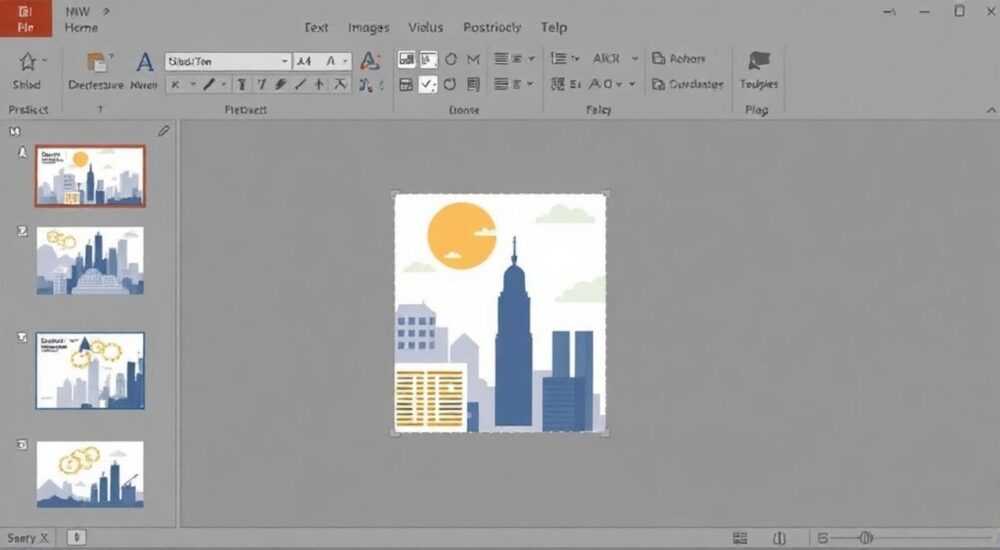
Объединение изображений в PowerPoint — это важный навык для создания профессиональных презентаций, инфографики и визуальных материалов. Эта операция позволяет группировать несколько графических элементов в один объект, что упрощает их перемещение, масштабирование и редактирование. Современные версии PowerPoint (2016, 2019, 2021, Microsoft 365) предоставляют широкие возможности для работы с графикой, включая комбинирование, наложение и выравнивание изображений.
Чтобы объединить картинки в PowerPoint, выделите их, щелкните правой кнопкой мыши и выберите «Группировать». Это позволяет работать с несколькими изображениями как с единым объектом, упрощая манипуляции.
Содержание статьи:
- Зачем объединять изображения в PowerPoint
- Основные способы объединения изображений
- Альтернативные методы выделения
- Продвинутые методы: комбинирование и форматирование
- Как использовать комбинирование
- Распространённые ошибки и как их избежать
- Лучшие практики дизайна при работе с изображениями
- Чек-лист перед группировкой
- Экспертное мнение
- Вопросы и ответы
- Заключение
Зачем объединять изображения в PowerPoint
Объединение изображений в PowerPoint решает сразу несколько задач. Во-первых, это ускоряет процесс редактирования: когда нужно переместить или отмасштабировать композицию из нескольких картинок, не придется корректировать каждую по отдельности. Во-вторых, группировка предотвращает случайное смещение элементов относительно друг друга, что особенно важно в сложных макетах.
Кроме того, объединение помогает сохранить целостность дизайна при копировании слайдов или переносе в другие презентации. Группировка также необходима при анимации — если вы хотите, чтобы несколько изображений двигались одновременно, они должны быть объединены в одну фигуру.
В бизнес-презентациях и образовательных материалах часто используются коллажи, схемы и диаграммы, состоящие из нескольких графических элементов. Без группировки такие композиции быстро теряют структуру при редактировании.
Полезно знать: Группировка не влияет на качество изображений. Она лишь логически связывает объекты, но каждый элемент остаётся редактируемым после разгруппировки.
Основные способы объединения изображений
Процесс объединения изображений в PowerPoint прост и интуитивно понятен. Ниже приведены основные шаги, которые подойдут для большинства пользователей.
- Вставьте нужные изображения на слайд через вкладку «Вставка» → «Изображения».
- Удерживая клавишу Ctrl, щелкните по каждому изображению, чтобы выделить их все.
- Щелкните правой кнопкой мыши по любому из выделенных объектов.
- Выберите пункт «Группировать» → «Группировать».
После этого все изображения станут одним объектом. Теперь их можно перемещать, поворачивать или изменять размер, не нарушая композицию.
Если нужно временно отредактировать отдельное изображение, можно использовать команду «Разгруппировать», внести изменения и снова сгруппировать. В PowerPoint 2016 и выше доступна функция «Выбор» (вкладка «Главная»), которая позволяет точно настраивать положение каждого элемента даже в группе.
Альтернативные методы выделения
Иногда проще выделить все изображения за один раз с помощью рамки. Для этого:
- Наведите курсор в пустое место на слайде.
- Зажмите левую кнопку мыши и проведите рамку вокруг нужных картинок.
- Отпустите кнопку — все объекты внутри рамки будут выделены.
Такой способ особенно удобен, когда изображения расположены близко друг к другу.
«При работе с большим количеством изображений используйте сочетание клавиш Ctrl+A для выделения всех объектов на слайде, а затем уберите лишние с помощью Ctrl+клик.» — Анна Ковалёва, ведущий дизайнер презентаций
Продвинутые методы: комбинирование и форматирование
PowerPoint предлагает не только базовую группировку, но и расширенные инструменты для создания сложных визуальных эффектов. Например, можно использовать функцию «Форма» → «Вычесть» или «Объединить» для создания уникальных композитных изображений.
Однако важно понимать разницу между группировкой и комбинированием фигур. Группировка — это логическое объединение, тогда как комбинирование создаёт новую геометрическую форму на основе пересечения или объединения контуров.
Метод |
Цель |
Доступность |
|---|---|---|
Группировка |
Объединение объектов для совместного редактирования |
Во всех версиях PowerPoint |
Комбинирование |
Создание новых форм путём слияния контуров |
PowerPoint 2013 и новее |
Настройка порядка |
Управление наложением объектов (вперёд/назад) |
Во всех версиях |
Как использовать комбинирование
Чтобы создать сложную композицию:
- Вставьте два или более изображения.
- Преобразуйте их в фигуры (через «Формат» → «Преобразовать» → «Преобразовать в фигуру»).
- Выделите оба объекта.
- Перейдите на вкладку «Формат» → «Комбинировать фигуры».
- Выберите нужное действие: «Объединить», «Пересечение», «Вычесть» и т.д.
Этот метод особенно полезен при создании логотипов, иконок или стилизованных фона.
Полезно знать: Комбинирование работает только с фигурами. Если вы применяете его к изображениям, они сначала преобразуются в векторные объекты, что может повлиять на качество при масштабировании.
Распространённые ошибки и как их избежать
Даже опытные пользователи иногда сталкиваются с проблемами при объединении изображений. Ниже — самые частые ошибки и способы их решения.
- Не все изображения выделены. Убедитесь, что вы действительно выбрали все нужные объекты. Используйте панель «Выбор» (вкладка «Главная» → «Выбор» → «Параметры выбора»), чтобы проверить список элементов на слайде.
- Группировка недоступна. Это может происходить, если среди выбранных объектов есть таблицы, диаграммы или SmartArt. Группировать можно только изображения, фигуры и текстовые блоки.
- Изображения теряют качество после комбинирования. Как уже упоминалось, преобразование в фигуру может ухудшить внешний вид. Рекомендуется делать резервную копию исходных файлов.
Еще одна типичная ошибка — попытка анимировать отдельные части группы без разгруппировки. PowerPoint воспринимает группу как единый объект, поэтому анимация применяется ко всей композиции целиком.
«Перед группировкой убедитесь, что все изображения правильно выровнены. Используйте сетку и направляющие (вкладка „Вид“ → „Сетка и направляющие“), чтобы добиться идеальной композиции.» — Дмитрий Петров, эксперт по визуальным коммуникациям
Лучшие практики дизайна при работе с изображениями
Объединение картинок — это не просто техническая операция, но и часть визуального дизайна. Чтобы презентация выглядела профессионально, следуйте этим рекомендациям.
Во-первых, соблюдайте единый стиль. Все изображения в одной группе должны иметь схожую цветовую гамму, уровень яркости и тематическую направленность. Например, не стоит смешивать реалистичные фото с плоскими иконками.
Во-вторых, используйте прозрачность и маски для создания эффекта наложения. PowerPoint позволяет применять маски к изображениям через «Формат» → «Обрезать по фигуре». Это позволяет, например, вставить фото внутрь круга или стрелки.
В-третьих, не перегружайте слайд. Даже если вы можете объединить десять изображений, задумайтесь, нужно ли это. Лучше сделать 2–3 сильных визуальных акцента, чем множество мелких элементов.
Чек-лист перед группировкой
- Проверено ли выравнивание? (используйте «Выровнять» → «По центру», «По левому краю»)
- Подобраны ли изображения по стилю?
- Сохранена ли читаемость при уменьшении слайда?
- Есть ли резервная копия исходных файлов?
Полезно знать: После группировки сложно изменить порядок наложения. Если нужно, чтобы одно изображение было поверх другого, сделайте это до объединения.
Экспертное мнение
Группировка изображений — это базовый, но критически важный инструмент в создании эффективных презентаций. Главное — понимать, что цель не в том, чтобы просто соединить картинки, а в том, чтобы усилить сообщение. Визуальная композиция должна поддерживать ключевую идею слайда, а не отвлекать внимание.
Используйте группировку осознанно. Например, если вы показываете этапы процесса, объединение иконок с подписями поможет зрителю воспринимать их как единое целое. Анимация такой группы создаст ощущение последовательности.
Также важно помнить о совместимости. Презентации, созданные в новой версии PowerPoint, могут некорректно отображаться в старых. Если вы отправляете файл коллеге с PowerPoint 2010, лучше избегать сложного комбинирования фигур.
Вопросы и ответы
Можно ли объединить изображение и текстовый блок?
Да, PowerPoint позволяет группировать изображения, фигуры и текстовые поля. Это удобно при создании аннотированных схем или карточек.
Что делать, если группа не разгруппируется?
Убедитесь, что объект не заблокирован или не является частью шаблона. Также проверьте, не используется ли он в анимации. Иногда помогает перезагрузка PowerPoint.
Как объединить изображения на разных слайдах?
Напрямую это невозможно. Группировка работает только в пределах одного слайда. Однако вы можете скопировать группу на другой слайд и адаптировать её там.
Можно ли сохранить группу как шаблон?
Да. Выделите группу, скопируйте (Ctrl+C), затем вставьте (Ctrl+V) на нужный слайд. Также можно добавить её в коллекцию «Мой контент» (вкладка «Вставка» → «Мой контент»).
Почему после группировки изображения теряют четкость?
Это может происходить при масштабировании. Изображения в PowerPoint не являются векторными, поэтому при увеличении свыше 100% возможна потеря качества. Рекомендуется использовать исходники высокого разрешения.
Заключение
Объединение изображений в PowerPoint — это простая, но мощная техника, которая значительно повышает эффективность создания презентаций. Освоив базовую группировку и продвинутые методы вроде комбинирования фигур, вы сможете создавать сложные и визуально привлекательные слайды без лишних усилий.
Главное — подходить к процессу осознанно: группировка должна служить цели, а не быть самоцелью. Следите за стилем, качеством и читаемостью, и ваши презентации будут производить сильное впечатление.
- Группировка упрощает редактирование и анимацию нескольких изображений.
- Используйте выравнивание и сетку перед объединением.
- Комбинирование фигур доступно только в современных версиях PowerPoint.
- Избегайте смешивания стилей и перегрузки слайдов.
- Всегда сохраняйте резервные копии исходных изображений.
⚠️ Дисклеймер — нажмите, чтобы развернуть
Материалы, опубликованные в разделе «Блог» на сайте RU DESIGN SHOP (rudesignshop.ru), носят исключительно информационный и ознакомительный характер и не являются руководством к действию, финансовой рекомендацией, медицинской услугой, ветеринарным назначением либо рекламой товаров и услуг, включая азартные игры. Публикации не содержат призывов к участию в азартных играх и не направлены на продвижение соответствующих операторов.
Безопасность применения товаров и веществ: при использовании строительных материалов, бытовой химии, пестицидов и агрохимикатов необходимо строго следовать инструкциям производителя и действующему законодательству Российской Федерации, включая Федеральный закон РФ от 19.07.1997 № 109-ФЗ «О безопасном обращении с пестицидами и агрохимикатами».
Упоминание товарных знаков, брендов и организаций носит исключительно информационный характер и не означает наличие партнёрских отношений или одобрения со стороны правообладателей.
Материалы, содержащие сведения о медицинских, ветеринарных или косметических средствах, представлены в справочных целях и не являются медицинской консультацией или назначением. Перед применением рекомендуется обратиться к врачу, ветеринарному специалисту или иному сертифицированному профессионалу.
Возрастные ограничения: материалы, содержащие сведения о продукции категории 18+, включая алкоголь или азартные игры, предназначены исключительно для совершеннолетней аудитории и публикуются в информационных целях.
Правовая ответственность: решения, принятые на основе опубликованной информации, пользователь принимает самостоятельно и на свой риск; редакция и авторы несут ответственность в пределах, установленных законодательством Российской Федерации.
Редакция не допускает публикаций, содержащих пропаганду экстремизма, терроризма, наркотических средств или суицида; подобные материалы подлежат немедленному удалению.
Упоминание организаций с ограниченным статусом: компания Meta Platforms Inc. (социальные сети Facebook и Instagram) признана экстремистской организацией решением суда РФ, её деятельность запрещена на территории Российской Федерации; любые упоминания приводятся исключительно в информационных целях.
Авторские права и источники: информация собирается из открытых источников; её актуальность указывается на дату публикации и может изменяться.
Изображения и иллюстрации используются на условиях, разрешённых правообладателями. При возникновении претензий редакция готова оперативно рассмотреть обращение и внести необходимые изменения.
Персональные данные и cookies: сайт использует cookies и обрабатывает персональные данные пользователей в соответствии с Федеральным законом № 152-ФЗ «О персональных данных» и Политикой конфиденциальности RU DESIGN SHOP.
Мнения авторов могут не совпадать с позицией государственных органов или коммерческих организаций, упомянутых в материалах.
РЕКОМЕНДУЕМ
Товары от российских производителей




