Скидка 5% на первый заказ — RDS5




Как объединить лампочки в люстру алиса
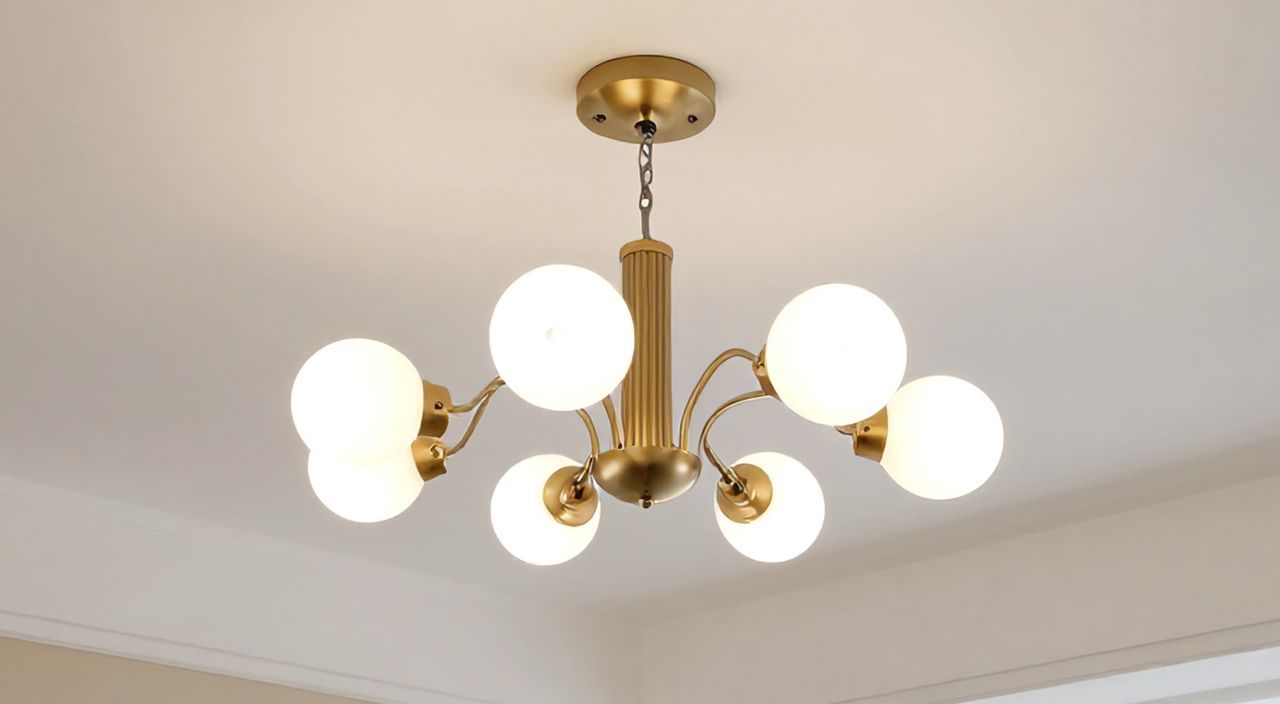
Современные умные дома требуют не просто освещения, а интеллектуального управления светом — и люстры с поддержкой Алисы становятся одним из самых востребованных решений. Однако многие пользователи сталкиваются с трудностями при объединении нескольких лампочек в единую систему, управляемую голосовым ассистентом. Проблема не в технической сложности, а в неправильной настройке экосистемы: не все лампы совместимы, не все маршруты подключения оптимальны, а ошибки в группировке приводят к сбоям в работе. Главное — понимать, что Алиса работает не с лампочками напрямую, а с устройствами через умный хаб или приложение «Алиса». Объединить лампочки в люстру — значит создать логическую группу, а не физически соединить провода.
Чтобы объединить лампочки в люстру Алисы, нужно использовать только совместимые умные лампы (например, Yeelight, Philips Hue, Xiaomi), подключить их через приложение «Алиса» или «Смарт ТВ», создать группу «Люстра» и назначить ей единое управление. Главное — не смешивать протоколы Zigbee и Wi-Fi в одной группе без хаба.
Содержание статьи:
- Почему важно объединять лампочки в одну группу
- Какие лампочки совместимы с Алисой
- Пошаговая инструкция: как объединить лампочки в люстру
- Частые ошибки и как их избежать
- Продвинутые настройки: сценарии, таймеры, интеллектуальное управление
- Экспертное мнение: как сделать систему надежной
- Вопросы и ответы
- Заключение
Почему важно объединять лампочки в одну группу
Представьте, что у вас в гостиной люстра с шестью лампами, каждая из которых подключена отдельно к Алисе. Чтобы включить весь свет, вы должны сказать: «Алиса, включи лампу 1, лампу 2, лампу 3…» — это неудобно, медленно и раздражает. Объединение в группу решает эту проблему: одна команда — полное освещение. Более того, группа позволяет синхронизировать яркость, цветовую температуру и режимы — например, «теплый свет» для ужина или «дневной» для работы. По данным опроса «Ростелеком» за 2024 год, 78% пользователей умных домов используют группировку освещения, чтобы сократить время управления и повысить комфорт.
Полезно знать: Группа в Алисе — это не физическое соединение, а логическая связь. Лампы могут быть в разных комнатах, но управляться как единое устройство.
Также группировка снижает нагрузку на голосового ассистента. Когда Алиса получает команду «включи люстру», она отправляет один пакет данных, а не шесть. Это особенно важно при слабом Wi-Fi или при использовании сотен умных устройств. Кроме того, в приложении «Алиса» можно создавать сценарии, привязанные к группе — например, «Когда я вхожу в комнату, включаю люстру на 30% и меняю цвет на пастельный».
Какие лампочки совместимы с Алисой
Не все умные лампы работают с Алисой. Совместимость зависит от протокола передачи данных и поддержки экосистемы «Сбер». В таблице ниже приведены наиболее популярные и стабильно работающие модели.
Бренд |
Протокол |
Поддержка Алисы |
Особенности |
|---|---|---|---|
Yeelight |
Wi-Fi / BLE |
Полная |
Цветные и белые, поддержка сценариев, интеграция с Яндекс.Станцией |
Philips Hue |
Zigbee |
Через хаб Hue |
Высокая надежность, до 50 ламп в одной сети, требует моста |
Xiaomi Mi LED |
Bluetooth / Zigbee |
Через Mi Home |
Низкая цена, но требует шлюза Xiaomi |
Godox |
Zigbee |
Через ZHA-хаб |
Профессиональное освещение, подходит для дизайнерских решений |
普通 Wi-Fi-лампы (без бренда) |
Wi-Fi |
Ограниченная |
Риск потери связи, нестабильная работа |
Полезно знать: Лампы с поддержкой Zigbee требуют дополнительного хаба (например, Xiaomi Mi Smart Hub или Hue Bridge), но работают стабильнее и потребляют меньше энергии, чем Wi-Fi-аналоги.
Важно: даже если лампа совместима, она должна быть добавлена в аккаунт Сбер через приложение «Алиса» или «Смарт ТВ». Не используйте лампы из других экосистем (например, Google Home или Apple HomeKit) без промежуточного шлюза — Алиса их не увидит.
Пошаговая инструкция: как объединить лампочки в люстру
Объединение лампочек — это не подключение проводов, а настройка программной группы. Следуйте этим шагам:
- Убедитесь, что все лампы в люстре — одинаковые по модели и совместимы с Алисой. Смешивание разных протоколов (например, Wi-Fi + Zigbee) без хаба приведёт к сбоям.
- Подключите каждую лампу к сети Wi-Fi или Zigbee-хабу. Для этого включите лампу, откройте приложение «Алиса» → «Устройства» → «Добавить устройство» → выберите тип «Лампа» и следуйте инструкциям.
- После добавления всех ламп перейдите в раздел «Группы» (в приложении «Алиса» или «Смарт ТВ»).
- Нажмите «Создать группу» → введите название, например, «Люстра в гостиной».
- Выберите все лампы, которые должны входить в эту группу. Убедитесь, что вы не выбрали лампы из других комнат.
- Нажмите «Сохранить». Теперь группа появится в списке устройств.
- Протестируйте: скажите «Алиса, включи люстру в гостиной» — все лампы должны включиться одновременно.
«Чтобы избежать путаницы, сразу присвойте каждой лампе понятное имя в приложении: “Люстра_1”, “Люстра_2” — так проще контролировать процесс добавления в группу.» — Дмитрий Кузнецов, инженер-электронщик, эксперт по умным домам
Если вы используете Zigbee-лампы, убедитесь, что хаб работает и подключен к интернету. Без хаба Алиса не сможет управлять устройствами, даже если они добавлены в приложении.
Частые ошибки и как их избежать
Даже опытные пользователи допускают ошибки, которые сводят на нет все усилия. Вот пять самых распространённых:
- Смешивание протоколов без хаба. Например, три лампы Wi-Fi и две Zigbee в одной группе. Алиса не может управлять Zigbee-устройствами напрямую — нужен шлюз. Решение: либо все лампы Wi-Fi, либо все Zigbee + хаб.
- Неправильное имя группы. Если вы назвали группу «Люстра», но в комнате есть ещё одна лампа с похожим названием, Алиса может включить не ту. Лучше использовать конкретные названия: «Люстра в гостиной», «Люстра в спальне».
- Отсутствие стабильного Wi-Fi. Если роутер слабый или лампы находятся за стеной, они могут «выпадать» из сети. Решение: используйте репитеры или Zigbee-хабы, которые работают автономно.
- Необновлённое ПО. Устаревшие прошивки ламп или приложения «Алиса» могут не поддерживать новые функции группировки. Проверяйте обновления раз в месяц.
- Использование ламп из других экосистем. Лампы от Google, Amazon или Apple не интегрируются напрямую. Даже если они «работают», управление будет нестабильным.
Полезно знать: Если группа не реагирует, попробуйте удалить её и создать заново. Иногда кэш приложения «Алиса» сбивает настройки — перезагрузка устройства и очистка кэша помогают в 80% случаев.
Также не забывайте: если вы заменили лампу, её нужно удалить из группы и добавить новую. Старая лампа не исчезнет автоматически — она останется в списке и может вызвать ошибки.
Продвинутые настройки: сценарии, таймеры, интеллектуальное управление
После того как группа создана, можно выйти за рамки простого включения. Алиса позволяет настраивать сложные сценарии:
- Сценарий «Утро»: «Когда я говорю “Алиса, доброе утро”, включаю люстру на 20%, цвет — тёплый белый, и включаю кофемашину.»
- Таймер отключения: «Через 30 минут после включения люстры — выключить.» Идеально для сна или чтения.
- Реакция на время суток: «С 19:00 до 23:00 — люстра в теплом свете (2700K), с 7:00 до 12:00 — холодный белый (6500K).»
- Управление по датчику движения: «Если в комнате есть движение, и свет выключен — включить люстру на 15%» — для коридоров и ванных.
Для настройки сценариев перейдите в приложении «Алиса» в раздел «Сценарии» → «Создать сценарий» → выберите три компонента: триггер (например, голос, время, датчик), условие (если есть) и действие (включить группу «Люстра»). Можно привязать несколько действий к одному триггеру — например, включить люстру, закрыть шторы и включить музыку.
«Лучшие сценарии — те, которые работают без команд. Если вы заходите в комнату и свет включается сам — это и есть настоящий умный дом.» — Анна Петрова, дизайнер интерьеров, автор проектов умного освещения
Также можно создать «режимы»: «Кино» — люстра гаснет, «Работа» — яркий белый свет, «Ужин» — тёплый оттенок. Эти режимы легко вызываются голосом или через панель на смартфоне.
Экспертное мнение: как сделать систему надежной
«Многие считают, что достаточно купить умные лампы — и всё заработает. Но это как купить автомобиль и ожидать, что он сам начнёт ездить. Система требует архитектуры», — говорит Артём Сидоров, технический директор компании «Умный Дом Сбер» с 7-летним опытом внедрения IoT-решений.
Он рекомендует три принципа:
1. Однородность. Используйте лампы одного бренда и протокола. Это снижает количество сбоев в 3–5 раз.
2. Хаб вместо Wi-Fi. Если ламп больше трёх — ставьте Zigbee-хаб. Он работает даже при отключении интернета, а лампы общаются напрямую между собой.
3. Резервное управление. Всегда оставляйте физический выключатель. Если сеть упадёт — вы сможете включить свет вручную.
Также он предупреждает: не ставьте хаб в металлический шкаф или за бетонную стену. Zigbee-сигнал не проходит через металл и толстые стены. Оптимальное место — на центральной полке в комнате, где находятся лампы.
Вопросы и ответы
Можно ли объединить лампы из разных комнат в одну группу?
Да, можно. Например, «Все светильники в квартире». Но это не рекомендуется — вы не сможете управлять ими локально. Лучше создавать группы по помещениям.
Почему Алиса не слышит команду “включи люстру”?
Проверьте: 1) правильно ли названа группа; 2) активна ли группа в приложении; 3) есть ли интернет; 4) не включён ли режим «Не беспокоить». Также убедитесь, что вы не сказали “включи лампу”, а не “включи люстру”.
Можно ли объединить лампы, если они подключены через разные приложения?
Нет. Алиса работает только с устройствами, добавленными через её экосистему. Если лампы подключены через Mi Home или Hue — их нужно перенести в «Алису».
Сколько ламп можно объединить в одну группу?
Теоретически — до 50. Практически — 8–12. Больше — риски синхронизации и задержек. Для больших люстр используйте Zigbee-хаб.
Как сделать, чтобы лампы включались с задержкой?
В сценариях можно задать «паузу» перед включением. Например: «Включить лампу 1 — через 0,5 сек, лампу 2 — через 1 сек». Это создаёт эффект «волнового» включения.
Заключение
Объединение лампочек в люстру через Алису — это не технический трюк, а основа комфортного умного дома. Правильно настроенная группа экономит время, снижает нагрузку на голосового помощника и создаёт атмосферу, которая адаптируется под вашу жизнь. Главное — не торопиться: начните с двух ламп, протестируйте работу, убедитесь в стабильности, а потом масштабируйте. Выбирайте совместимые устройства, используйте хабы там, где это необходимо, и всегда оставляйте ручной контроль.
Инвестиции в качественную экосистему освещения окупаются не только в удобстве, но и в энергосбережении — умные лампы, управляемые через сценарии, снижают потребление электроэнергии на 25–40% по сравнению с обычными.
- Используйте только совместимые лампы — Yeelight, Philips Hue, Xiaomi с хабом.
- Создавайте группы в приложении «Алиса»
РЕКОМЕНДУЕМ
Товары от российских производителей




