Скидка 5% на первый заказ — RDS5




Как объединить линии в автокаде в одну
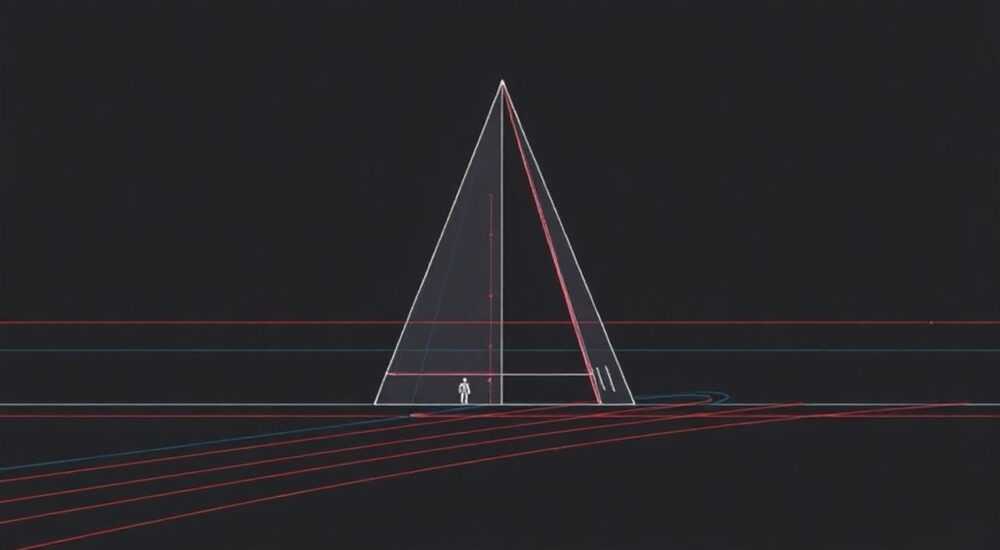
Объединение линий в AutoCAD — одна из базовых, но критически важных операций при работе с чертежами. Часто инженеры и проектировщики сталкиваются с ситуацией, когда отрезки, дуги или полилинии не соединены между собой, что мешает корректному построению контуров, заливке областей или последующему экспорту в другие системы. Решение этой задачи требует понимания типов объектов, команд редактирования и тонкостей работы с геометрией.
Чтобы объединить линии в AutoCAD, используйте команду ПРИСОЕДИНИТЬ (JOIN) — она позволяет соединять совпадающие или близкие конечные точки отрезков, дуг, полилиний и сплайнов. Убедитесь, что объекты находятся на одной плоскости, имеют общий тип или могут быть преобразованы, а также проверьте точность привязки.
Содержание статьи:
- Типы линий в AutoCAD и почему их важно различать
- Когда объединение невозможно из-за типа объекта
- Как использовать команду ПРИСОЕДИНИТЬ (JOIN)
- Настройка допуска соединения
- Пошаговое руководство: как объединить линии в одну
- Шаг 1: Подготовка чертежа
- Шаг 2: Выбор и запуск команды
- Шаг 3: Проверка результата
- Распространённые ошибки и как их исправить
- Ошибка: «Объекты не могут быть объединены»
- Ошибка: Объекты в разных плоскостях
- Ошибка: Линии внутри блока
- Продвинутые методы объединения: PEDIT, BOUNDARY, REGION
- Команда PEDIT (Редактирование полилинии)
- Команда BOUNDARY (Граница)
- Создание области (REGION)
- Экспертное мнение
- Вопросы и ответы
- Заключение
Типы линий в AutoCAD и почему их важно различать
В AutoCAD существует несколько основных типов линейных объектов, каждый из которых имеет свои особенности при редактировании. От того, насколько точно вы понимаете разницу между ними, зависит успех операции объединения.
Наиболее распространённые типы:
- Отрезок (LINE) — простой элемент, определяемый двумя точками. Не может содержать более одного сегмента.
- Полилиния (PLINE) — составной объект, состоящий из нескольких сегментов (отрезков и дуг), который ведёт себя как единое целое.
- Дуга (ARC) — фрагмент окружности, который можно объединить только при определённых условиях.
- Сплайн (SPLINE) — гладкая кривая, построенная по управляющим точкам.
Когда вы пытаетесь объединить линии, AutoCAD анализирует типы объектов и их расположение. Например, отрезок нельзя напрямую объединить с дугой без предварительного преобразования. Также важно помнить, что объекты должны находиться в одной плоскости (Z = 0) и иметь совпадающие или очень близкие конечные точки.
Полезно знать: Перед объединением проверьте координаты Z у объектов. Даже малейшее отличие (например, 0.001 мм) может помешать соединению. Используйте команду «СВОЙСТВА» (CTRL+1), чтобы проверить параметры выбранных элементов.
Когда объединение невозможно из-за типа объекта
Если вы видите, что команда JOIN не работает, возможно, причина в несовместимости типов. Например, попытка соединить обычный отрезок с эллипсом завершится неудачей — эти объекты принципиально разные. В таких случаях помогает преобразование: эллипс можно сделать сплайном, а затем уже работать с ним.
Также стоит обратить внимание на блоки и группы. Если линии входят в состав блока, их нельзя объединить до тех пор, пока блок не будет разбит командой РАЗБИТЬ (EXPLODE).
Как использовать команду ПРИСОЕДИНИТЬ (JOIN)
Команда ПРИСОЕДИНИТЬ (JOIN) — это основной инструмент для объединения линий в AutoCAD. Она доступна как через командную строку, так и через ленту инструментов.
Вызов команды:
- Введите в командной строке ПРИСОЕДИНИТЬ (или английский аналог JOIN).
- Выберите исходный объект — тот, к которому будут присоединяться остальные.
- Укажите дополнительные объекты для объединения.
- Нажмите Enter для завершения.
Команда автоматически проверяет, находятся ли конечные точки объектов достаточно близко друг к другу. Если расстояние превышает заданный допуск, AutoCAD сообщит, что объекты не могут быть объединены.
«Всегда начинайте с самого длинного или центрального сегмента при использовании JOIN — это повышает вероятность успешного объединения всех элементов.» — Алексей Морозов, ведущий CAD-инженер, ООО «Проект-Софт»
Настройка допуска соединения
AutoCAD позволяет настраивать максимальное расстояние между концами объектов, при котором они всё ещё могут быть объединены. Это особенно полезно, если чертёж выполнен с неточностями или импортирован из другой системы.
Чтобы изменить допуск:
- Перед вызовом команды JOIN введите в командной строке JOINKED.
- Установите значение в миллиметрах (например, 0.1 или 1.0).
- Подтвердите выбор.
Теперь при выполнении JOIN объекты, удалённые друг от друга не более чем на указанное значение, будут соединены.
Пошаговое руководство: как объединить линии в одну
Рассмотрим практический пример: у вас есть замкнутый контур из четырёх отрезков, но они не являются единой полилинией. Цель — объединить их в один объект.
Шаг 1: Подготовка чертежа
- Убедитесь, что все линии находятся на одном слое.
- Проверьте, что Z-координаты равны нулю.
- Включите режим ОРТО и привязку к конечным точкам (F3).
- Увеличьте масштаб, чтобы визуально проверить стыковку.
Шаг 2: Выбор и запуск команды
- Введите в командной строке JOIN.
- Щёлкните по одному из отрезков — он станет исходным.
- Последовательно выберите остальные три отрезка.
- Нажмите Enter.
Если всё сделано правильно, AutoCAD сообщит: «1 объект объединён». Теперь у вас есть единая полилиния.
Шаг 3: Проверка результата
- Щёлкните правой кнопкой мыши по новому объекту.
- Выберите «Свойства» — в списке должно быть указано «Полилиния».
- Попробуйте переместить объект — он должен двигаться как единое целое.
Полезно знать: Если команда JOIN не даёт результата, попробуйте сначала преобразовать отрезки в полилинию с помощью команды PEDIT (см. следующий раздел).
Распространённые ошибки и как их исправить
Даже опытные пользователи AutoCAD иногда сталкиваются с проблемами при объединении линий. Разберём самые частые случаи.
Ошибка: «Объекты не могут быть объединены»
Причина — несовпадение типов или слишком большое расстояние между концами. Решение:
- Проверьте типы объектов через палитру СВОЙСТВА (CTRL+1).
- Уменьшите масштаб и найдите зазоры.
- Используйте команду УДЛИНИТЬ (EXTEND), чтобы подогнать концы.
Ошибка: Объекты в разных плоскостях
Если Z-координаты отличаются хотя бы на 0.001, AutoCAD не соединит линии. Как исправить:
- Выделите все объекты.
- Откройте палитру СВОЙСТВА.
- Найдите параметр «Начальная точка Z» и «Конечная точка Z».
- Установите значение 0 для всех выбранных элементов.
Ошибка: Линии внутри блока
Если объекты входят в состав блока, их нельзя редактировать напрямую. Нужно:
- Выбрать блок.
- Выполнить команду РАЗБИТЬ (EXPLODE).
- Повторить попытку объединения.
Ошибка |
Причина |
Решение |
|---|---|---|
«Объекты не могут быть объединены» |
Типы несовместимы или есть зазор |
Преобразовать тип или уменьшить допуск JOINKED |
Нет реакции на JOIN |
Объекты в блоке |
Разбить блок командой EXPLODE |
Линии не двигаются как одно целое |
Не объединились полностью |
Проверить через PEDIT или BOUNDARY |
Продвинутые методы объединения: PEDIT, BOUNDARY, REGION
Когда стандартная команда JOIN не срабатывает, на помощь приходят альтернативные инструменты.
Команда PEDIT (Редактирование полилинии)
PEDIT — мощный инструмент, позволяющий не только объединять, но и редактировать полилинии.
Алгоритм:
- Введите PEDIT.
- Выберите отрезок — AutoCAD спросит: «Преобразовать в полилинию?» — выберите «Да».
- Выберите опцию «Добавить» или «Соединить».
- Укажите все объекты, которые нужно объединить.
- Нажмите Enter.
Этот способ особенно эффективен, если нужно объединить разнотипные сегменты (отрезки и дуги).
Команда BOUNDARY (Граница)
Если у вас есть замкнутый контур из отдельных линий, но JOIN не работает, используйте BOUNDARY.
Как это работает:
- Введите BOUNDARY.
- В открывшемся диалоговом окне выберите «Области» или «Полилинии».
- Нажмите «Выбрать точки» и щёлкните внутри контура.
- AutoCAD автоматически создаст замкнутую полилинию.
«BOUNDARY — мой спасательный круг, когда чертёж импортирован из PDF и состоит из сотен фрагментов. Он буквально восстанавливает целостность контура за секунды.» — Екатерина Волкова, архитектор, BIM-координатор
Создание области (REGION)
Для сложных геометрий можно использовать команду REGION. Она преобразует замкнутый контур в двухмерный объект, который можно использовать для булевых операций.
Шаги:
- Убедитесь, что контур замкнут.
- Введите REGION.
- Выберите все сегменты.
- Нажмите Enter — созданная область теперь ведёт себя как единый объект.
Экспертное мнение
Профессиональные проектировщики используют комплексный подход к объединению линий. Вот ключевые рекомендации от практиков:
- Стандартизируйте чертежи. Все линии должны быть на одном слое, иметь Z=0 и соответствовать единому стилю. Это снижает количество ошибок на 70%.
- Используйте шаблоны (.dwt). Настройте шаблон с нужными параметрами привязки, слоями и переменными (включая JOINKED).
- Автоматизируйте процесс. Для массового объединения используйте LISP-скрипты или AutoLISP-функции, например, (command «_.join» «_all») — это объединяет все возможные объекты.
Полезно знать: В AutoCAD 2026 появилась улучшенная версия команды JOIN с интеллектуальным поиском ближайших точек. Она автоматически компенсирует мелкие зазоры, если включена опция «Автодополнение» в настройках редактирования.
Вопросы и ответы
Можно ли объединить дугу и отрезок?
Да, если их конечные точки совпадают или близки. Используйте команду JOIN или PEDIT. Главное — чтобы они были в одной плоскости и не имели угловых разрывов.
Почему после объединения объект остаётся разрозненным?
Возможно, не все сегменты были выбраны, или есть микрозазоры. Проверьте через команду LIST — она покажет, сколько сегментов входит в объект.
Как объединить линии в трёхмерном пространстве?
В 3D пространстве стандартные команды JOIN и PEDIT не работают. Нужно сначала спроецировать объекты на рабочую плоскость (XY) или использовать 3D-полилинии, если поддерживается версия AutoCAD.
Можно ли отменить объединение?
Да, используйте команду ОТМЕНА (UNDO) сразу после операции. После сохранения чертежа — только ручное разбиение с помощью команды РАЗБИТЬ (EXPLODE).
Подходит ли JOIN для больших чертежей?
Да, но рекомендуется работать по частям. Выделяйте небольшие группы объектов, чтобы избежать перегрузки системы. Для автоматизации используйте скрипты.
Заключение
Объединение линий в AutoCAD — не просто техническая операция, а важный этап подготовки качественного, корректного чертежа. Успешное выполнение этой задачи требует понимания типов объектов, настроек программы и последовательности действий. Команда JOIN остаётся основным инструментом, но в сложных случаях незаменимы PEDIT, BOUNDARY и REGION.
Главное — не торопиться. Перед объединением всегда проверяйте геометрию, уровни и координаты. Это сэкономит часы на исправление ошибок в будущем.
- Используйте JOIN как основную команду для объединения совпадающих линий.
- Проверяйте Z-координаты и типы объектов перед редактированием.
- Применяйте PEDIT для преобразования отрезков в полилинии.
- Используйте BOUNDARY для восстановления замкнутых контуров.
- Настройте допуск JOINKED для работы с неточными чертежами.
⚠️ Дисклеймер — нажмите, чтобы развернуть
Материалы, опубликованные в разделе «Блог» на сайте RU DESIGN SHOP (rudesignshop.ru), носят исключительно информационный и ознакомительный характер и не являются руководством к действию, финансовой рекомендацией, медицинской услугой, ветеринарным назначением либо рекламой товаров и услуг, включая азартные игры. Публикации не содержат призывов к участию в азартных играх и не направлены на продвижение соответствующих операторов.
Безопасность применения товаров и веществ: при использовании строительных материалов, бытовой химии, пестицидов и агрохимикатов необходимо строго следовать инструкциям производителя и действующему законодательству Российской Федерации, включая Федеральный закон РФ от 19.07.1997 № 109-ФЗ «О безопасном обращении с пестицидами и агрохимикатами».
Упоминание товарных знаков, брендов и организаций носит исключительно информационный характер и не означает наличие партнёрских отношений или одобрения со стороны правообладателей.
Материалы, содержащие сведения о медицинских, ветеринарных или косметических средствах, представлены в справочных целях и не являются медицинской консультацией или назначением. Перед применением рекомендуется обратиться к врачу, ветеринарному специалисту или иному сертифицированному профессионалу.
Возрастные ограничения: материалы, содержащие сведения о продукции категории 18+, включая алкоголь или азартные игры, предназначены исключительно для совершеннолетней аудитории и публикуются в информационных целях.
Правовая ответственность: решения, принятые на основе опубликованной информации, пользователь принимает самостоятельно и на свой риск; редакция и авторы несут ответственность в пределах, установленных законодательством Российской Федерации.
Редакция не допускает публикаций, содержащих пропаганду экстремизма, терроризма, наркотических средств или суицида; подобные материалы подлежат немедленному удалению.
Упоминание организаций с ограниченным статусом: компания Meta Platforms Inc. (социальные сети Facebook и Instagram) признана экстремистской организацией решением суда РФ, её деятельность запрещена на территории Российской Федерации; любые упоминания приводятся исключительно в информационных целях.
Авторские права и источники: информация собирается из открытых источников; её актуальность указывается на дату публикации и может изменяться.
Изображения и иллюстрации используются на условиях, разрешённых правообладателями. При возникновении претензий редакция готова оперативно рассмотреть обращение и внести необходимые изменения.
Персональные данные и cookies: сайт использует cookies и обрабатывает персональные данные пользователей в соответствии с Федеральным законом № 152-ФЗ «О персональных данных» и Политикой конфиденциальности RU DESIGN SHOP.
Мнения авторов могут не совпадать с позицией государственных органов или коммерческих организаций, упомянутых в материалах.
Читайте также

РЕКОМЕНДУЕМ
Товары от российских производителей

Светильник напольный BLOCKS DECOCORE
15500 руб.
Светильник МАГНИ ABSOLUT SKANDIC
14000 руб.
