Скидка 5% на первый заказ — RDS5




Как объединить несколько презентаций powerpoint в одну
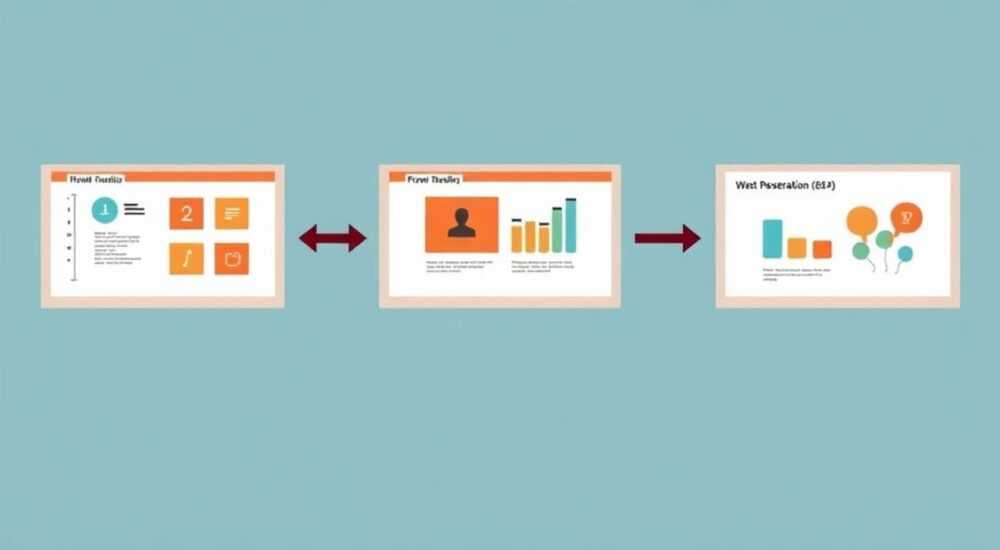
Объединение нескольких презентаций PowerPoint в одну часто становится необходимым при подготовке отчетов, создании комплексных докладов или консолидации материалов от разных авторов. Особенно актуально это для руководителей проектов и маркетологов, которые работают с большими объемами информации. Представьте ситуацию: у вас есть несколько презентаций от разных отделов компании, каждая из которых содержит важные данные, но для финальной демонстрации требуется единый документ. Как эффективно объединить материалы без потери качества и структуры? В этой статье мы подробно разберем различные способы решения этой задачи, предоставим пошаговые инструкции и поделимся экспертными рекомендациями.
Основные методы объединения презентаций
Существует несколько подходов к объединению презентаций PowerPoint, каждый из которых имеет свои преимущества и особенности применения. Рассмотрим три основных способа:
- Ручное копирование слайдов – наиболее универсальный метод, подходящий для презентаций с небольшим количеством слайдов.
- Использование функции «Восстановление слайдов» – быстрый способ для работы с презентациями одного формата.
- Автоматизация через VBA-скрипты – профессиональный подход для обработки большого количества файлов.
Каждый из этих методов требует определенных навыков и имеет свои технические ограничения. Чтобы помочь вам выбрать оптимальный вариант, давайте подробнее рассмотрим каждый способ.
Пошаговое руководство по ручному объединению
Начнем с самого простого метода – ручного копирования слайдов. Этот подход особенно удобен, когда нужно объединить несколько презентаций powerpoint в одну с сохранением контроля над порядком следования слайдов.
- Откройте целевую презентацию, в которую будете добавлять материалы.
- В верхнем меню выберите «Главная» → «Новый слайд» → «Восстановить слайды из другого представления».
- Выберите первую исходную презентацию и отметьте нужные слайды.
- Повторите процесс для всех необходимых файлов.
Этап |
Преимущества |
Ограничения |
|---|---|---|
Подготовка |
Полный контроль над процессом |
Требует больше времени |
Копирование |
Возможность выбора конкретных слайдов |
Риск нарушения форматирования |
Финализация |
Гибкость в структурировании |
Необходимость ручной проверки |
Важно помнить, что при копировании могут возникнуть проблемы с шрифтами и внешним видом объектов, если исходные презентации использовали разные темы оформления.
Автоматизированные способы объединения
Для работы с большим количеством презентаций powerpoint существуют более эффективные методы автоматизации. Рассмотрим два популярных подхода:
Метод 1: Использование VBA-скриптов
Visual Basic for Applications позволяет создать макрос, который автоматически объединит все указанные презентации:
- Откройте редактор VBA (Alt + F11)
- Создайте новый модуль
- Введите код скрипта для обработки файлов
- Запустите выполнение макроса
Метод 2: Программное решение через PowerShell
Для системных администраторов и продвинутых пользователей существует возможность использования скриптов PowerShell:
- Создайте список путей к файлам
- Напишите скрипт для последовательной обработки документов
- Настройте параметры сохранения результата
Оба метода требуют базовых знаний программирования, но позволяют значительно сэкономить время при работе с десятками презентаций.
Практические советы и рекомендации
При объединении презентаций powerpoint важно учитывать несколько ключевых моментов:
- Перед началом работы создайте резервные копии всех исходных файлов
- Убедитесь, что все используемые шрифты установлены на вашем компьютере
- Проверьте совместимость версий PowerPoint
- Создайте единую цветовую схему для финальной презентации
Особое внимание стоит уделить возможным проблемам:
Проблема |
Причина |
Решение |
|---|---|---|
Смещение элементов |
Разные размеры слайдов |
Стандартизировать размер |
Неправильное отображение шрифтов |
Отсутствие шрифтов на компьютере |
Встроить шрифты в презентацию |
Потеря анимации |
Конфликт версий |
Проверить совместимость |
Экспертное мнение
Александр Петров, сертифицированный специалист Microsoft Office (MOS Master) с 15-летним опытом работы в области корпоративных презентаций:
«За годы практики я столкнулся с множеством ситуаций объединения презентаций. Наиболее частая ошибка – попытка механического объединения без предварительной стандартизации. Я рекомендую всегда начинать с создания единого шаблона, который станет основой для финальной презентации. Это поможет избежать многих проблем с форматированием и обеспечит профессиональный внешний вид документа.»
Частые вопросы и ответы
- Как сохранить оригинальное форматирование?
Для сохранения форматирования используйте функцию «Сохранить как» с выбором формата PowerPoint Presentation (*.pptx). Убедитесь, что все шрифты встроены в документ.
- Что делать при конфликте тем оформления?
Лучше всего создать новую тему оформления, которая объединит элементы всех исходных презентаций. Это можно сделать через раздел «Дизайн» → «Варианты» → «Цвета/Шрифты/Эффекты».
- Как быстро проверить совместимость версий?
Откройте каждую презентацию в режиме «Проверка совместимости» (Файл → Информация → Проверить наличие проблем).
Новые технологии в объединении презентаций
Современные облачные технологии открывают новые возможности для работы с презентациями powerpoint:
- Microsoft Teams теперь позволяет коллективно редактировать презентации в реальном времени
- PowerPoint Online предлагает инструменты для автоматического слияния изменений
- Интеграция с OneDrive обеспечивает безопасное хранение и версионирование документов
Особенно интересны новые AI-инструменты от Microsoft, которые помогают автоматически настраивать дизайн объединенной презентации согласно корпоративным стандартам.
Заключение
Объединение нескольких презентаций powerpoint в одну требует внимательного подхода и учета множества факторов. Мы рассмотрели различные методы – от простого ручного копирования до автоматизированных решений через VBA и PowerShell. Каждый способ имеет свою область применения и зависит от конкретных условий задачи. Главное – правильно оценить объем работы и выбрать подходящий инструмент. Следуя рекомендациям экспертов и соблюдая правила объединения, вы сможете создавать профессиональные презентации любой сложности.
RU DESIGN SHOP — это интернет магазин товаров для дома и ремонта от российских производителей, rudesignshop.ru предлагает большой выбор по доступной цене и является надежным партнером при покупке с быстрой доставкой по всем городам России. RU DESIGN SHOP помогает подобрать товар по вашему проекту, а также есть система лояльности, акции и скидки. RU DESIGN SHOP реализует товары произведенные в России. RU DESIGN SHOP приглашает к сотрудничеству дизайнеров интерьера, архитекторов, строителей и мастеров.
⚠️ Дисклеймер — нажмите, чтобы развернуть
Материалы, опубликованные в разделе «Блог» на сайте RU DESIGN SHOP (rudesignshop.ru), носят исключительно информационный и ознакомительный характер и не являются руководством к действию, финансовой рекомендацией, медицинской услугой, ветеринарным назначением либо рекламой товаров и услуг, включая азартные игры. Публикации не содержат призывов к участию в азартных играх и не направлены на продвижение соответствующих операторов.
Безопасность применения товаров и веществ: при использовании строительных материалов, бытовой химии, пестицидов и агрохимикатов необходимо строго следовать инструкциям производителя и действующему законодательству Российской Федерации, включая Федеральный закон РФ от 19.07.1997 № 109-ФЗ «О безопасном обращении с пестицидами и агрохимикатами».
Упоминание товарных знаков, брендов и организаций носит исключительно информационный характер и не означает наличие партнёрских отношений или одобрения со стороны правообладателей.
Материалы, содержащие сведения о медицинских, ветеринарных или косметических средствах, представлены в справочных целях и не являются медицинской консультацией или назначением. Перед применением рекомендуется обратиться к врачу, ветеринарному специалисту или иному сертифицированному профессионалу.
Возрастные ограничения: материалы, содержащие сведения о продукции категории 18+, включая алкоголь или азартные игры, предназначены исключительно для совершеннолетней аудитории и публикуются в информационных целях.
Правовая ответственность: решения, принятые на основе опубликованной информации, пользователь принимает самостоятельно и на свой риск; редакция и авторы несут ответственность в пределах, установленных законодательством Российской Федерации.
Редакция не допускает публикаций, содержащих пропаганду экстремизма, терроризма, наркотических средств или суицида; подобные материалы подлежат немедленному удалению.
Упоминание организаций с ограниченным статусом: компания Meta Platforms Inc. (социальные сети Facebook и Instagram) признана экстремистской организацией решением суда РФ, её деятельность запрещена на территории Российской Федерации; любые упоминания приводятся исключительно в информационных целях.
Авторские права и источники: информация собирается из открытых источников; её актуальность указывается на дату публикации и может изменяться.
Изображения и иллюстрации используются на условиях, разрешённых правообладателями. При возникновении претензий редакция готова оперативно рассмотреть обращение и внести необходимые изменения.
Персональные данные и cookies: сайт использует cookies и обрабатывает персональные данные пользователей в соответствии с Федеральным законом № 152-ФЗ «О персональных данных» и Политикой конфиденциальности RU DESIGN SHOP.
Мнения авторов могут не совпадать с позицией государственных органов или коммерческих организаций, упомянутых в материалах.
РЕКОМЕНДУЕМ
Товары от российских производителей


Светильник ROUND Forstlight
Диапазон цен: 25290 руб. – 298060 руб.

